- Introduction au manuel
- Présentation générale de la plateforme
- Onglet « Gestion des questions »
- Administration des questions
- Création des tests
- Naviguer sur la plateforme
- Compte
- Candidats
- Candidats
- Ajouter un candidat
- Importer un fichier de candidats.
- Inscrire un/des candidat(s) à un test
- Envoi d’invitation aux tests
- Actions sur le groupe
- Définir un mot de passe temporaire pour tous les candidats du groupe
- Inscrire tous les candidats sélectionnés à un test
- Envoyer les emails d’inscription à tous les candidats sélectionnés
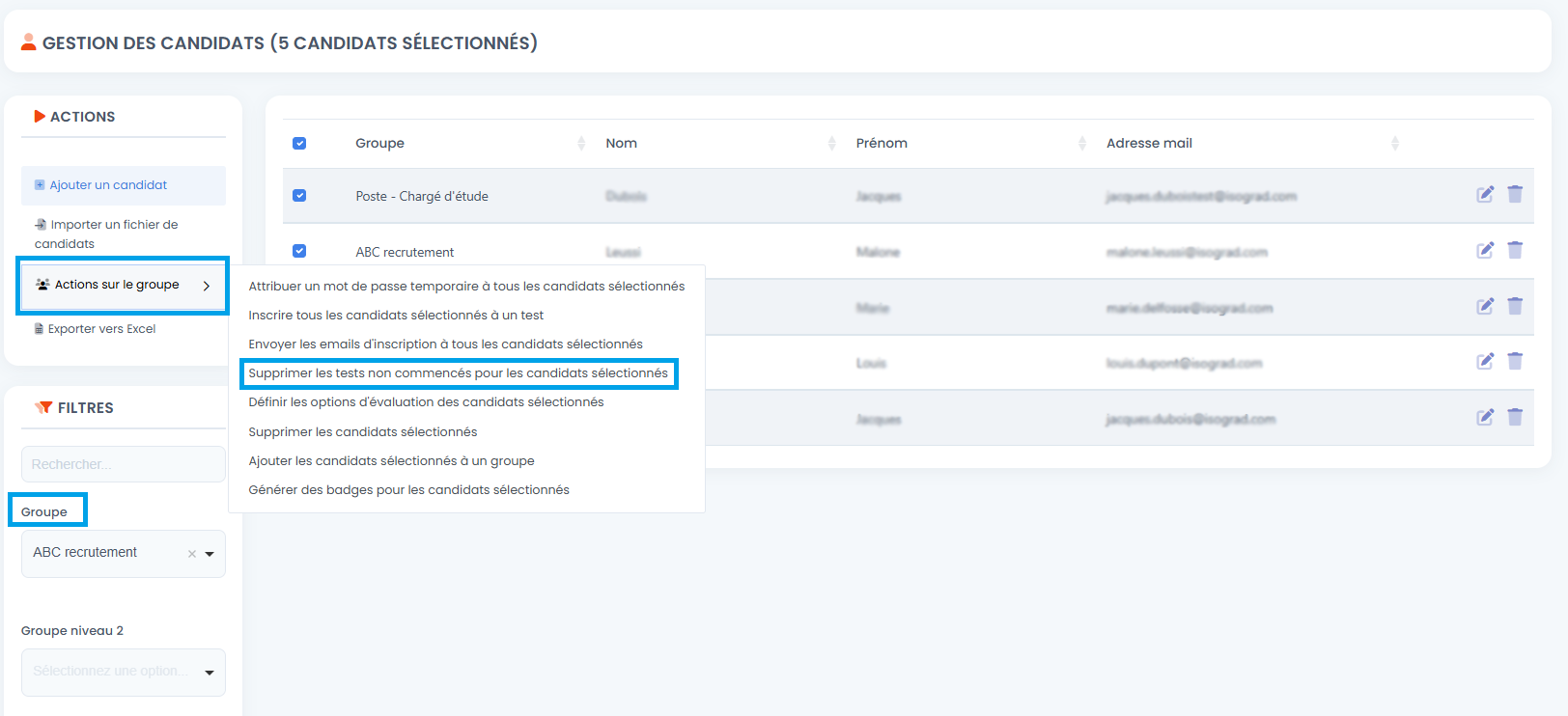
- Supprimer les tests non passés.
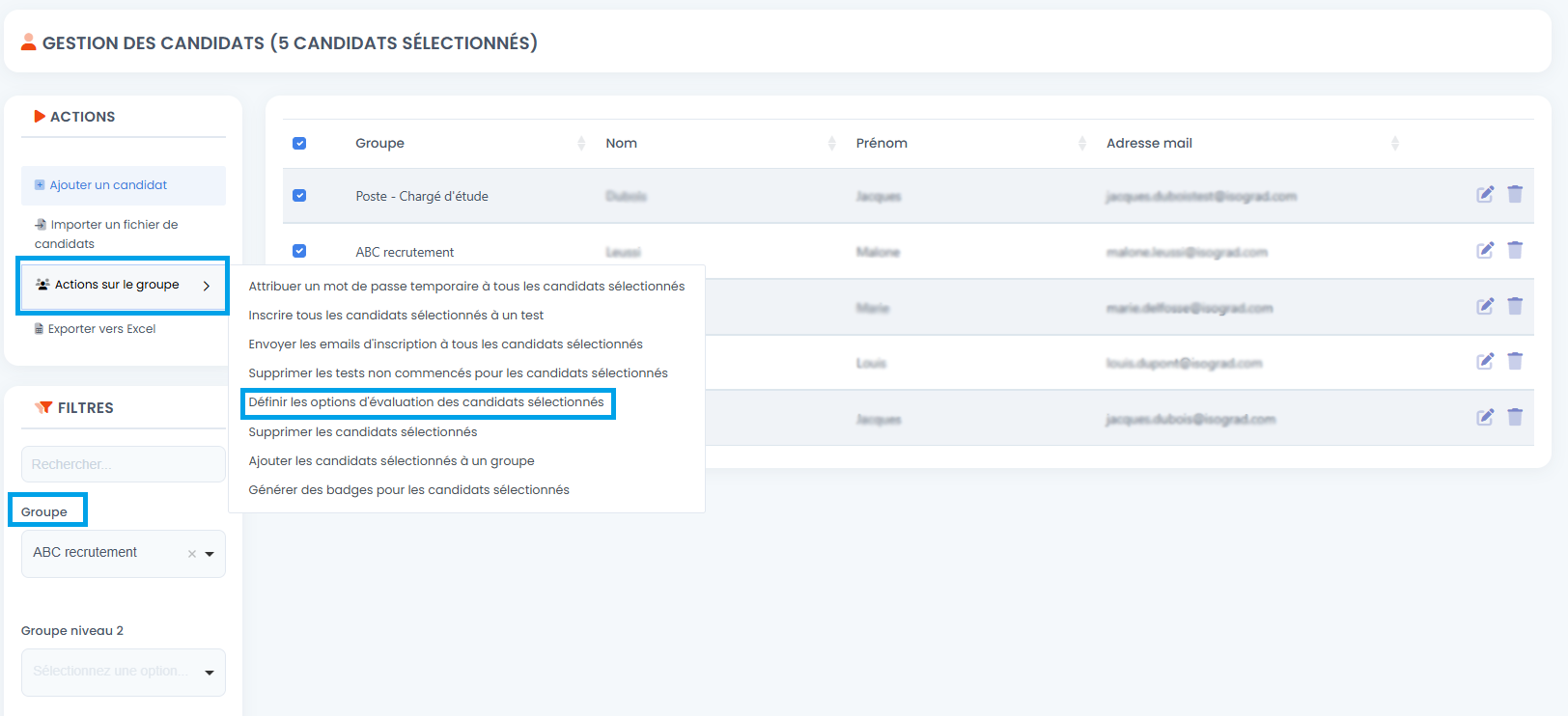
- Définir des options d’évaluation pour l’ensemble des candidats du groupe.
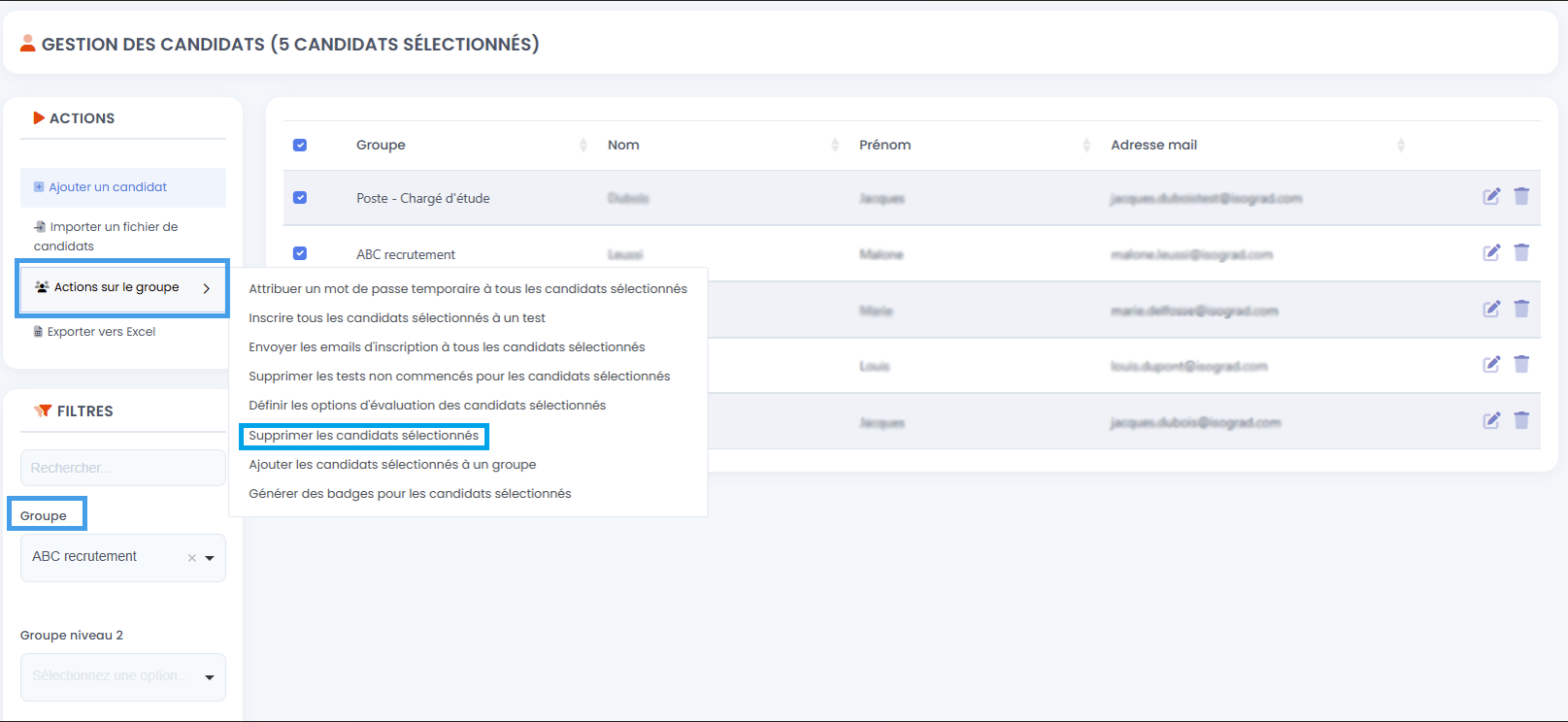
- Supprimer les candidats sélectionnés
- Candidats
- Résultats
- Surveillance
- Emails
- Paramètres
- Aide et support
Introduction au manuel
Ce manuel a pour objectif de présenter l’ensemble des fonctionnalités de la plateforme de tests, afin de permettre aux clients et aux utilisateurs de gérer leurs évaluations en toute autonomie.
Il décrit de manière détaillée les différentes sections de la plateforme, notamment :
- la gestion des questions (création, édition, organisation et traduction) ;
- la création et la configuration des tests ou examens ;
- la consultation et l’analyse des résultats ;
- la gestion des candidats et le suivi des sessions ;
- la gestion des administrateurs et la définition de leurs droits d’accès
Le manuel vise à accompagner les utilisateurs dans la prise en main complète de la plateforme, depuis la conception d’un test jusqu’à la consultation des résultats. Il offre également des explications pratiques et illustrées pour faciliter l’utilisation quotidienne et garantir une utilisation efficace et indépendante de l’outil.
Les fonctionnalités accessibles peuvent varier selon les droits d’utilisation attribués à chaque utilisateur.
Présentation générale de la plateforme
Voici une vue d’ensemble de la plateforme une fois connecté.e :
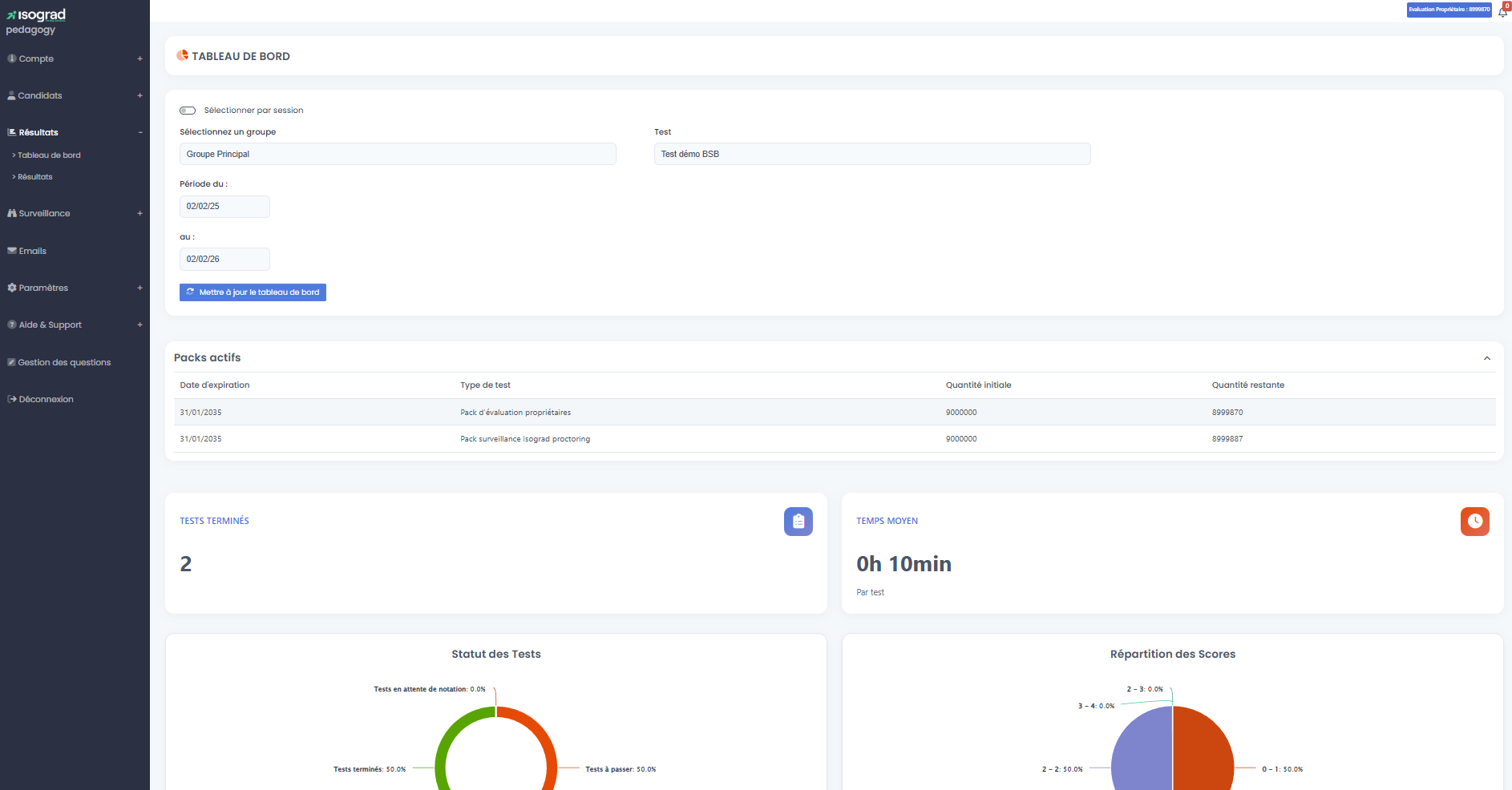
Depuis cette page, il est possible d’accéder aux principales rubriques de la plateforme :
-
Compte : permet de consulter et de modifier les informations du profil, ainsi que de gérer les accès et les droits des administrateurs.
-
Candidats : donne accès à la liste des candidats, à la création de nouveaux profils et à la gestion des inscriptions aux tests.
-
Résultats : permet de consulter, filtrer et exporter les résultats des tests passés.
-
Surveillance : offre la possibilité de suivre en temps réel le déroulement des sessions et de vérifier la conformité des passages.
-
Emails : centralise la configuration et l’envoi des communications automatiques liées aux tests (invitations, relances, confirmations, etc.).
-
Paramètres : regroupe les réglages généraux de la plateforme, notamment les préférences d’affichage, de langue et les droits d’accès.
-
Aide & Support : donne accès à la documentation, aux guides d’utilisation et au support technique.
-
Gestion des questions : permet de créer, modifier, traduire et organiser les questions intégrées dans la base de données des tests.
Onglet « Gestion des questions »
Cet onglet permet la création et l’intégration du contenu pédagogique: sujets, domaines de compétences, jeux de questions, questions et tests.
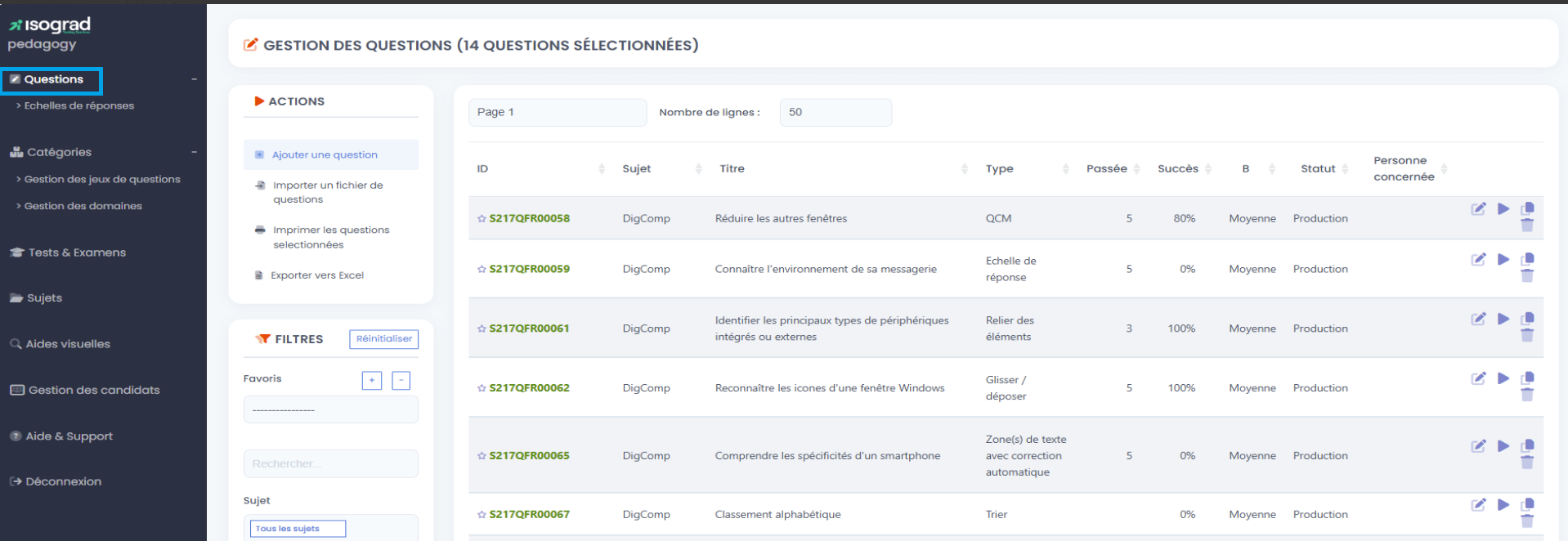
Menu « Questions »
Ce menu permet de gérer l’intégralité de la base de questions.
Le process de gestion des questions est détaillé dans le chapitre « Administration des questions ».
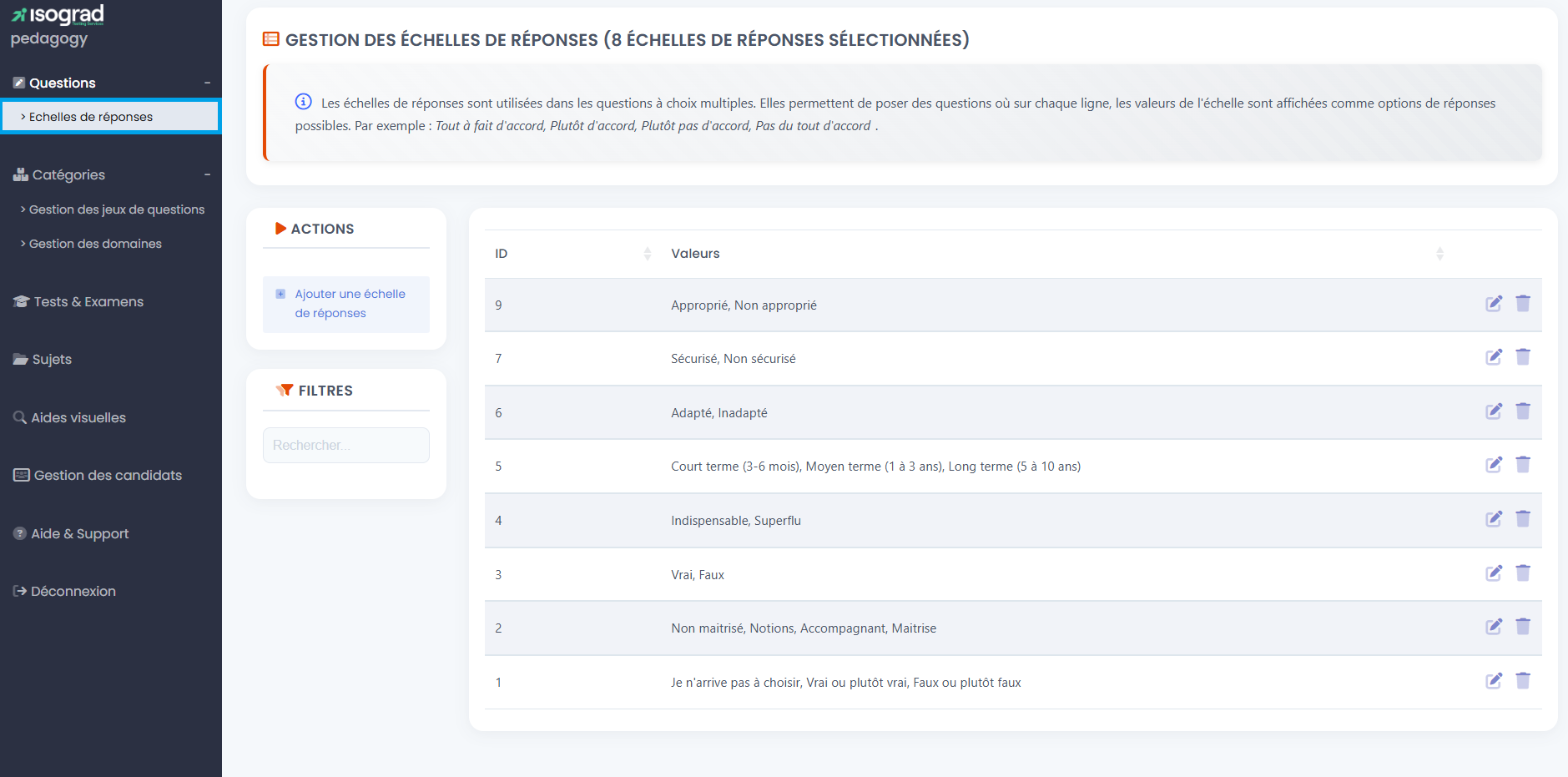
Ce menu permet aussi l’ajout, la modification ou la supression des Echelles de réponses.
Menu « Catégories »
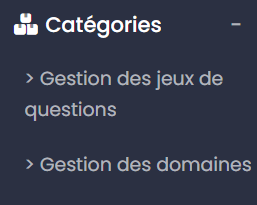
Ce menu permet :
-
La gestion des jeux de questions : ajouter, éditer ou supprimer un jeu de question.
-
La gestion des domaines : ajouter, éditer ou supprimer un domaine de compétences.
Gestion des jeux de questions
Les Jeux de questions permettent de regrouper des questions sous un même nom et de les retrouver plus facilement sur la plateforme. Il s’agit d’un ensemble de questions qui peut être utilisé pour filtrer le contenu dans la page d’administration des questions.
En cliquant sur « Gestion des jeux de questions », on arrive sur une page qui permet d’ajouter un jeu de questions et de l’exporter vers Excel.
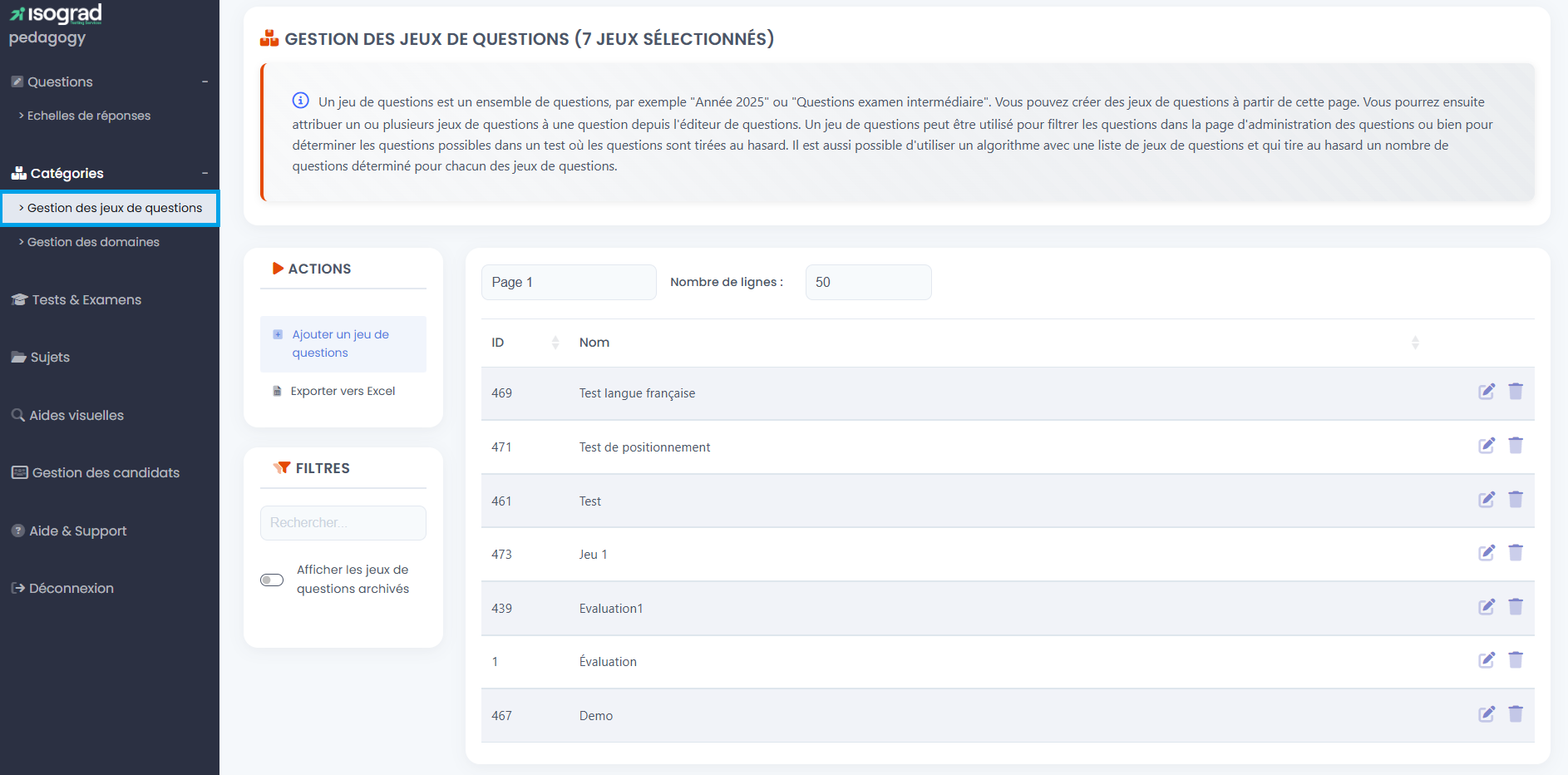
Ajouter un jeu de questions :
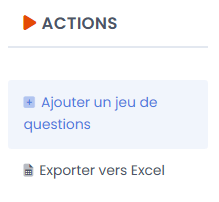
Le bouton « Ajouter un jeu de questions» vous redirige vers la page « Mettre à jour un jeu de questions ».
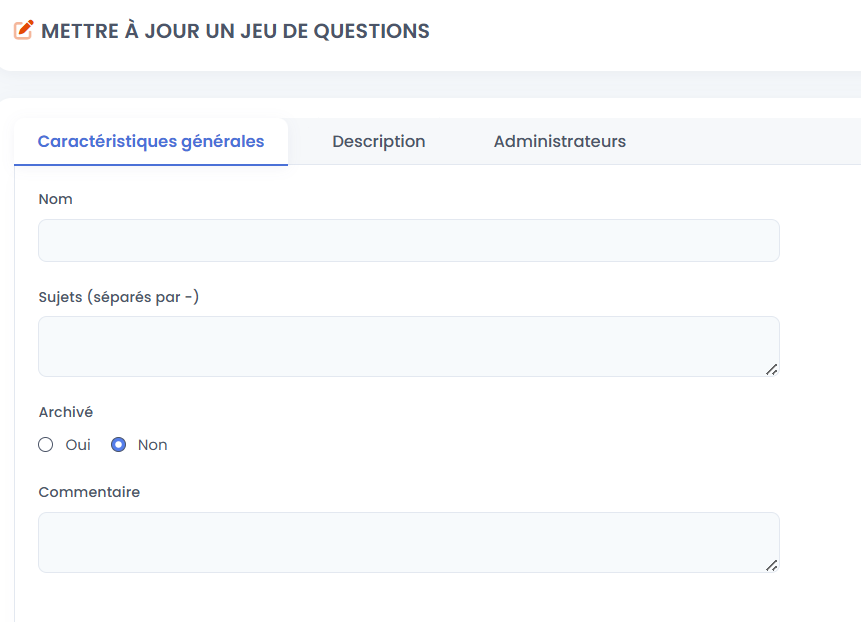
Plusieurs encadrés sont à remplir pour ajouter un jeu de questions :
-
Le nom : comment sera défini le jeu de questions.
-
Les ID des sujets, séparés par un tiret : les différents sujets concernés par le jeu de questions.
-
Archivé : cela est utile si vous souhaitez archiver votre jeu de question, si vous ne voulez plus le voir.
-
Possibilité de mettre un commentaire.
-
Cliquer sur « Attribuer ce jeu à des questions » : mène à une page qui permet d’enregistrer les modifications.
-
Description utilisée dans les rapports : possibilité de mettre une description qui sera utilisée dans les rapports de compétences.
Gestion des domaines
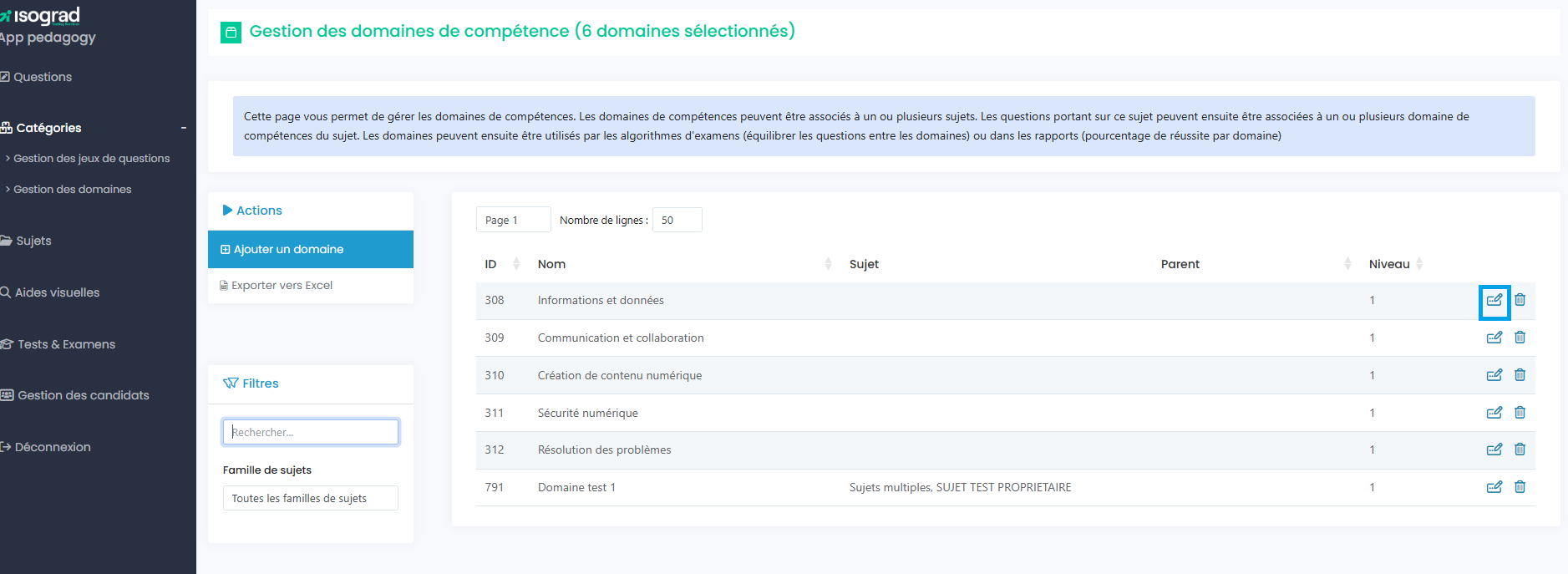
Pour gérer des domaines de compétence, cliquer sur « Gestion des domaines ». Il permet de regrouper sous un même domaine de compétences, une ou plusieurs questions qui portent sur un même sujet. Les domaines sont utiles car ils apparaissent dans les rapports d’examen et permettent de montrer le pourcentage de réussite par domaine. Les domaines de compétence renvoient à un ensemble de connaissances, de capacités et de savoir-faire spécifiques qui sont nécessaires pour exercer une activité professionnelle ou accomplir une tâche.
Cliquer sur « Gestion des domaines » mène vers une page nommée « Gestion des domaines de compétences ». Dans la partie à gauche vous avez la possibilité d’ajouter un domaine et d’exporter vers Excel.
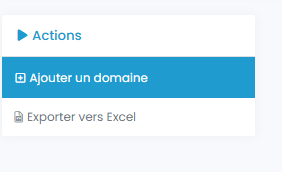
Dans la partie centrale de la page, vous avez la possibilité d’agir sur les différents domaines. Pour cela, cliquer sur l’icône « Editer » à droite, pour modifier le domaine.
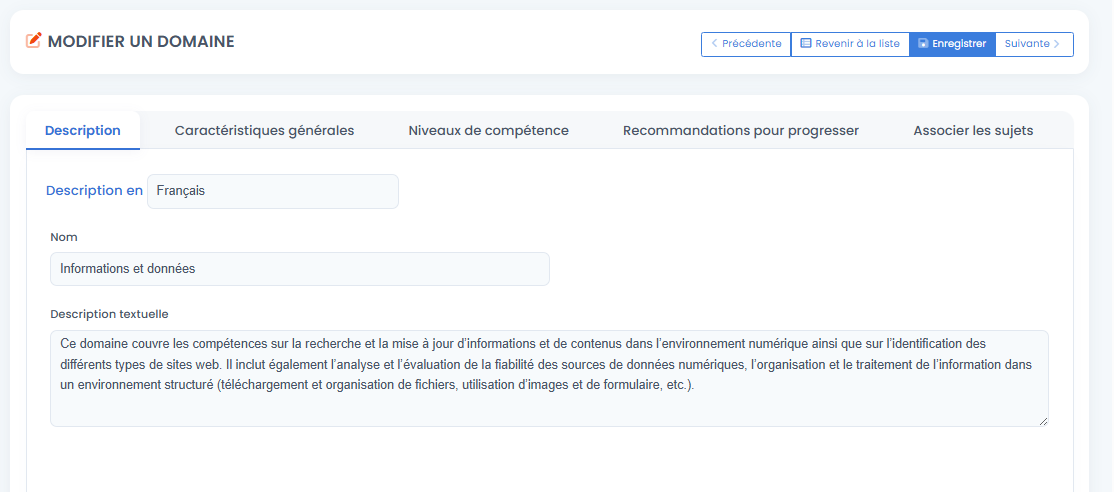
Vous pouvez modifier le domaine via la page qui s’affiche, et qui présente cinq parties :
-
Description : possibilité de choisir la langue de description, le nom et la description textuelle. Cela permet de définir à quoi renvoie le nom de ce domaine.
-
Caractéristiques générales : cette partie donne la possibilité de choisir le nombre de niveaux qu’il y aura par domaines.
-
Description des niveaux : possibilité de définir dans la langue de son choix, les niveaux de compétence. Cela permet de définir à quoi renvoie chaque niveau de compétence. Pour savoir où se situe le candidat.
-
Recommandations pour progresser dans la langue de son choix : cela permet d’expliquer les recommandations qui permettent de passer au niveau supérieur. C’est utile pour la progression du candidat.
-
Associer les sujets.
Menu « Tests & Examens »
Ce menu permet la création et la gestion des tests et des examens.
La création et la gestion des tests et des examens sera détaillé dans le chapitre “Création de tests et d’examens”.
Menu « Sujets »
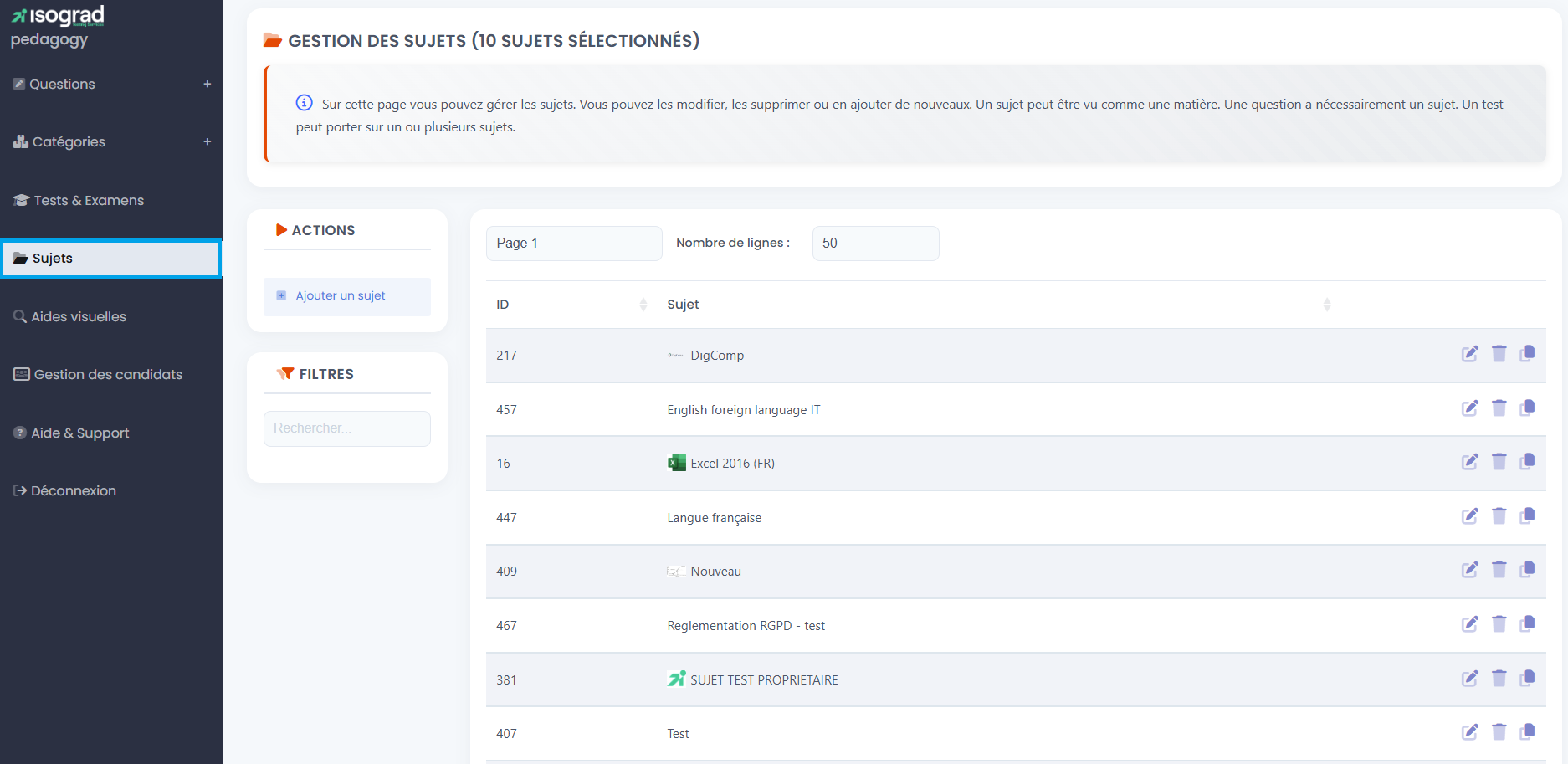
Ce menu permet de créer un nouveau sujet ou encore d’éditer ou supprimer ceux déjà existants.
Gestion des aides visuelles
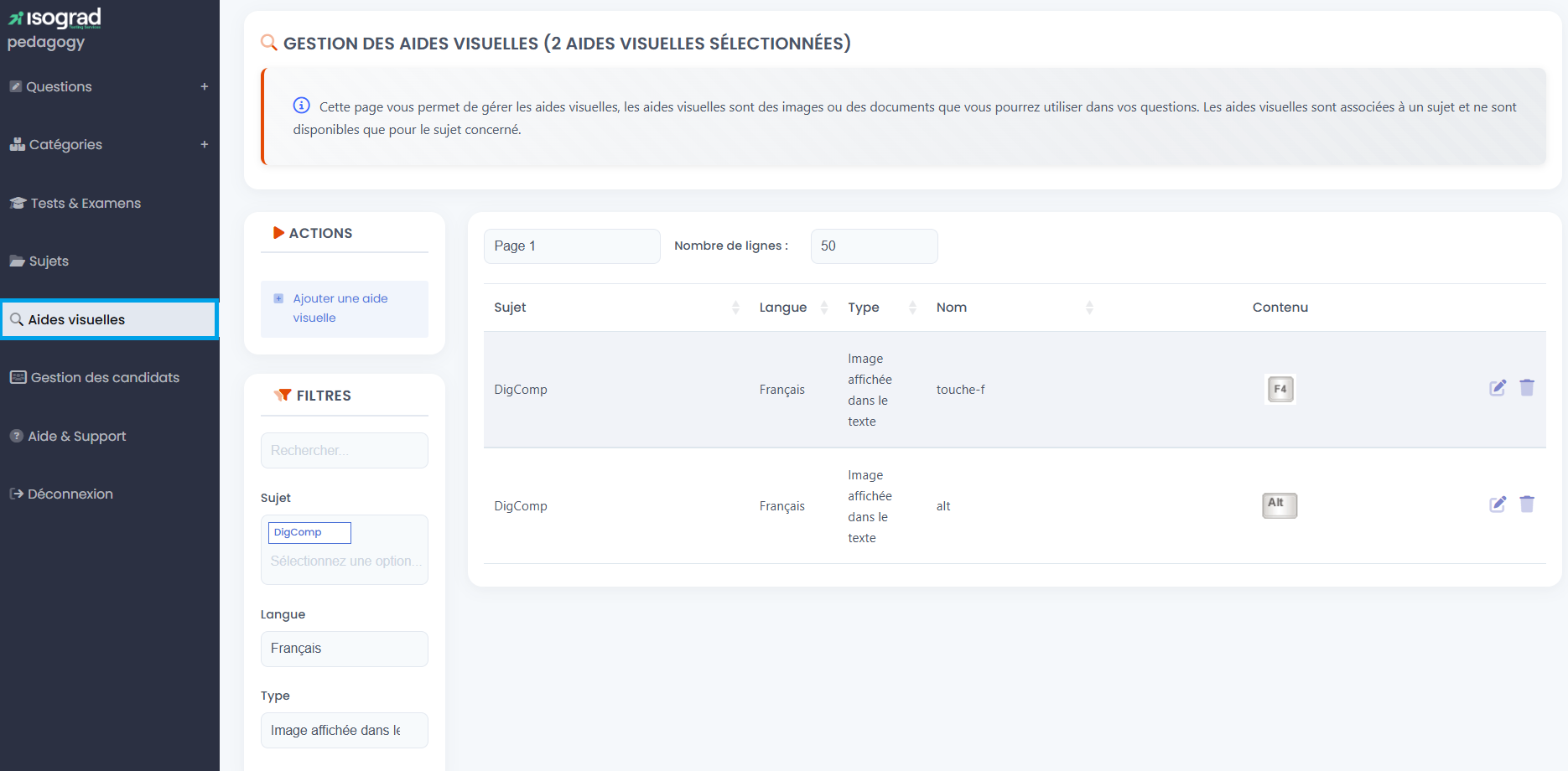
Une aide visuelle est une image ou un document inséré dans une question ou une réponse afin d’aider le candidat à visualiser un élément de référence (bouton, fonctionnalité, texte ou autre). Les aides visuelles sont associées à un sujet et ne sont disponibles que pour le sujet concerné.
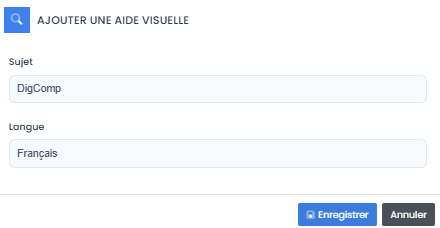
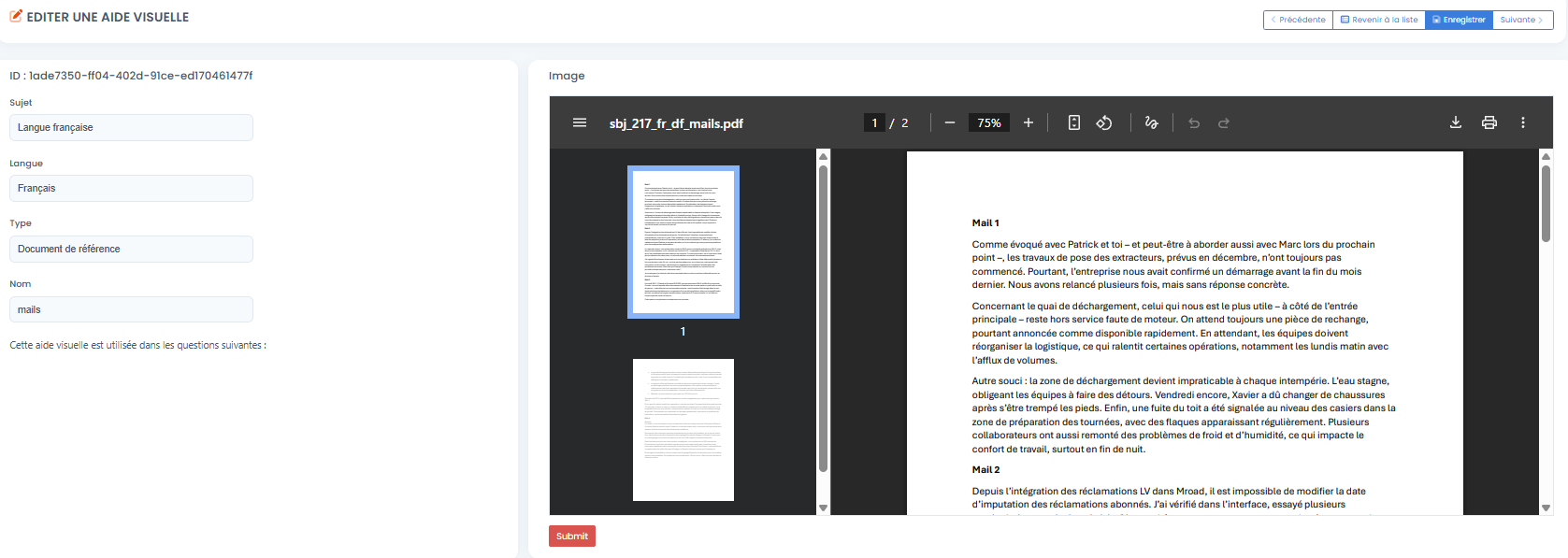
Pour créer une aide visuelle il faut cliquer sur Ajouter une aide visuelle. Une fenêtre s’ouvre dans laquelle vous pouvez choisir le sujet dans lequel apparaîtra l’aide visuelle, la langue et le type d’aide visuelle que vous souhaitez créer (document de référence, image affichée dans le texte ou image affichée par un clic, sous une loupe), ainsi que de nommer votre aide visuelle. De plus, vous pouvez aussi enregistrer et modifier le fichier en question.
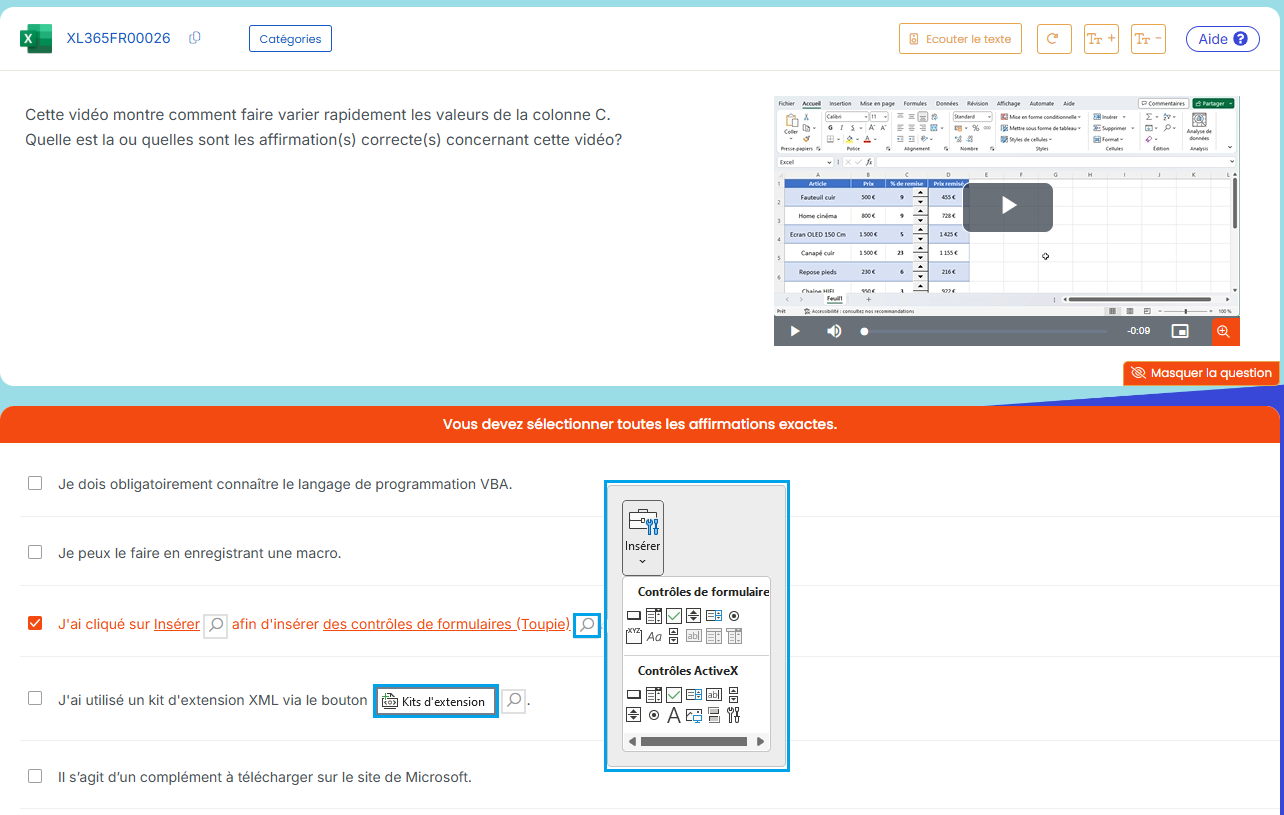
Voici deux exemples d’aides visuelles encadrés en bleu. Le premier est un menu accessible via une loupe, le second est un bouton du ruban Excel.
Menu « Gestion des Candidats »
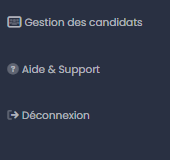
Ce menu permet :
- la gestion des candidats : inscriptions aux tests, gestion des groupes, gestion des sessions, profils par compétences, envois d’emails, consultation des résultats, etc.
- l’accès à la gestion des résultats : tableau de bord et résultats
Le process de gestion et d’administration des candidats est détaillé dans le chapitre « Gestion des candidats ».
Menu « Aide et Support »
Ce menu permet l’accès au manuel d’utilisation de la plateforme, les paramètres de l’API et le contact du support technique Isograd.
Bouton « Déconnexion »
Permet à l’administrateur de se déconnecter de la plateforme.
Administration des questions
Présentation de la page d’accueil
Les actions
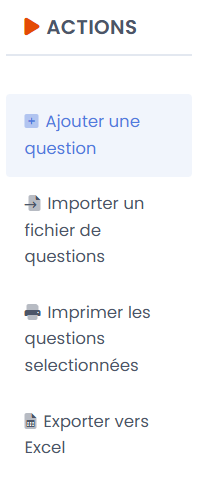
Ce menu permet les actions suivantes :
-
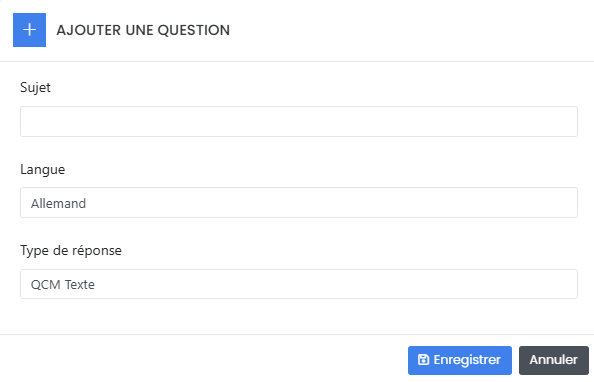
Ajouter une nouvelle question: cliquez sur “Ajouter une question” puis complétez les éléments suivants :
-
le sujet
-
la langue
-
le type de réponse (typologie de questions)
-
-
Importer un fichier de questions (type QCM) automatiquement sur la plateforme depuis un fichier Excel
-
Imprimer (visualiser en format PDF) l’ensemble des questions sélectionnées
-
Exporter les questions vers un fichier Excel
Les filtres
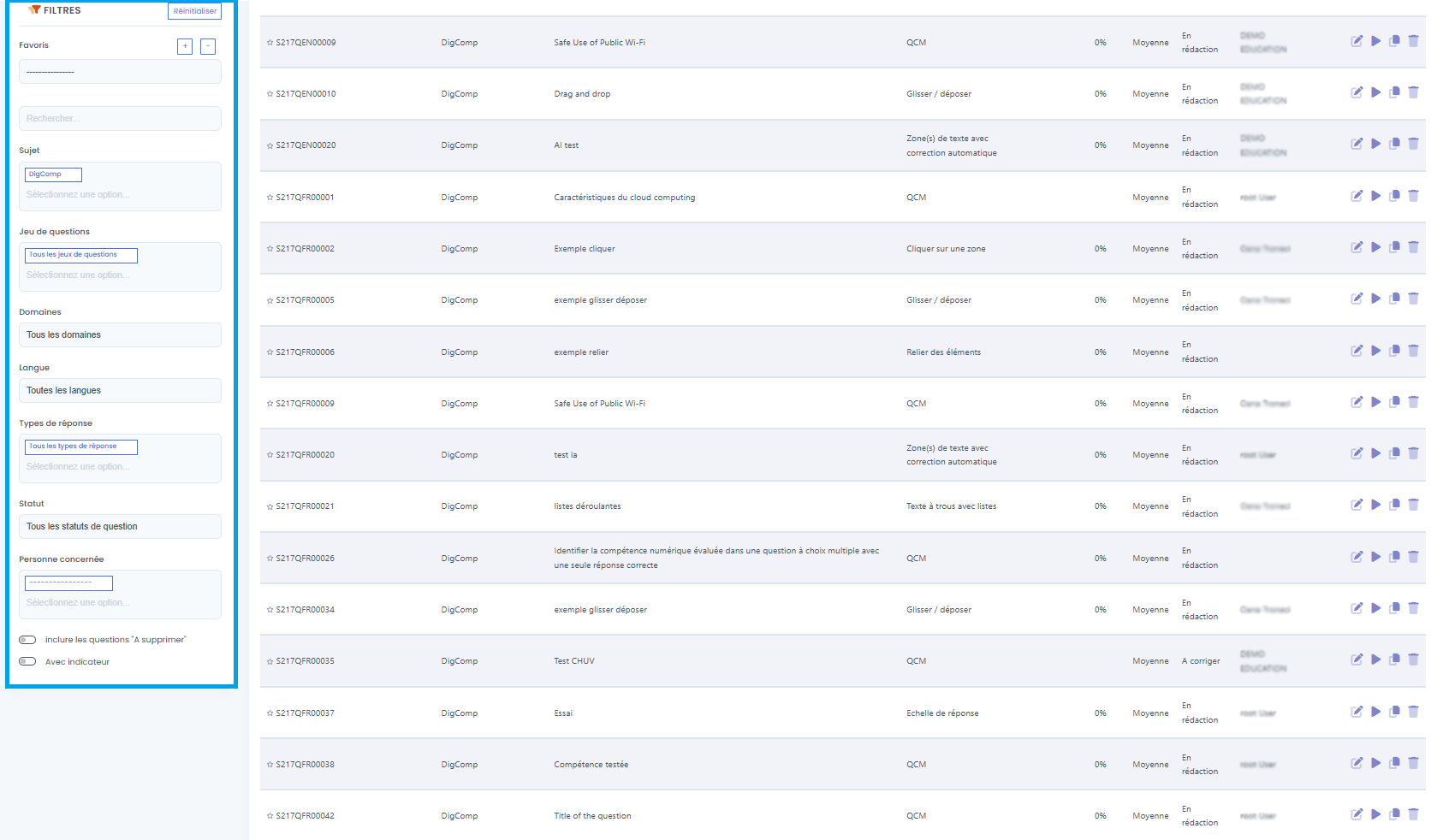
Options de filtres disponibles pour permettre une gestion plus fluide des questions :
-
Par sujet
-
Par jeu de questions
-
Par langue
-
Par type de réponse
-
Par domaine de compétence (si des domaines ont été créés pour le sujet sur la plateforme)
-
Par personne responsable (personne devant intervenir sur la question)
-
Par statut de la question (en rédaction, à vérifier, en production, etc.)
Ce bandeau permet également d’enregistrer des favoris. Pour cela, filtrez les questions afin d’afficher la liste souhaitée, cliquez sur le bouton +, puis attribuez un nom à cette liste. Pour retirer un sujet, il suffit de le sélectionner dans la liste déroulante et de cliquer sur le bouton moins (-).
La liste des questions
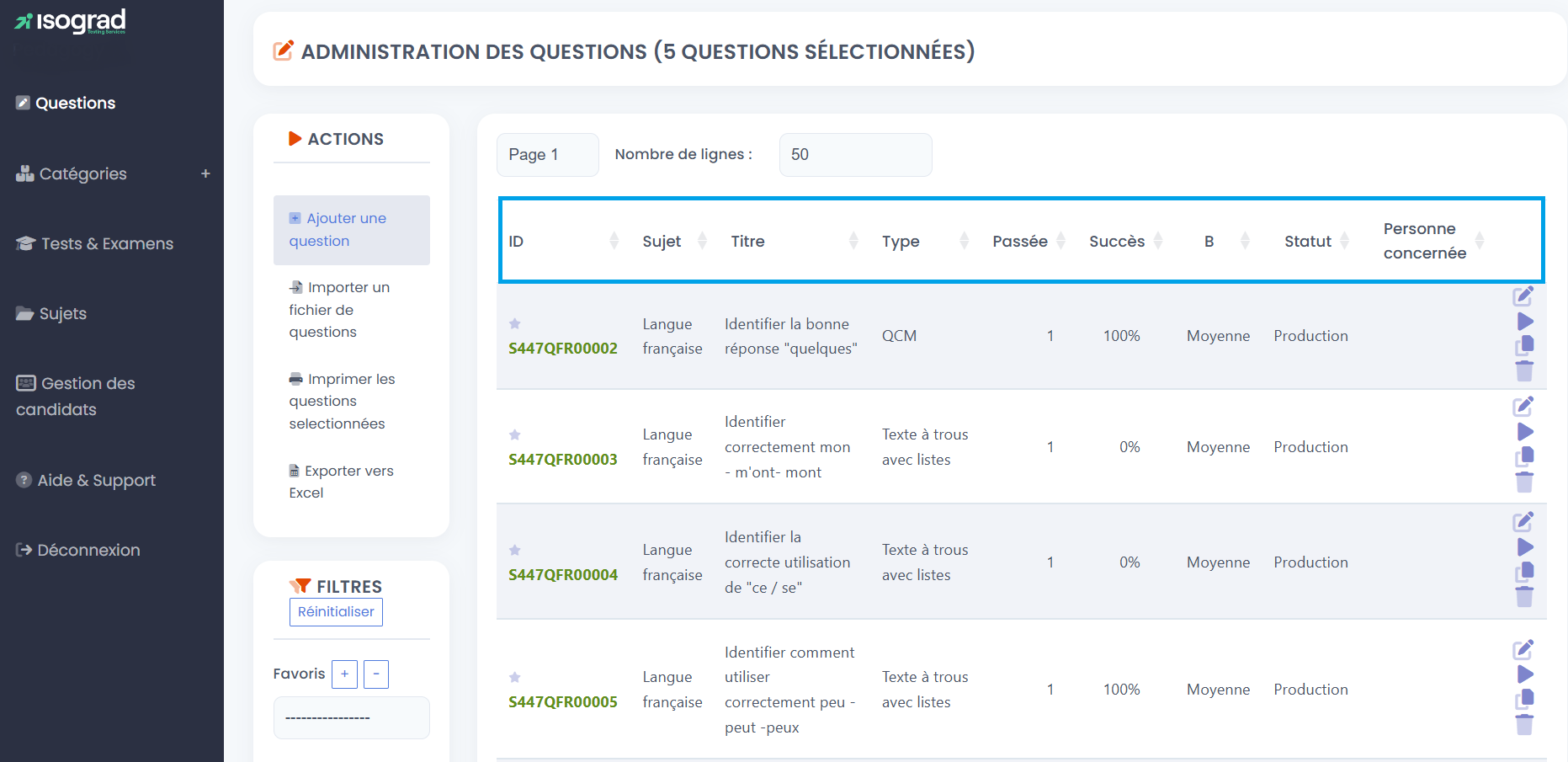
Informations du tableau des questions :
-
Identifiant de la question (identification qui apparaîtra dans le rapport de compétences si cette option est sélectionnée par l’administrateur);
-
Sujet;
-
Titre de la question (le titre de la question correspond généralement à la compétence testée car elle apparaît dans le rapport de compétences);
-
Type (typologie de question);
-
Passée (nombre de fois où la question a été passée par des candidats);
-
Succès (taux de succès des candidats à cette question);
-
Niveau de difficulté de la question (Facile, Moyen, Difficile > niveau défini par le créateur de la question);
-
Statut de la question (en rédaction, à corriger, à traduire, à vérifier ou prête pour les tests, sous le statut « production »);
-
Personne concernée (personne devant intervenir sur la question).
Boutons des actions possibles sur les questions
Dupliquer une question
Dupliquer une question permet de « cloner » une question ; cela fait gagner du temps si les questions sont de mêmes typologies par exemple. Pour dupliquer une question, il suffit de se positionner sur la question qu’on souhaite dupliquer dans la liste des questions de la page d’accueil.
Cliquer sur « Dupliquer ». La fenêtre de dialogue « Dupliquer une question » apparaît. Choisir le sujet et la langue puis cliquer sur « Dupliquer ». La question dupliquée s’ouvre alors sur une page d’édition qu’il faut corriger avant d’enregistrer.

La même fonctionnalité existe également depuis le mode aperçu de la question ou depuis le mode édition :

Supprimer une question
Pour supprimer une question, il suffit de se positionner sur cette
dernière dans la liste des questions de la page d’accueil. Quatre boutons d’action apparaissent :

Cliquer sur « Supprimer ». La page d’édition de la question s’ouvre et dans le menu latéral à droite, cliquer de nouveau sur le bouton « supprimer » pour confirmer la suppression.
Voir la question en Mode Aperçu
QCM
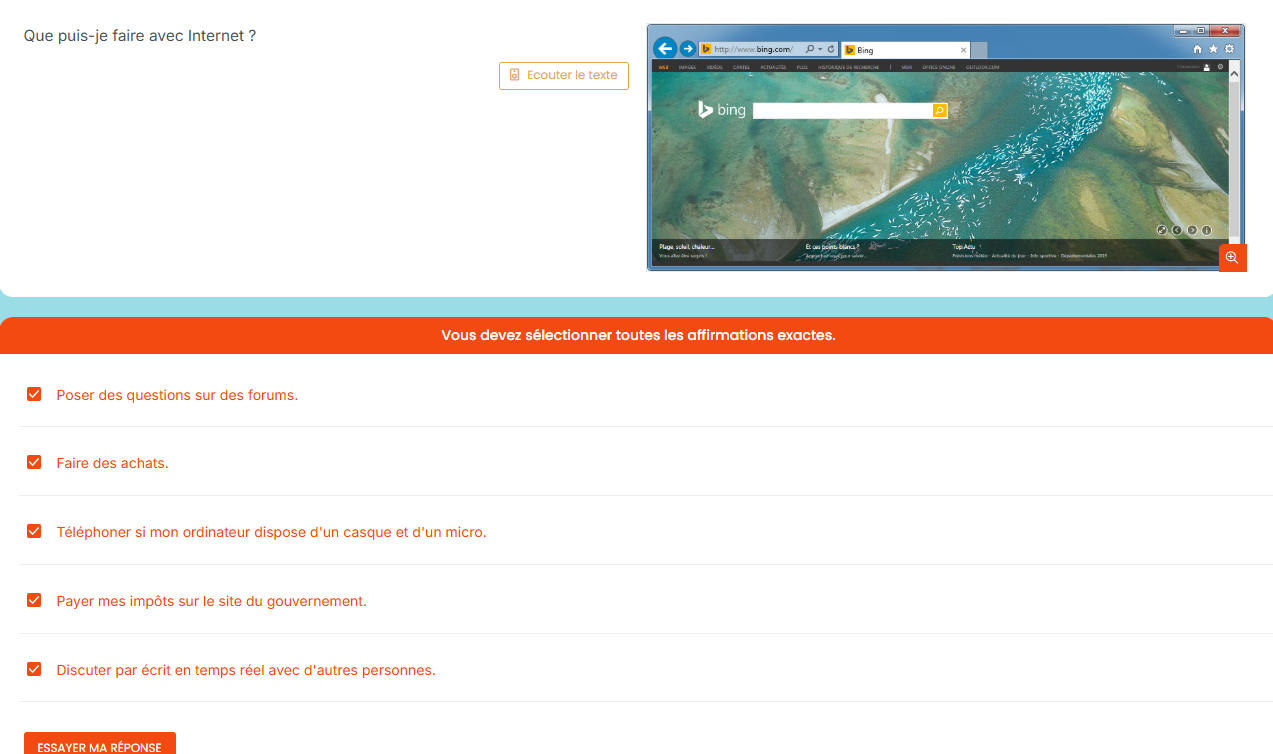
Il existe trois types de QCM possibles :
-
QCM texte à réponse unique, où le candidat sélectionne une seule réponse correcte ;
-
QCM à réponses multiples, où le candidat doit indiquer l’ensemble des réponses correctes ;
-
QCM « une parmi n », où le candidat doit choisir une seule bonne réponse parmi plusieurs réponses correctes pour valider la question.
Echelle de réponse
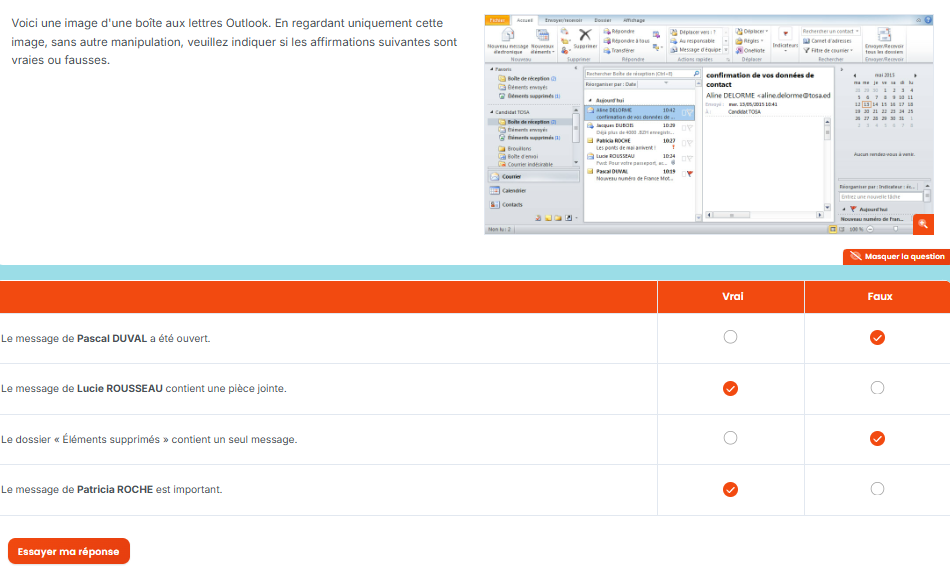
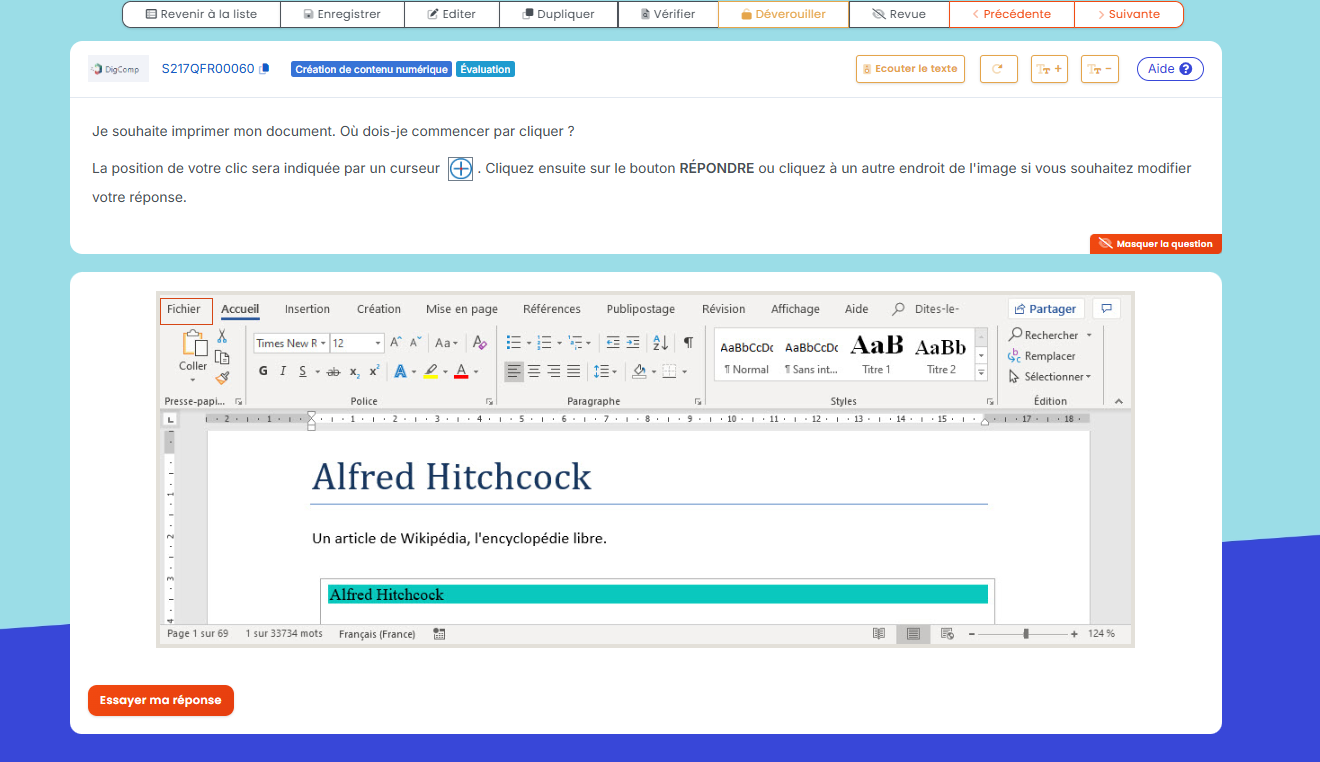
Cliquer sur zone(s)
Il est possible de créer des questions comportant :
-
une seule zone à cliquer;
-
plusieurs zones correctes, dont le candidat doit sélectionner une seule pour valider la question;
-
plusieurs zones attendues, que le candidat doit toutes cliquer pour valider la question.
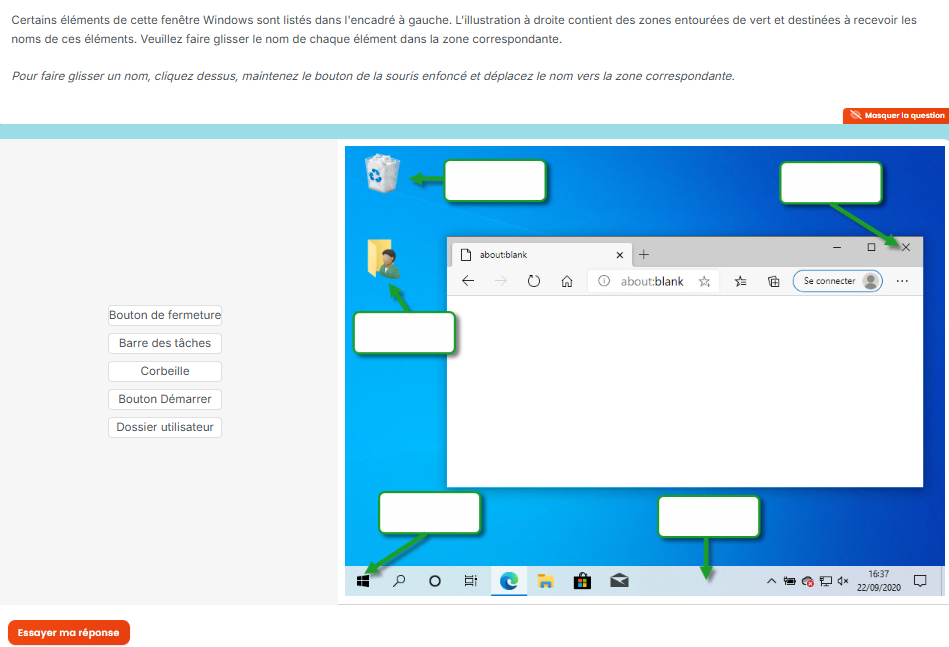
Glisser-déposer
Le candidat doit faire glisser les éléments (texte ou images) vers leur emplacement correct dans la zone de droite.
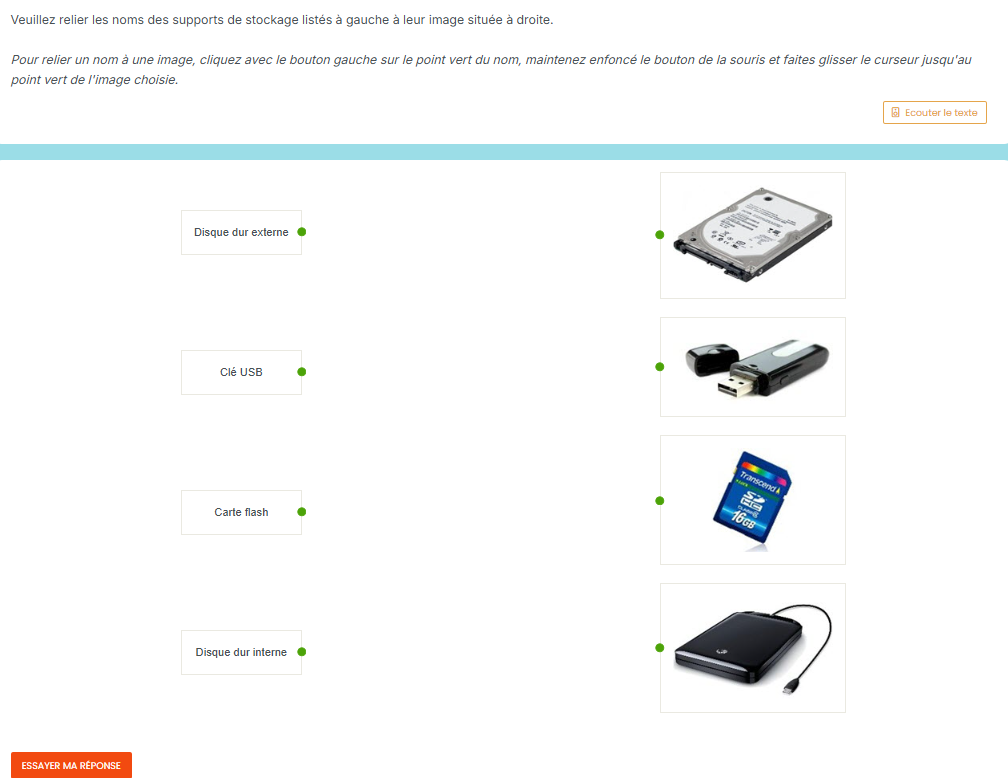
Relier les éléments
Le candidat doit relier les éléments (texte ou images) de gauche avec ceux de droite.
Notation manuelle de fichier(s), audio, ou zone(s) de texte
Le candidat doit saisir une ou plusieurs réponses, soumettre un ou plusieurs fichiers et/ou enregistrer un audio. La question est notée et/ou commentée par une personne physique après le passage du test.
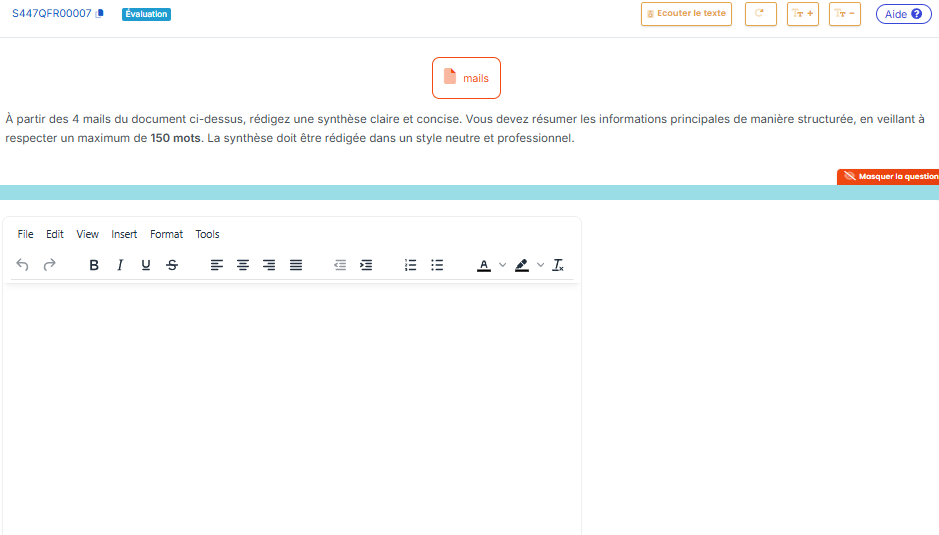
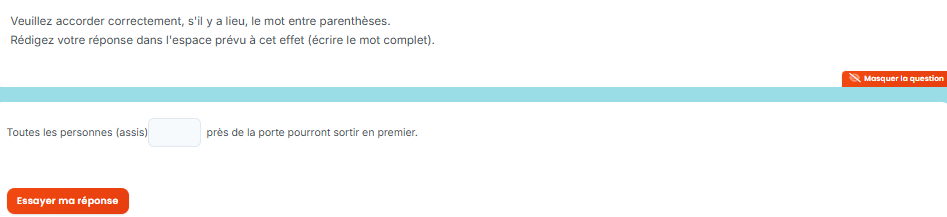
Zone(s) de texte avec correction automatique
Le candidat doit saisir sa ou ses réponses dans l’encadré ou les encadrés prévus à cet effet. Le texte soumis peut être vérifié et évalué de manière automatique ou par l’intelligence artificielle.
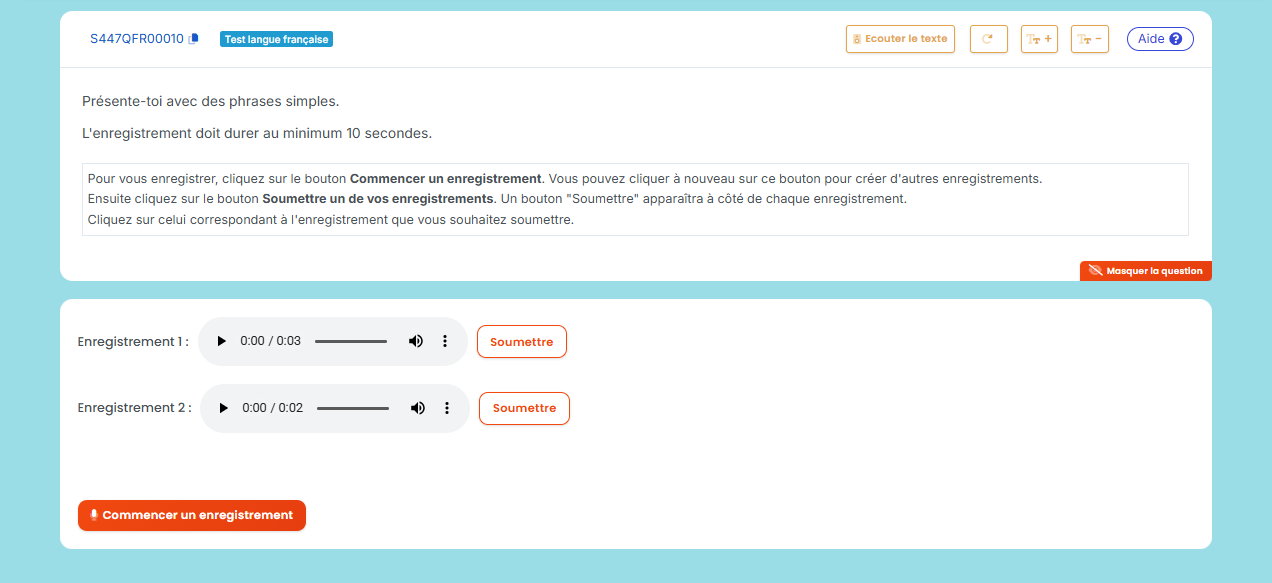
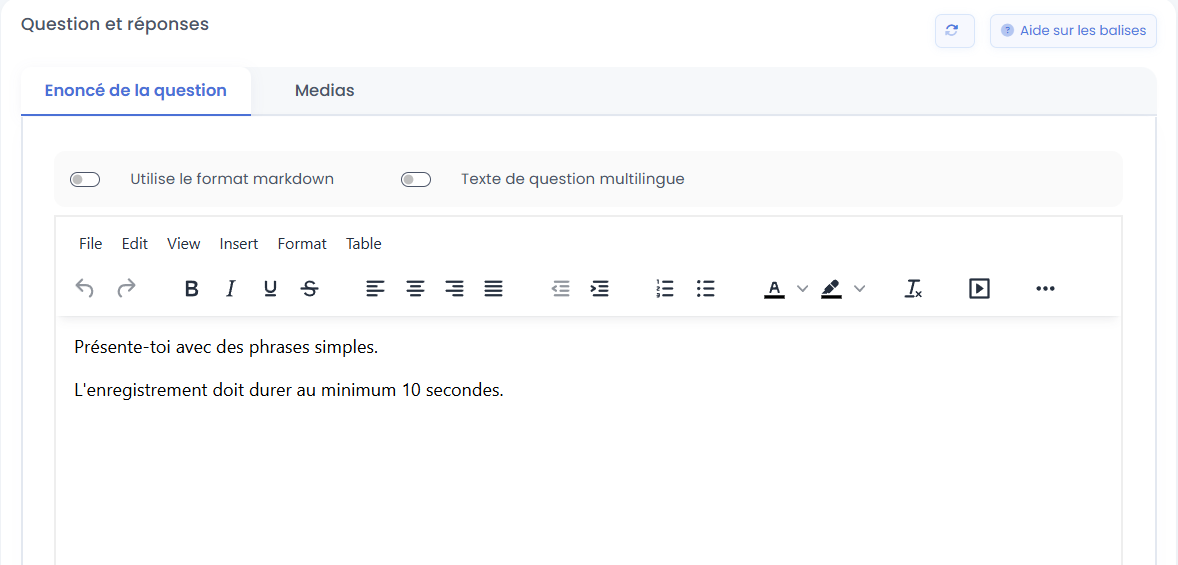
Enregistrement audio évalué par l’IA
Le candidat doit répondre à une question en enregistrant un audio. Cette question sert à tester les compétences du candidat à l’oral.
Le candidat peut enregistrer plusieurs audios qu’il peut réécouter avant de sélectionner celui qu’il souhaite soumettre. L’audio soumis est vérifié et évalué par l’intelligence artificielle.
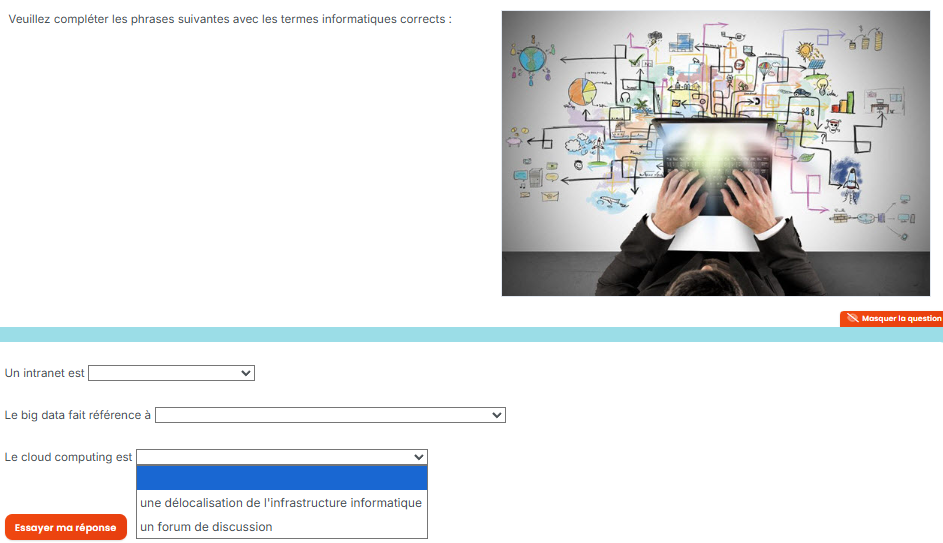
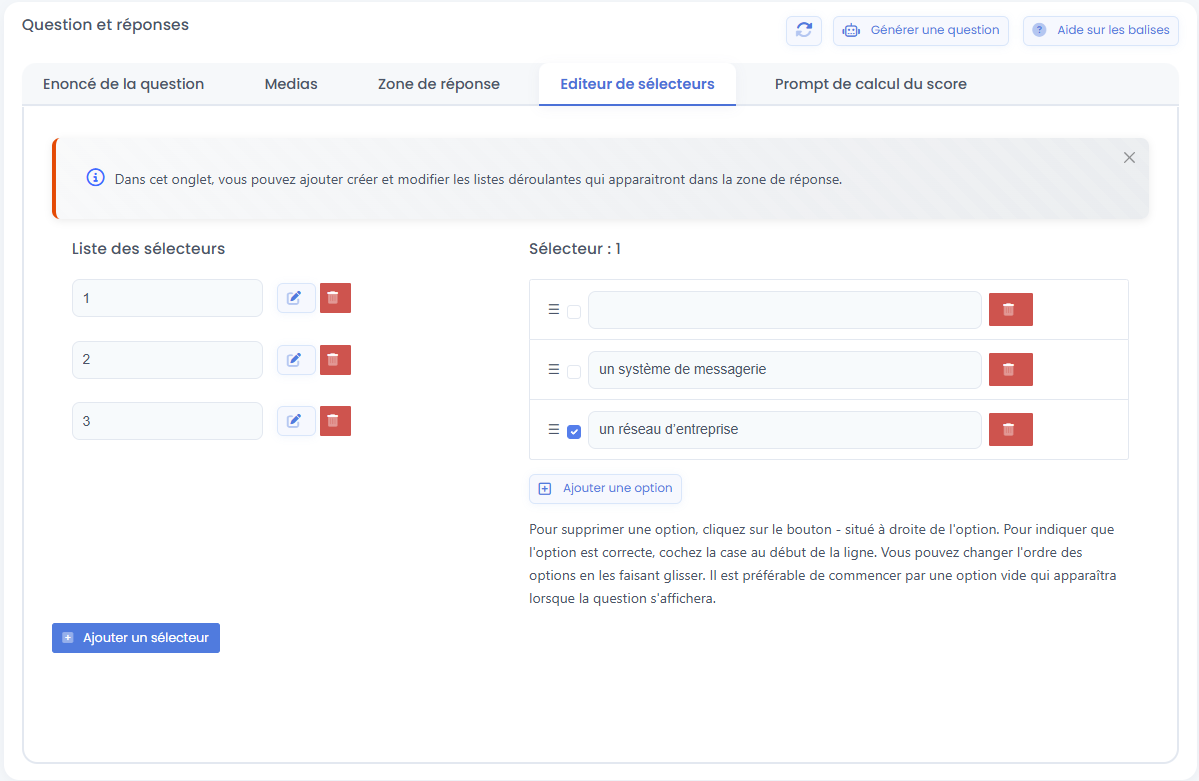
Texte à trous avec listes
Le candidat doit choisir parmi une liste, la proposition de réponse correcte.
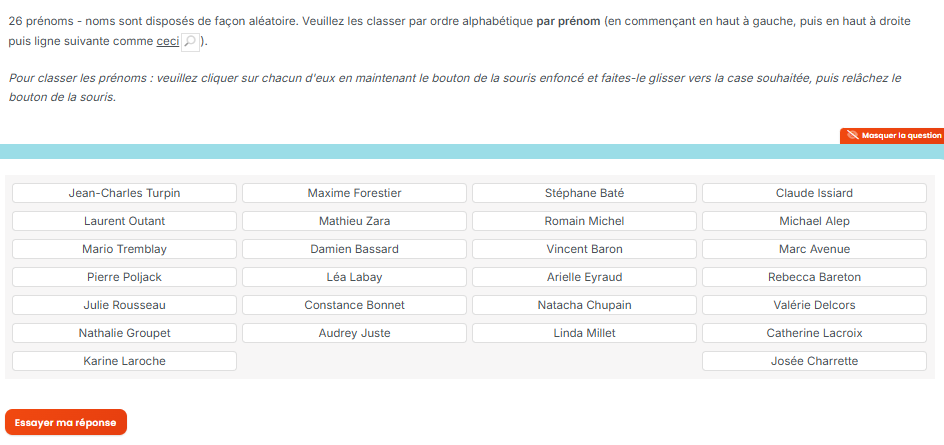
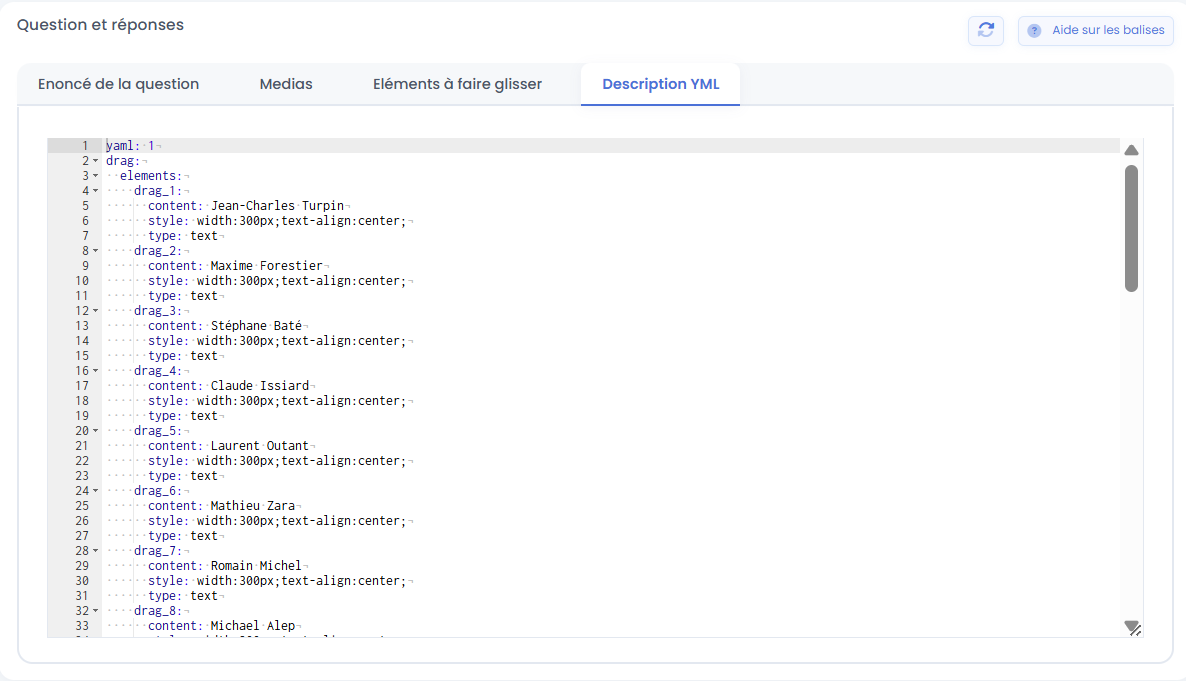
Trier
Le candidat doit faire glisser les différentes propositions de réponse, pour les disposer dans l’ordre demandé.
Éditer une question
Le formulaire d’une question, appelé « mode édition », permet de créer ou de modifier une question. Il est composé de plusieurs parties.
Caractéristiques générales
-
Le bouton “Générer un titre” crée un titré généré par l’IA. Si vous ne souhaitez pas générer le titre de la question par l’IA ,vous pouvez le saisir vous-même. Attention à la formulation car le titre apparaît sur les rapports des candidats.
-
Le champs « Temps alloué est par défaut défini sur -1. Si vous souhaitez allouer un temps maximal pour la question, veuillez remplir le champs ( en secondes).
-
La difficulté de la question peut se renseigner : Facile, Moyenne ou Difficile. Si vous ne souhaitez pas donner un niveau de difficulté à la question, veuillez renseigner N/A.
-
Vous pouvez renseigner l’inventeur de la question ( utile pour les mises à jour par exemple).
-
Attribuez un score maximal à la question.

Question et réponses
Création de questions avec l’intelligence artificielle
Il est possible de créer des questions à l’aide de l’intelligence artificielle en quelques clics. Les typologies de questions disponibles sont : QCM, échelles de réponses, cliquer sur zone, listes déroulantes, zones de texte avec correction automatique, reliers, exercices de code. Pour générer automatiquement une question, il suffit d’appuyer sur le bouton « Générer une question ».
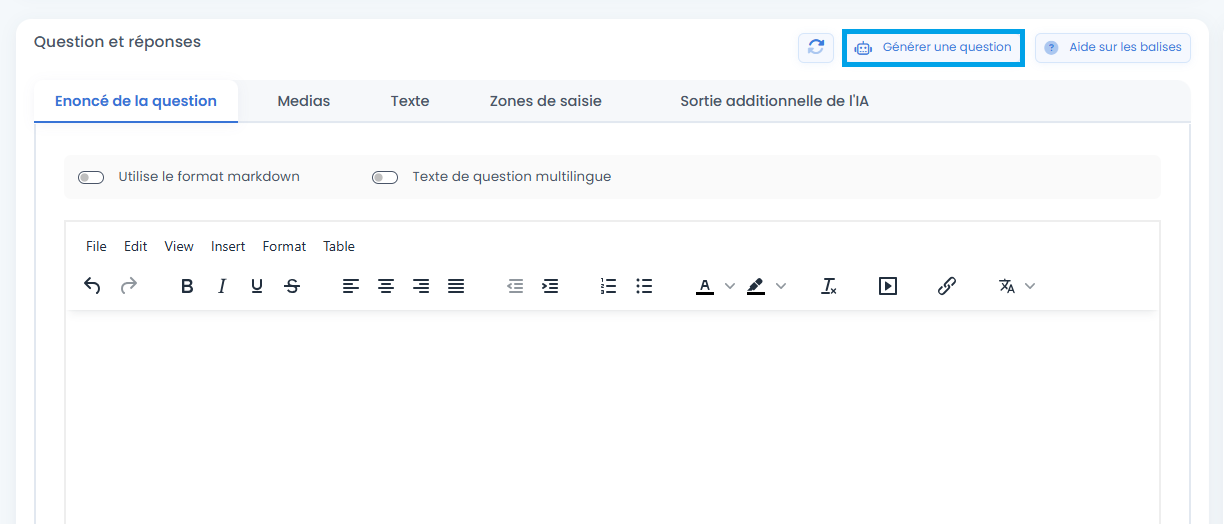
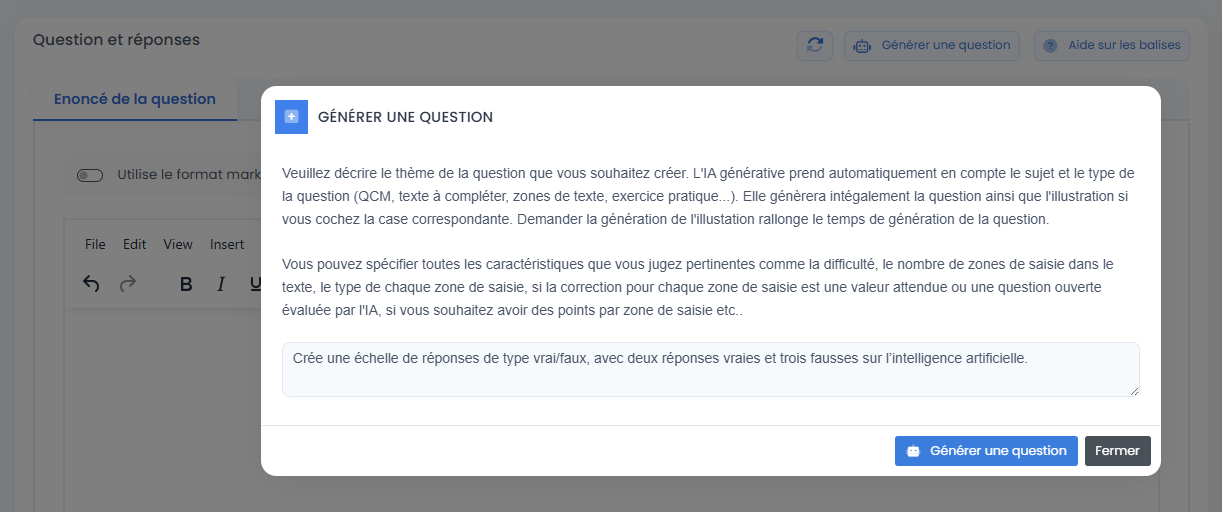
Pour créer une question, commencez par décrire le thème que vous souhaitez traiter. L’IA prend automatiquement en compte le sujet et le type de question (QCM, texte à compléter, zones de texte, exercice pratique…) pour générer l’ensemble de la question.
Vous pouvez également préciser des paramètres supplémentaires, tels que :
-
le nombre de propositions,
-
le nombre de bonnes réponses,
-
le niveau de difficulté
ou toute autre caractéristique jugée pertinente.
Une fois le prompt écrit, appuyez sur le bouton Générer une question.
 .
.
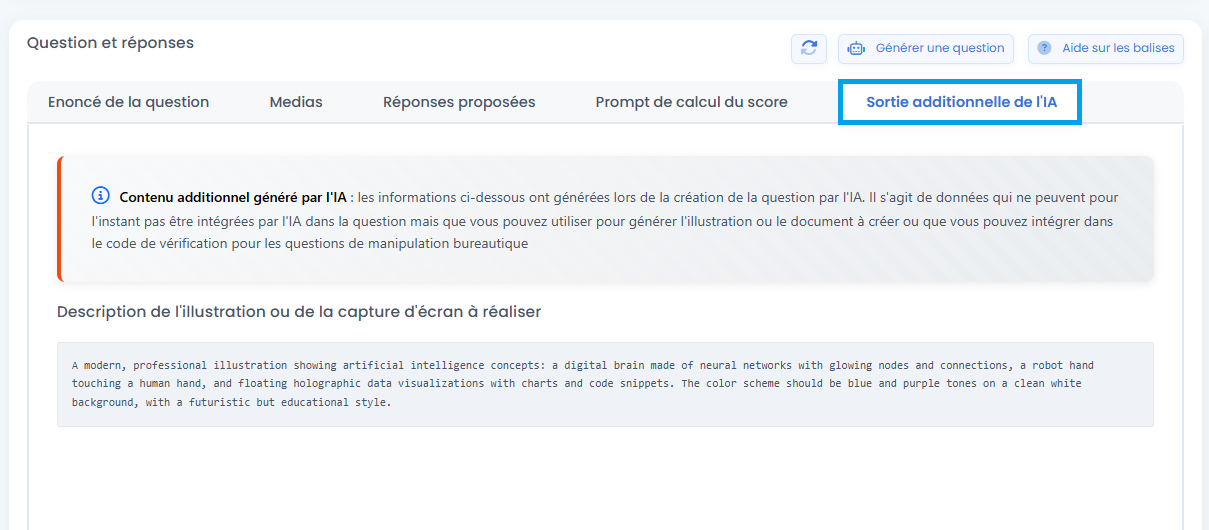
Si vous souhaitez créer une illustration, l’IA peut générer automatiquement un prompt pour guider la création de l’image. Ce prompt apparaîtra dans le nouvel onglet « Sortie additionnelle de l’IA ». La génération du prompt peut allonger légèrement le temps de création de la question.
Création de questions
Certains champs sont communs à toutes les typologies de questions :
Énoncé de la question : renseignez l’énoncé de votre question. Vous pouvez insérer des tableaux, modifier la police, la couleur du texte, et traduire le texte de la question dans plusieurs langues à l’aide de l’IA.
Médias : plusieurs types d’illustrations et de fichiers peuvent être ajoutés à une question :
-
Une image d’illustration
-
Une image de l’environnement du logiciel ou qui présente un exemple pour la question
-
Le visuel de la catégorie (par exemple pour les questions de langue, on ajoutera un visuel indiquant la catégorie, exemple : orthographe, grammaire, conjugaison, etc.)
-
Un texte
-
Une vidéo
-
Un fichier audio généré par l’IA
N’oubliez pas d’enregistrer la saisie avec le bouton « Enregistrer » avant de passer en mode Aperçu par exemple, sinon la saisie sera perdue.
NB : Pour une résolution optimale, les images doivent avoir une résolution 1080 x 500.
Explications concernant la solution
Tutoriel
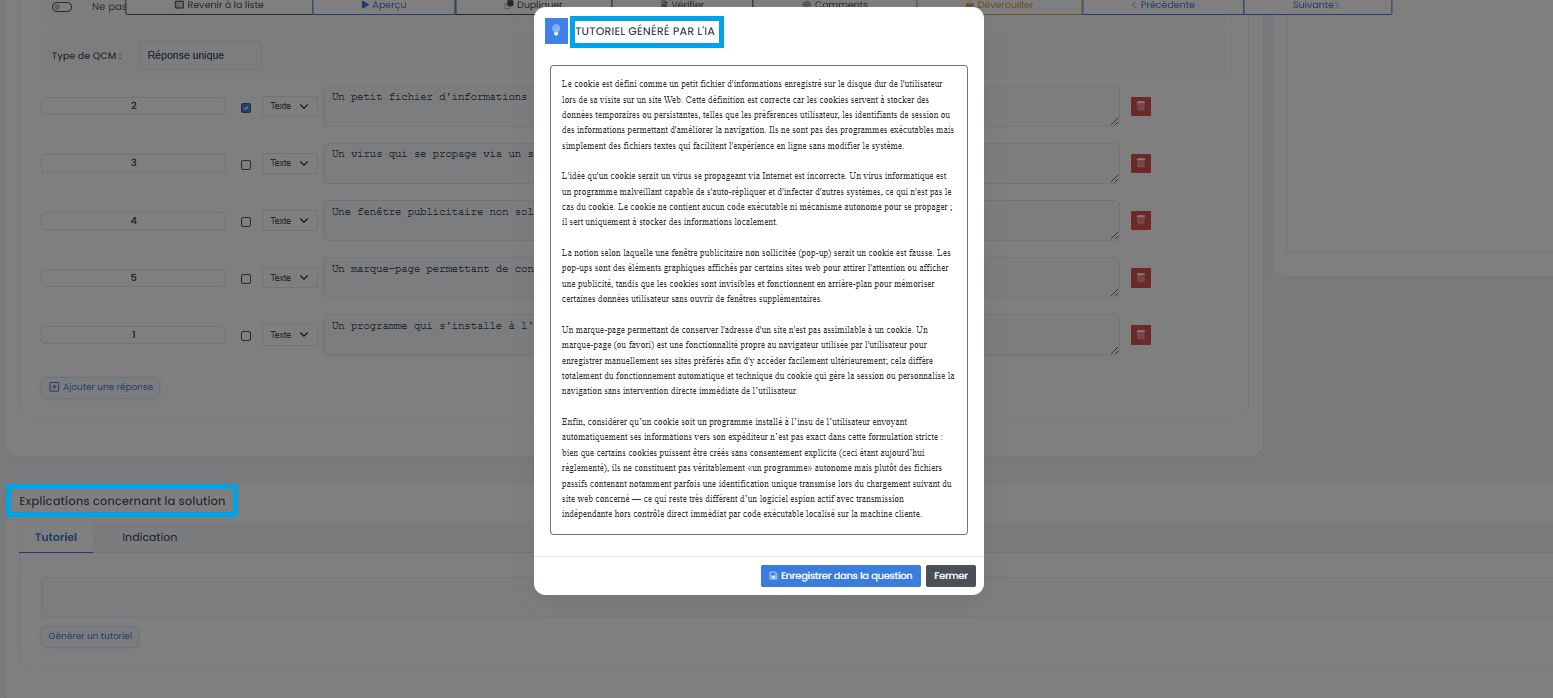
Ce champ n’est pas obligatoire et doit être renseigné uniquement si une solution doit être présentée au candidat (pendant ou après le test). Le tutoriel peut être renseigné par une personne physique ou généré par l’IA.
Indication
Ce champ n’est pas obligatoire et doit être renseigné uniquement si une indication doit être rajoutée à l’énoncé de la question.
Informations de revue
Cette zone permet le suivi de la question lorsque plusieurs personnes interviennent sur la question. On y retrouve le statut de la question, les différents intervenants et un champs permettant à ces derniers d’échanger des commentaires sur la question.

Il est aussi possible d’ajouter un fichier de commentaire.
Éléments propres au mode Édition pour chaque type de question
QCM
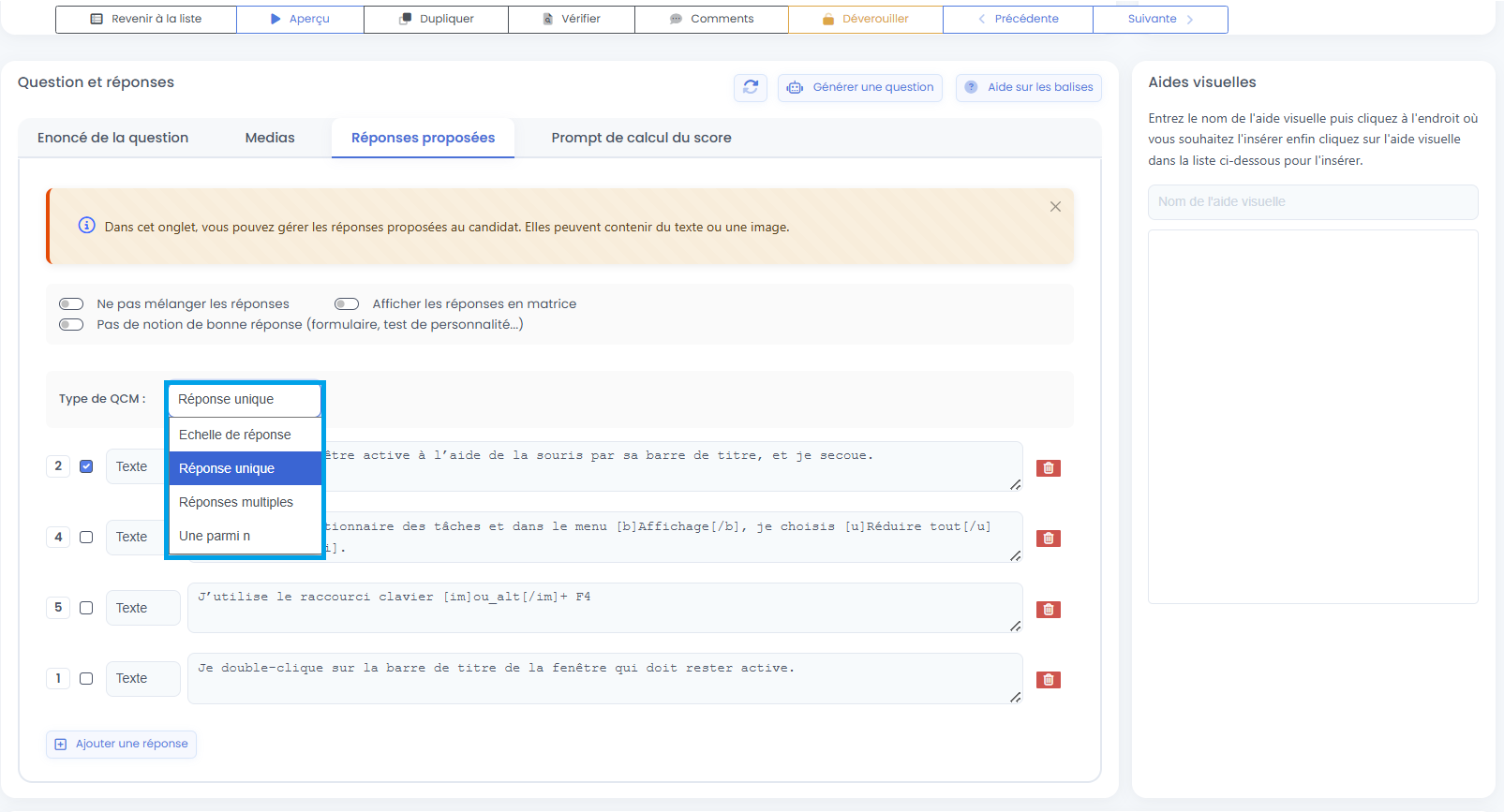
-
Réponses proposées : permet de définir le type de QCM, le nombre de réponses, ainsi que leur format (texte ou image) ;
-
Prompt de calcul : permet de déterminer la méthode de calcul du score de la question et de la générer automatiquement à l’aide de l’IA.
Echelles de réponse
Vrai/ Faux (Oui / Non, Correct / Incorrect, Conforme / Non conforme, etc.)
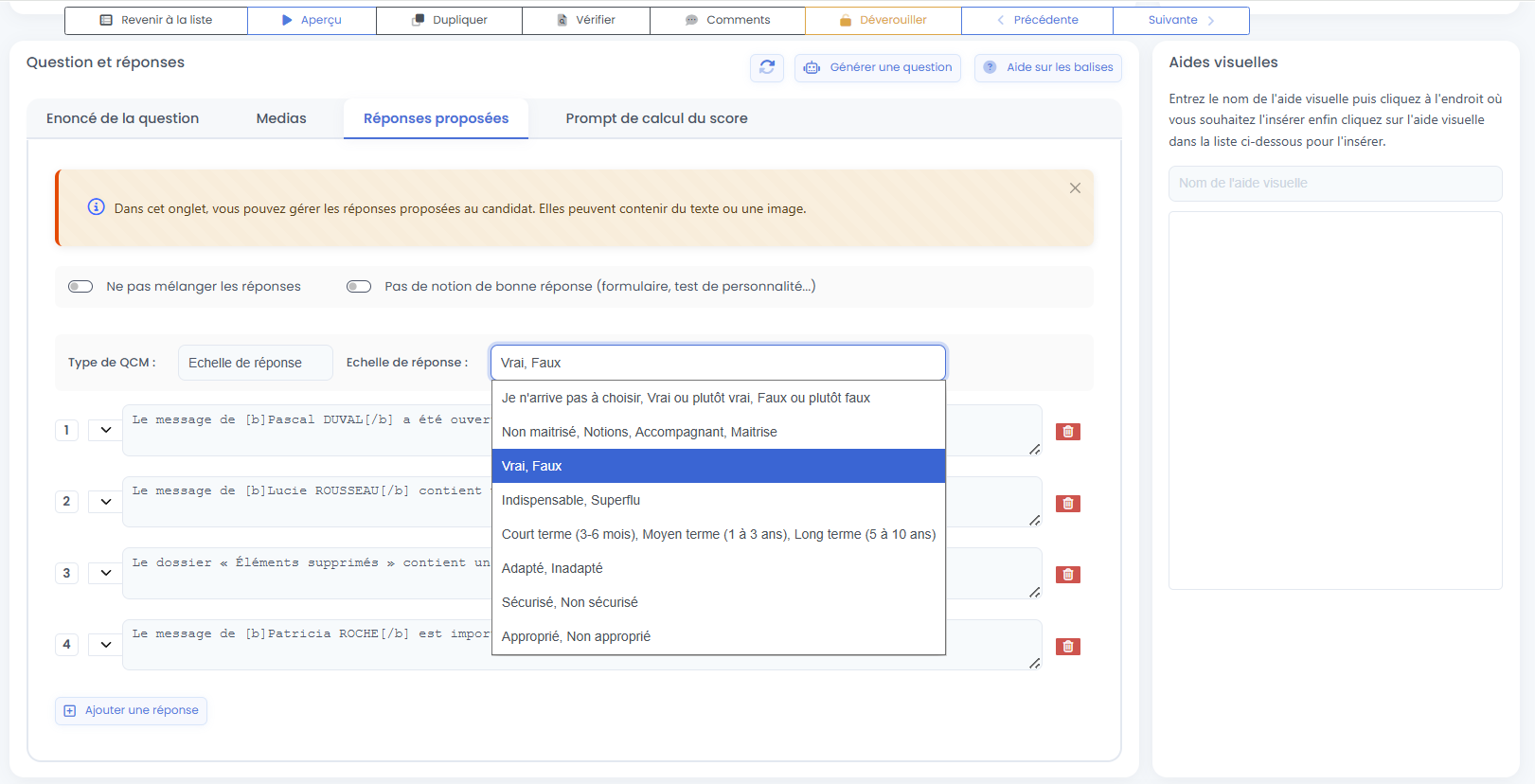
- Prompt de calcul : permet de déterminer la méthode de calcul du score de la question et de la générer automatiquement à l’aide de l’IA.
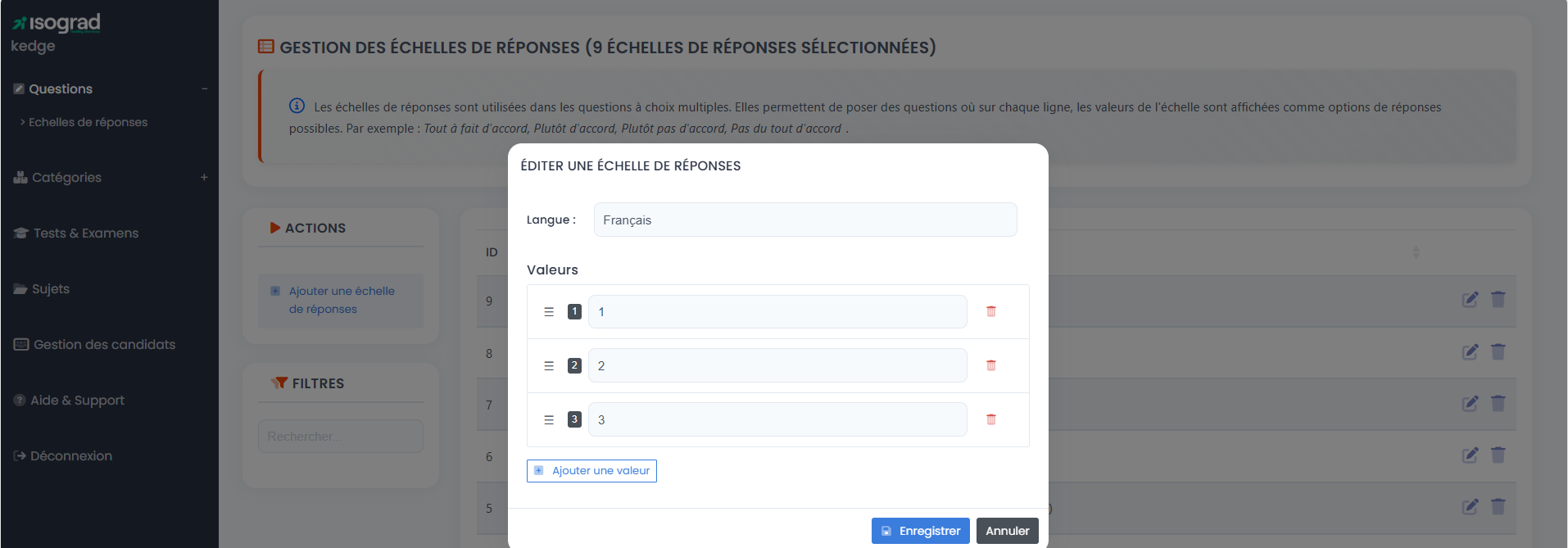
Afin d’ajouter de nouvelles échelles de réponses (ex. : 1, 2, 3, oui / non, etc.), accédez à la page principale puis au menu Questions > Échelles de réponses et sélectionnez Ajouter une échelle de réponses. Après enregistrement, l’échelle créée sera disponible dans la liste lors de la modification d’une question.
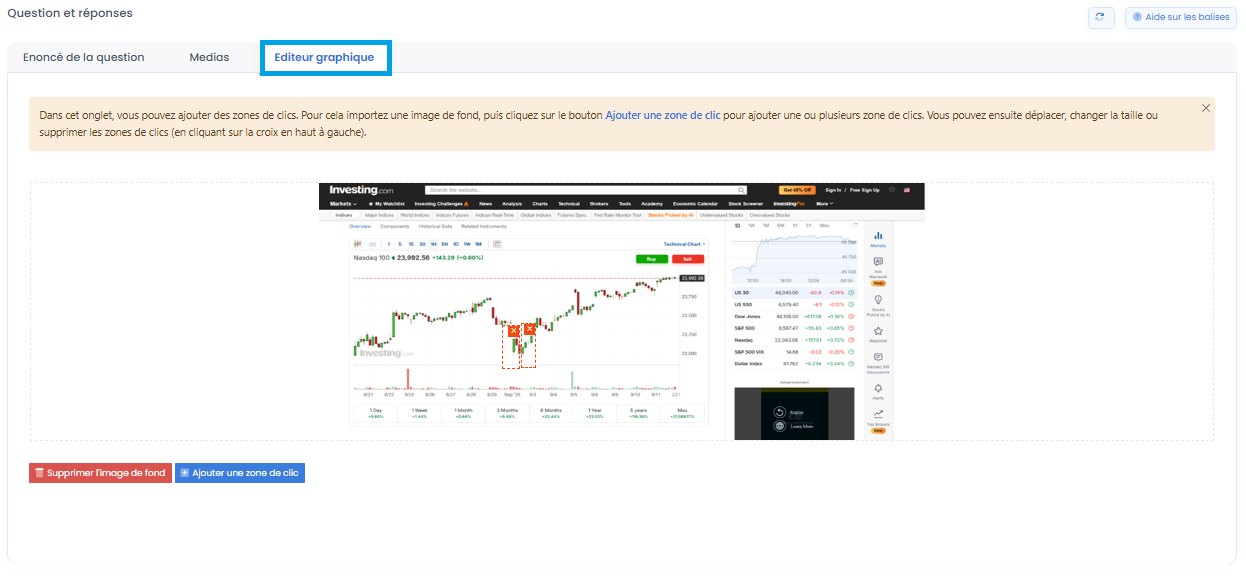
Cliquer sur zone
Dans l’onglet Éditeur graphique, s’ajoute l’image de fond et se définissent la ou les zones correctes.
Glisser-déposer
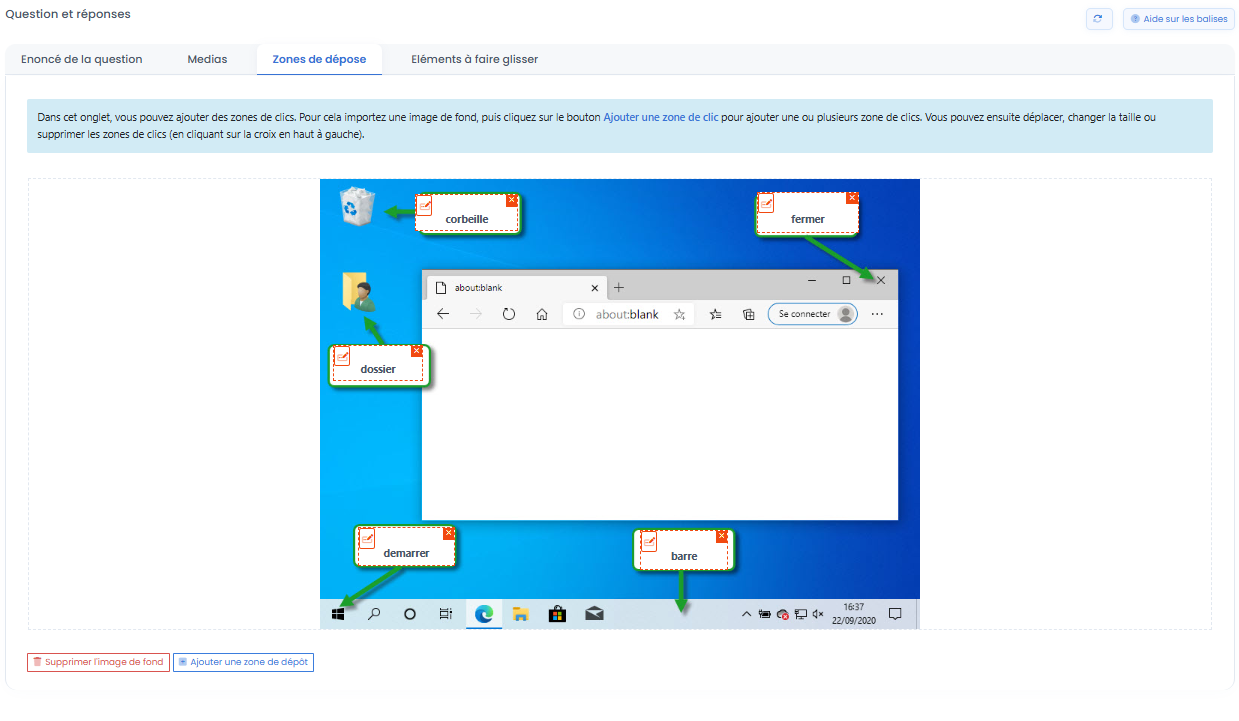
Dans l’onglet Zones de dépose vous ajoutez l’image de fond et vous définissez les zones de dépôt.
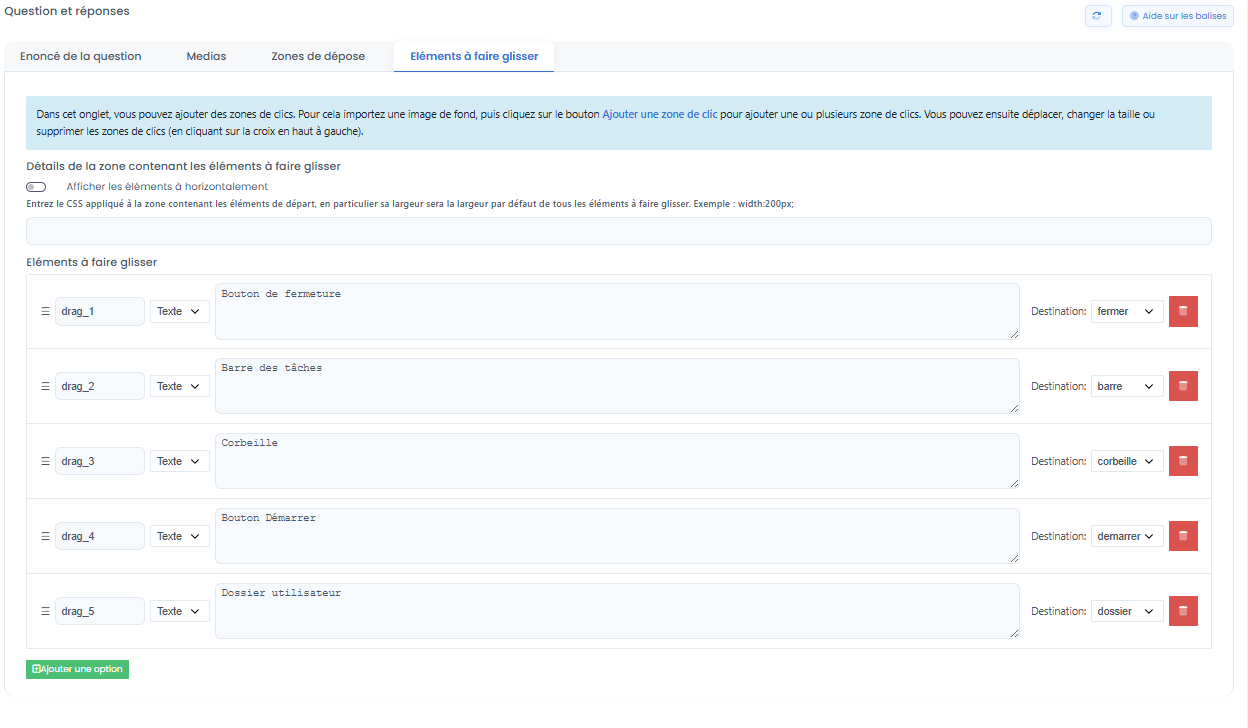
L’onglet Éléments à faire glisser permet de choisir le type d’éléments à déplacer (texte ou images), de les définir et d’indiquer l’emplacement correct de chacun.
Relier
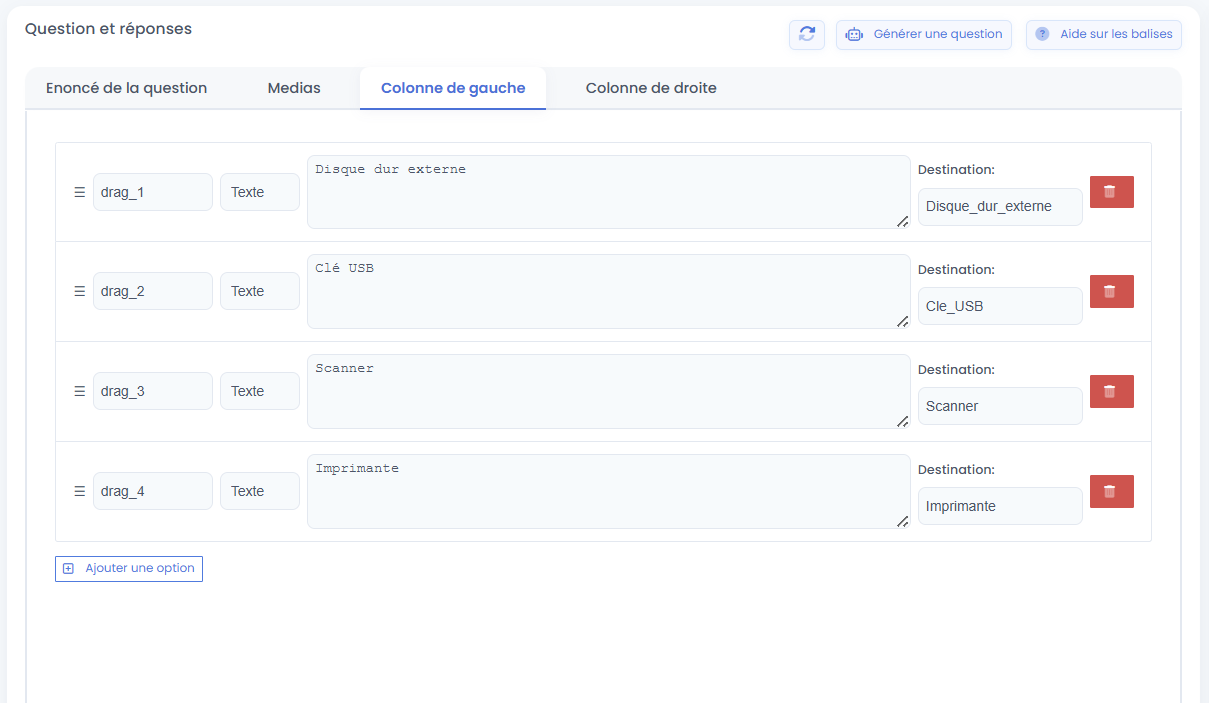
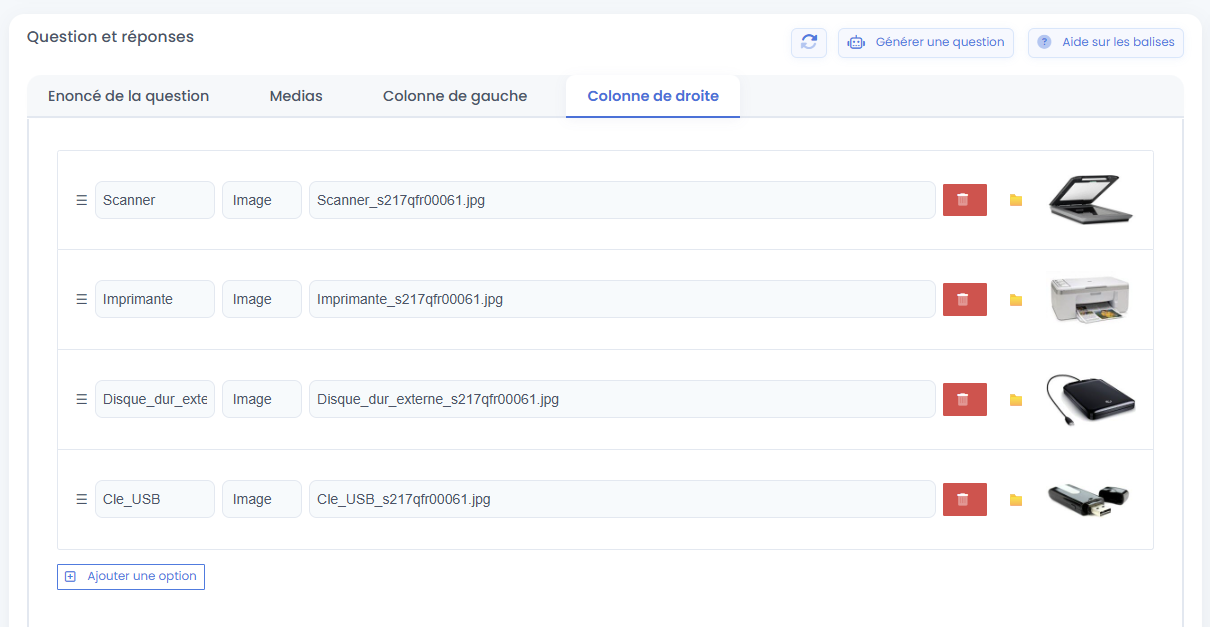
Dans les onglets Colonne de gauche et Colonne de droite vous définissez les éléments à relier (et leur type) et leur destination correcte.
Notation manuelle de fichier(s), audio, ou zone(s) de texte
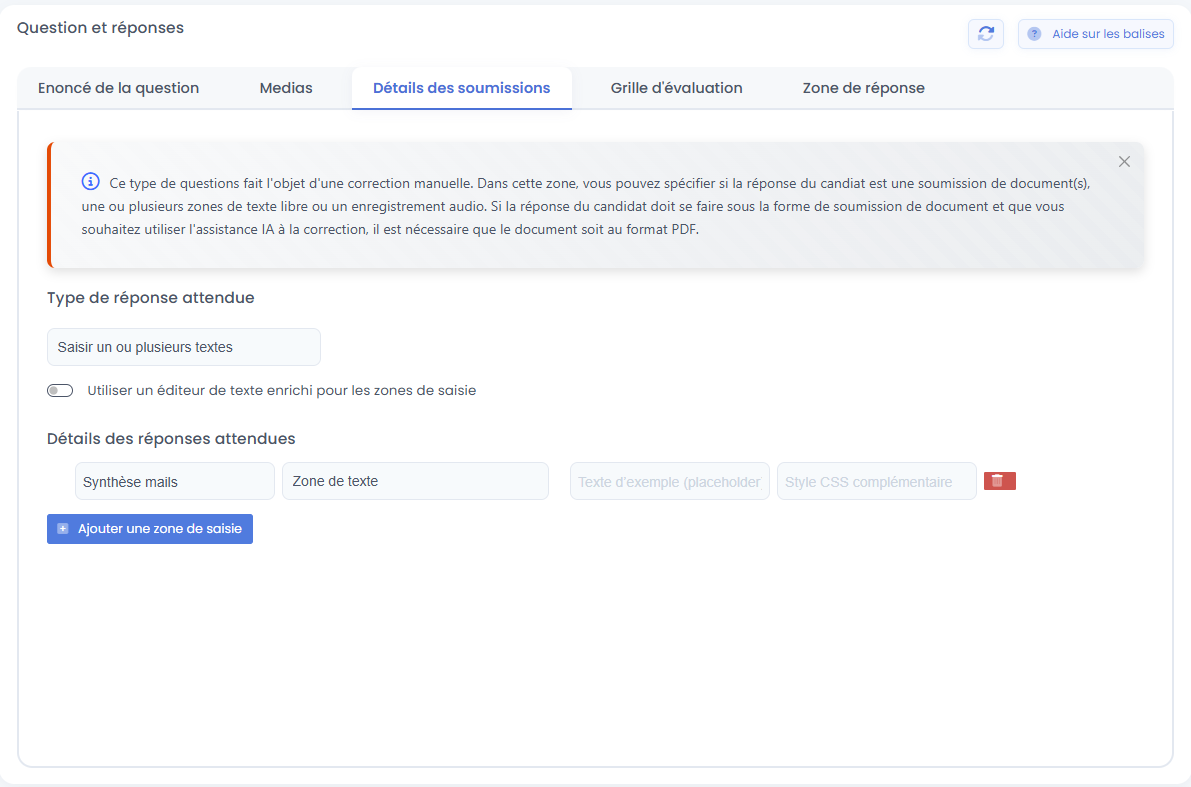
L’onglet Détails de soumissions permet de définir le type de réponse attendue par le candidat (saisie de texte, soumission de fichier ou enregistrement audio).
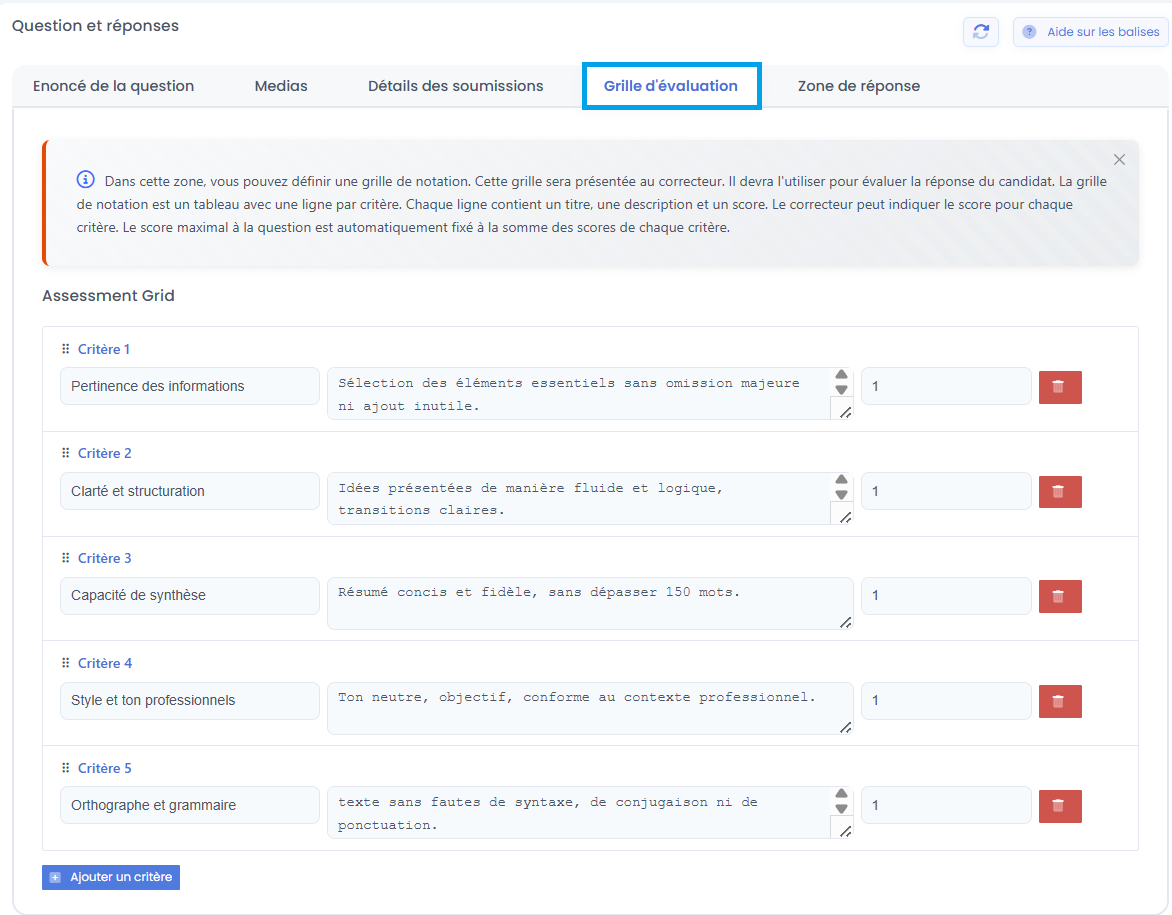
L’onglet Grille d’évaluation permet d’ajouter des critères et d’attribuer un nombre de points par critère. Ces éléments sont visibles par les correcteurs qui les utilisent pour évaluer la question et attribuer une note, une fois le test passé.
Zone(s) de texte avec correction automatique
Les questions de ce type peuvent avoir un score global pour l’ensemble de la question ou un score attribué à chaque zone de saisie. Pour utiliser cette dernière option, il suffit d’activer l’option « Points par zone de saisie ».
Si vous souhaitez activer l’éditeur de texte enrichi (pour que le candidat puisse mettre du texte en italique, en gras, en couleur, etc.), il faut activer l’option « Utiliser un éditeur de texte enrichi pour les zones de saisie ». Attention : la zone de texte enrichi n’apparaît que si le type de champ de saisie est « Zone de texte ».
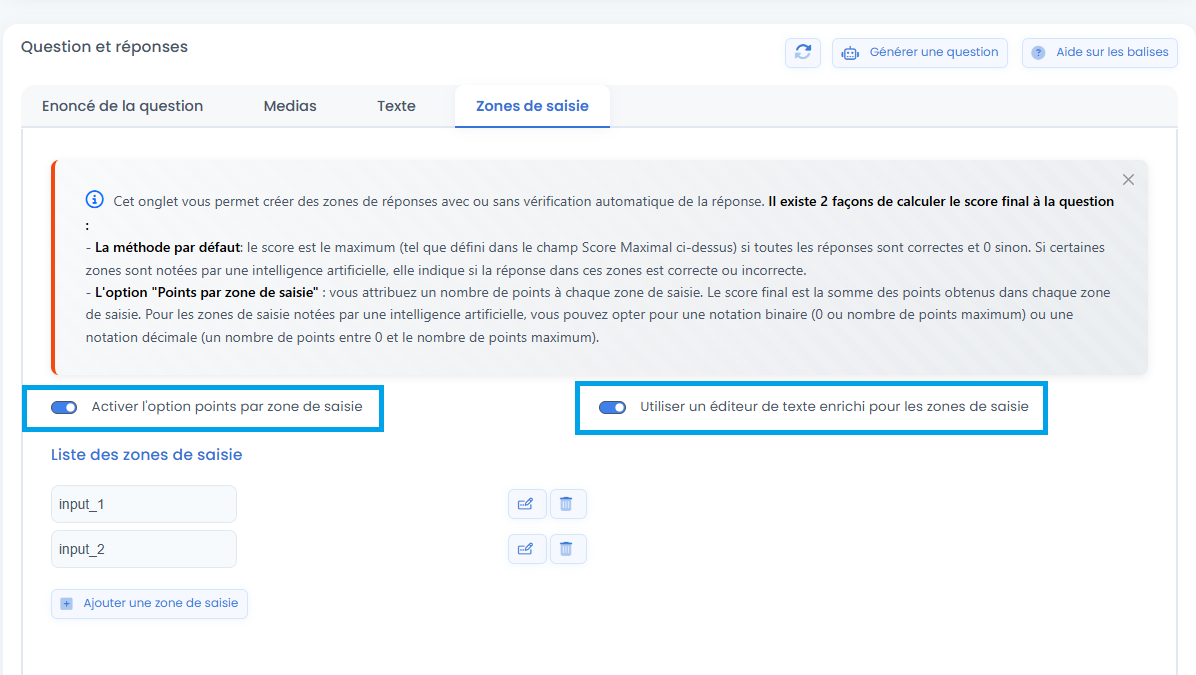
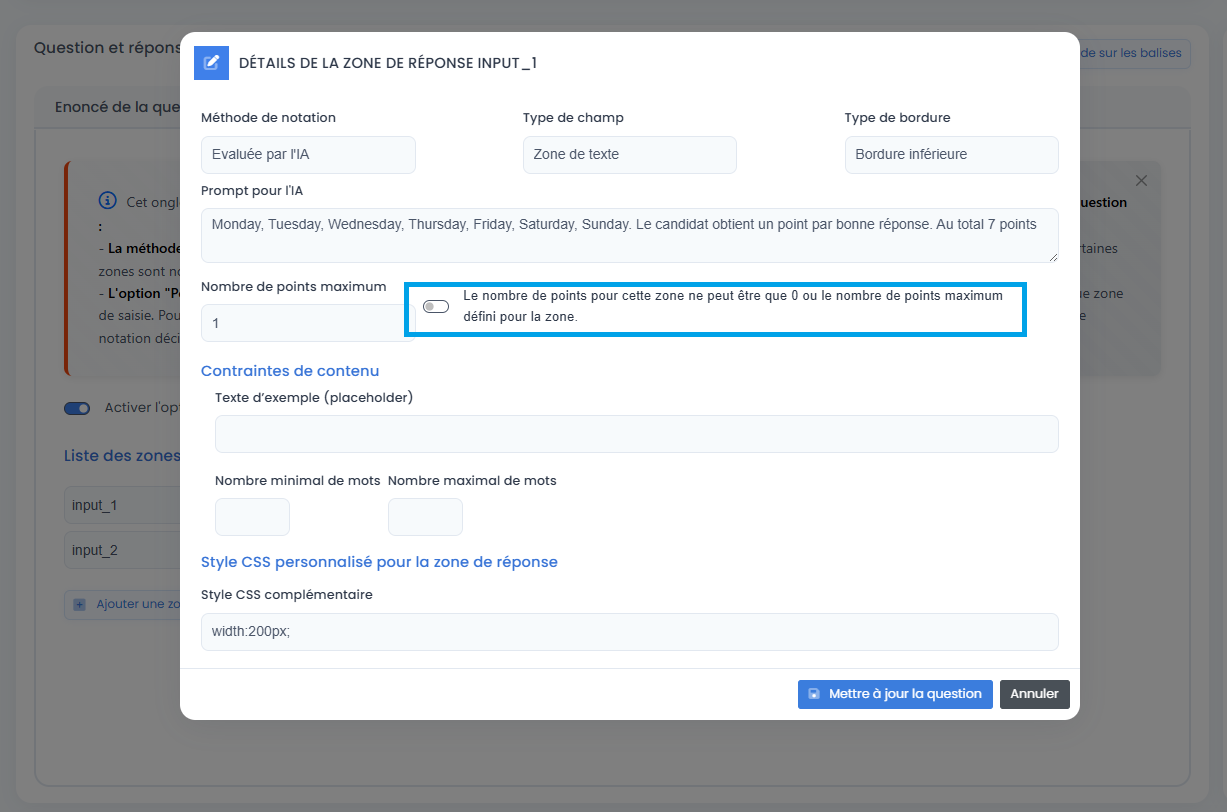
Dans l’onglet Zones de saisie, vous définissez le type de correction pour chaque zone (automatique ou réalisée par l’IA), le type de champ, le format des réponses attendues (texte, nombre, e-mail), le prompt d’analyse IA le cas échéant, ainsi que d’autres critères tels que la taille de la zone de saisie ou le nombre minimal et maximal de mots etc.
Attention : si l’option « Activer les points par zone de saisie » est activée, les zones de saisie évaluées par l’IA peuvent recevoir un score décimal, compris entre 0 et le nombre de points maximum. Si vous souhaitez que la notation de la zone soit binaire (0 ou le nombre de points maximum défini), vous devez cocher la case : « Le nombre de points pour cette zone ne peut être que 0 ou le nombre de points maximum défini pour la zone ».
Enregistrement évalué par l’IA
Texte à trous avec listes
L’onglet Editeur de sélecteurs permet d’ajouter les différentes propositions de réponse qui seront visibles par le candidat. Cochez la réponse correcte.
Trier
L’onglet Description YML permet d’ajouter et modifier les informations des propositions de réponse, et de définir l’ordre correct des différentes propositions de réponse.
Création des tests
Dans le menu principal, cliquez sur Tests and Examens pour arriver à la page de gestion de tous vos tests.
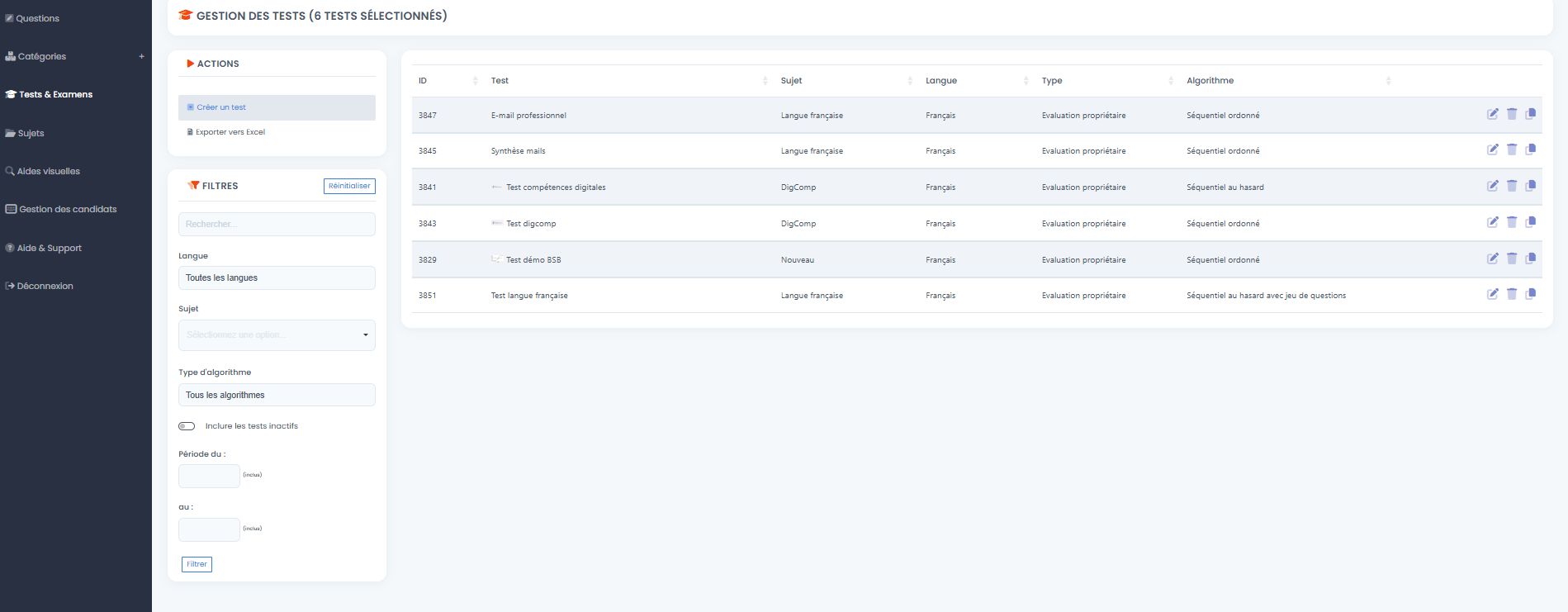
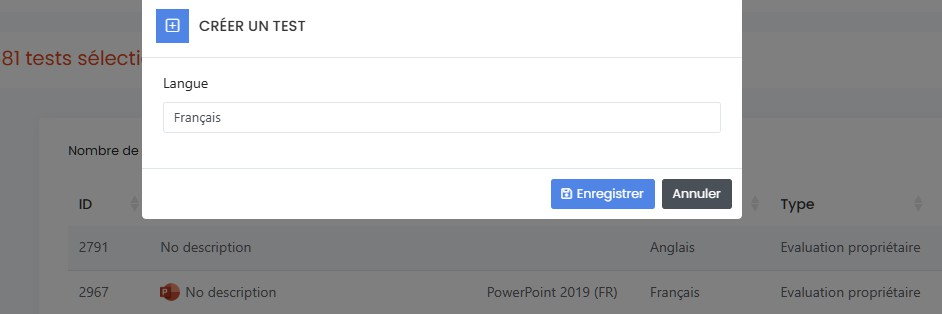
En appuyant sur Créer un test, une fenêtre s’ouvre pour choisir la langue du test (français ou anglais).
Caractéristiques générales du test
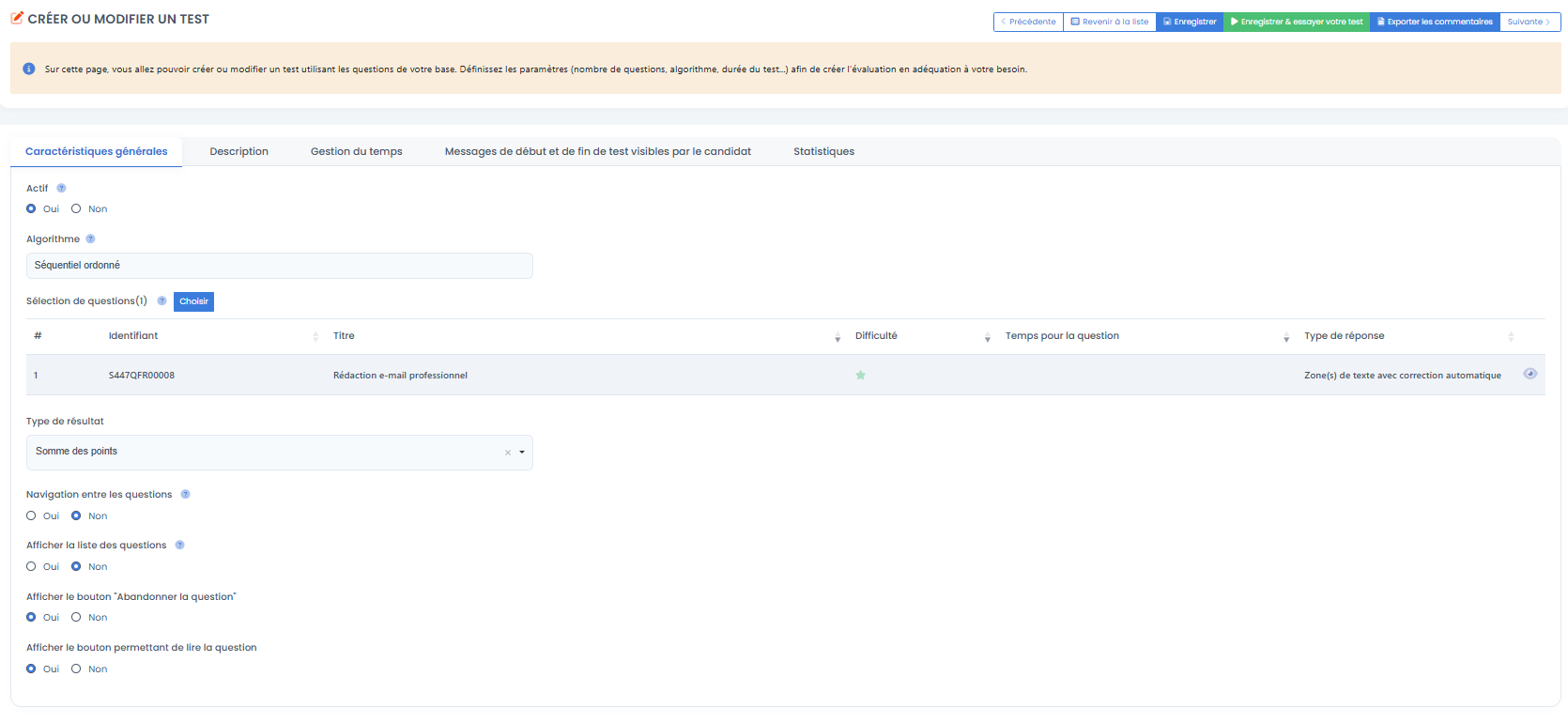
La première section des paramètres inclut :
- Si vous voulez que votre test soit actif ou inactif
L’Algorithme des questions :
-
Séquentiel ordonné: les questions sont posées dans le même ordre pour tous les candidats. Aucune randomisation n’est appliquée : la session suit strictement l’ordre défini par l’auteur du test.
-
Séquentiel au hasard: les mêmes questions sont posées, mais dans un ordre aléatoire. Tous les candidats reçoivent donc les mêmes questions, mais dans un ordre différent.
-
Séquentiel au hasard avec jeu de questions: un nombre défini de questions est posé aléatoirement parmi un jeu de questions. Chaque candidat peut donc recevoir un ensemble différent de questions, sélectionnées dans ce jeu selon le nombre prévu.
-
Questions par domaine: un nombre défini de questions est tiré au hasard pour chaque domaine du test.
-
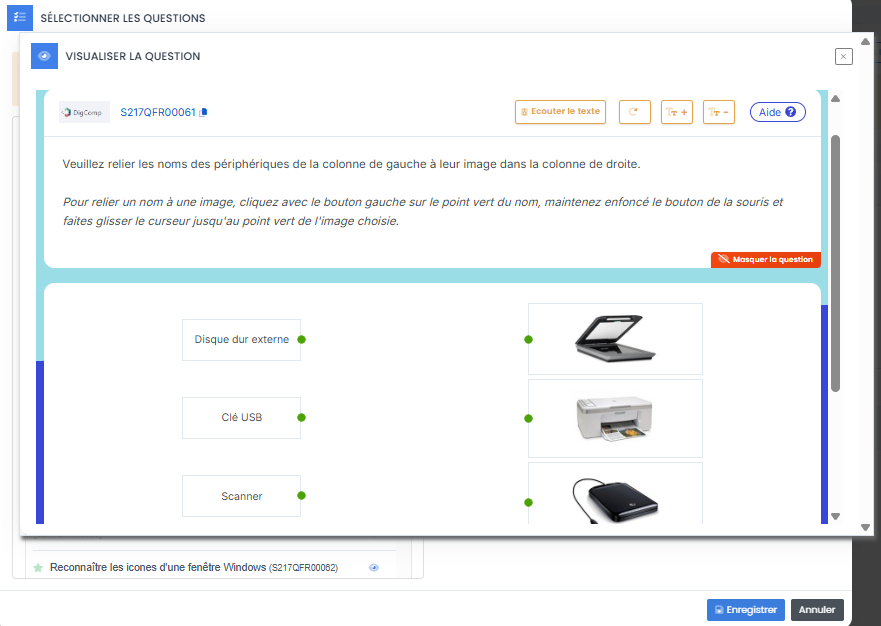
Sélection de questions : en appuyant sur Choisir une nouvelle fenêtre s’ouvre pour sélectionner les questions du test.
Faire glisser les questions vers la colonne de droite pour les ajouter au test. Il est possible aussi de changer l’ordre des questions depuis la colonne de gauche en les faisant glisser.
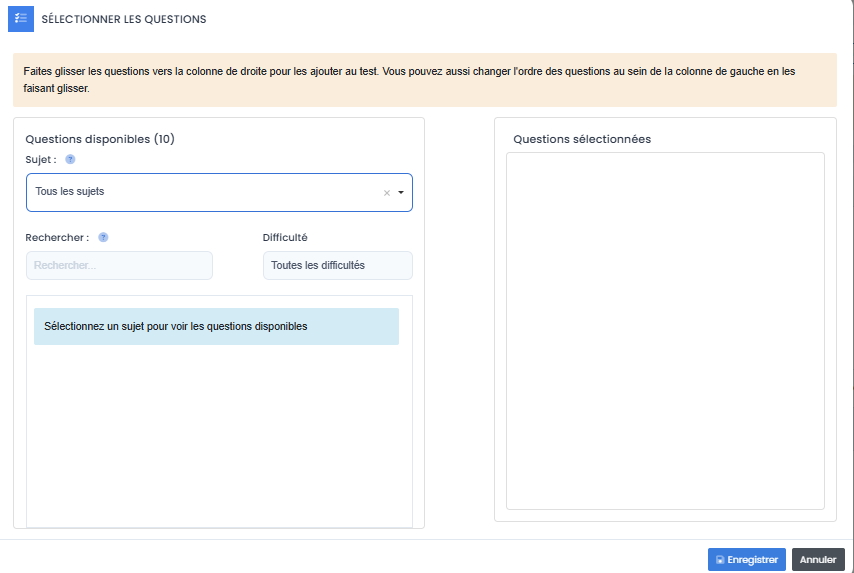
Pour voir les questions disponibles, il faut sélectionner un sujet. Une recherche par mot clé, par compétence, par identifiant de question ou par degré de difficulté est possible. Les questions présentent trois degrés de difficulté : Facile, Moyenne, Difficile.
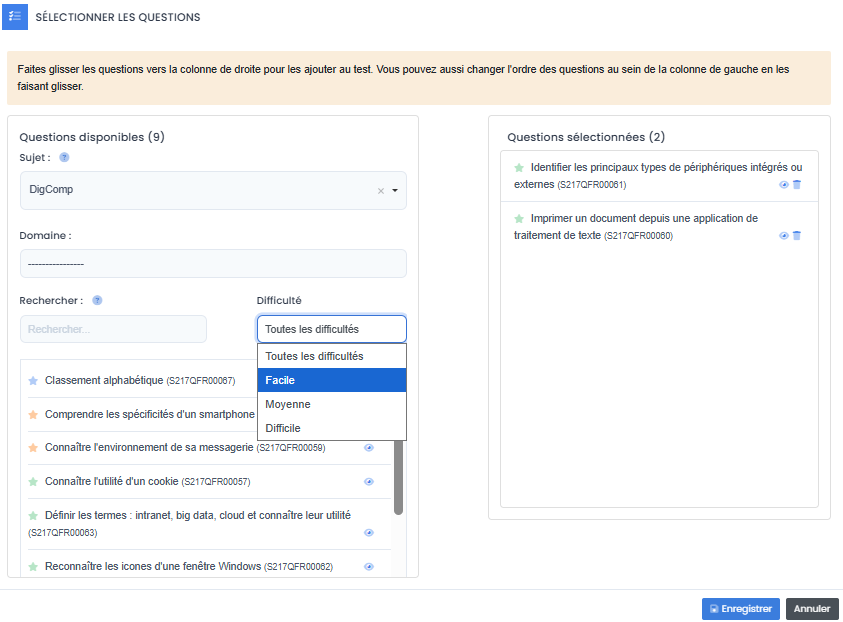
Il est possible de mélanger plusieurs sujets et de visualiser la question en cliquant sur l’œil qui se trouve à droite de la question. La prévisualisation de question est possible aussi sur la page principale de création de test, une fois les questions enregistrées.
Glissez les questions vers la colonne de droite pour les ajouter au test et appuyez sur Enregistrer.
Rapports de compétences
Depuis la liste déroulante vous choisissez le type de rapport de compétences.
L’en-tête du rapport est personnalisable avec le logo du client.
De plus, un logo spécifique peut être attribué à chaque sujet, permettant ainsi une identification visuelle distincte au sein du rapport.
Le résultat global du test peut être présenté sous forme graphique. Il est possible de personnaliser le message affiché à côté du résultat obtenu (par exemple pour indiquer le niveau atteint ou un commentaire spécifique).
Le score global peut être défini sous plusieurs formes :
-
Score ramené sur 1000, 100, ou toute autre échelle définie ;
-
Nombre de bonnes réponses ;
-
Nombre de bonnes réponses et taux de réussite ;
-
Somme des points obtenus ;
-
Somme des points ramenée sur une échelle de 0 à 100 ;
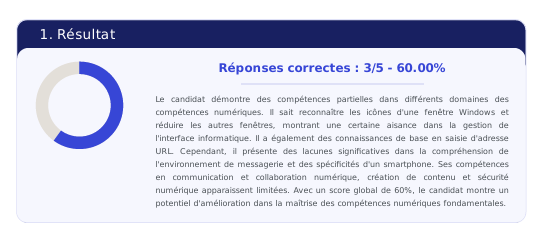
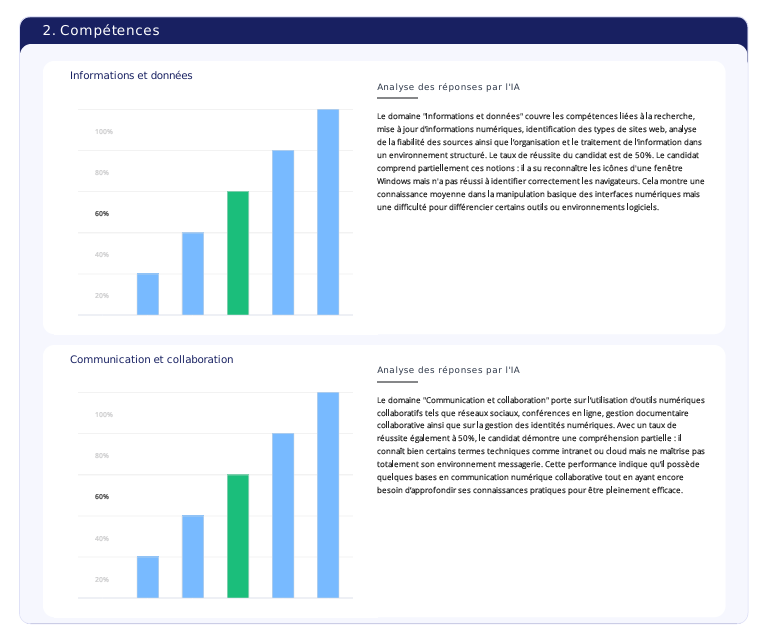
Les niveaux de performance peuvent être affichés par jeu de questions, par domaine ou par sujet.
Une description peut être ajoutée dans le rapport pour chaque domaine de compétences.
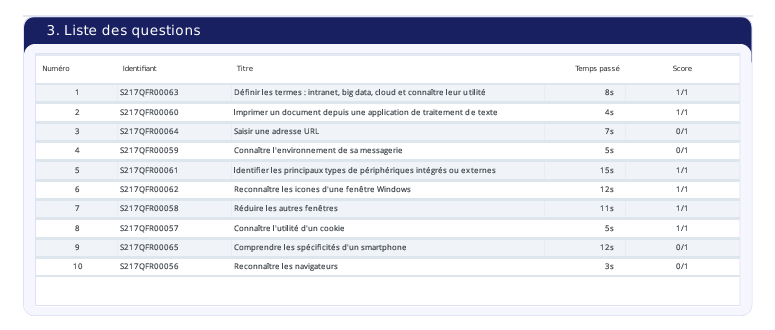
La liste des questions peut présenter les compétences évaluées le temps consacré par le candidat à chaque question, ainsi que le score obtenu par question.
En fonction des réponses correctes et incorrectes du candidat, il est possible d’afficher les compétences maîtrisées et celles à améliorer.
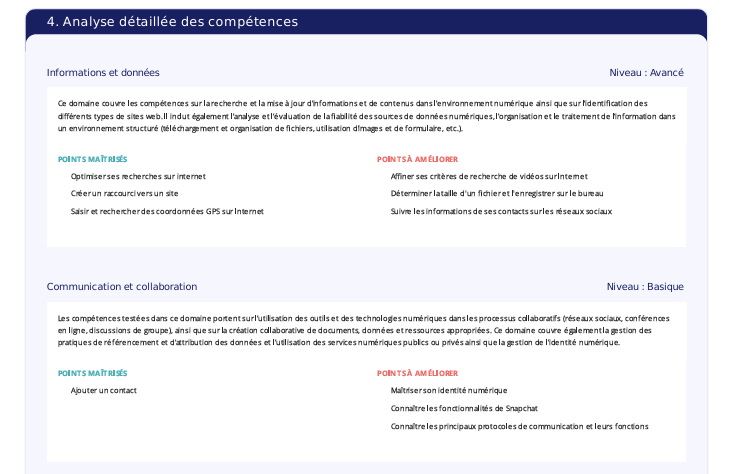
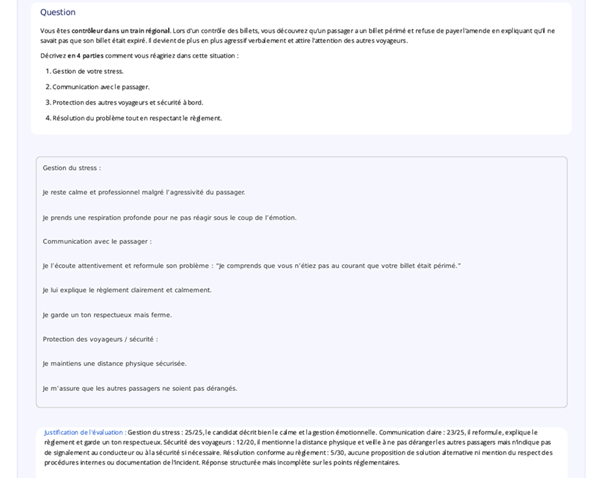
Pour les questions ouvertes, le rapport permet de visualiser l’ensemble des réponses fournies par le candidat, ainsi que l’analyse générée par l’IA.
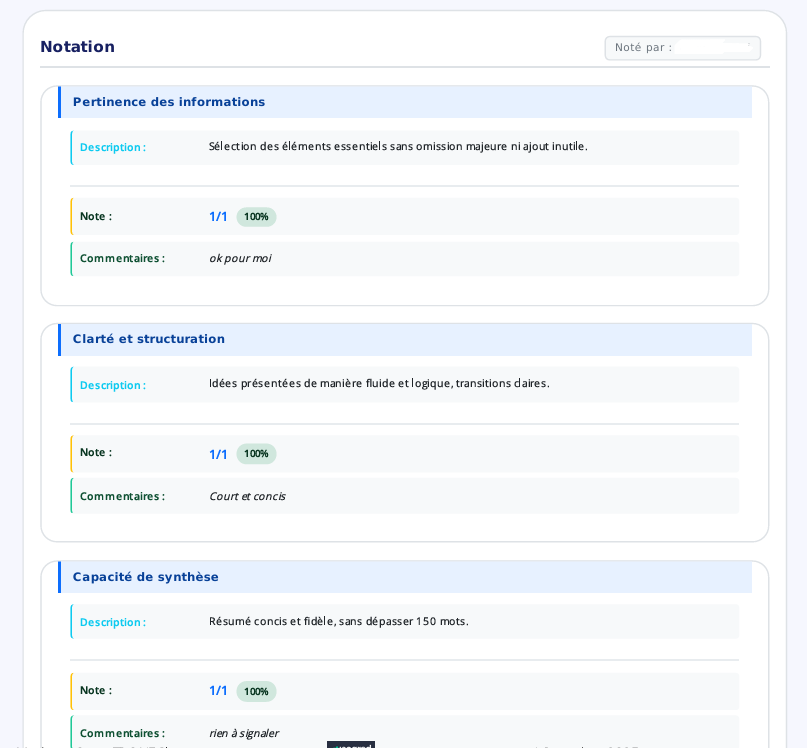
Pour les questions à notation manuelle la grille d’évaluation est affichée, accompagnés des commentaires et de la note attribuée par le correcteur.
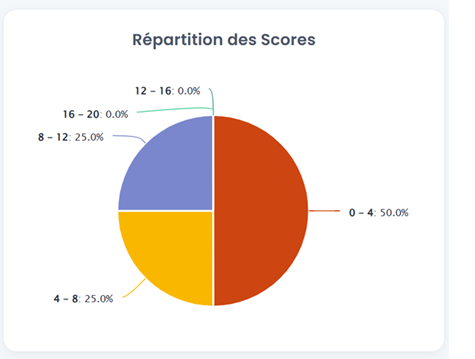
Il est possible de représenter graphiquement le positionnement du candidat sur une évaluation donnée.
Options de passage du test
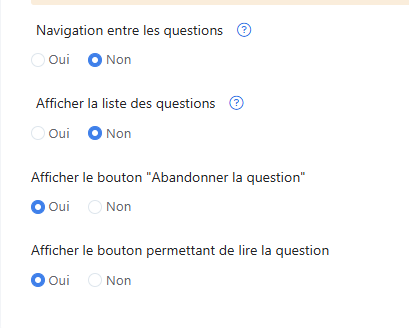
 Navigation entre les questions : le candidat peut naviguer entre les questions, revenir en arrière sur une question ou sauter une question (l’option est possible uniquement si le test ne comporte pas de question de manipulation).
Afficher la liste des questions : après la page d’introduction du test, il est possible d’afficher la liste des questions qui vont être posées.
Afficher le bouton « Ecouter le texte » : en activant cette option, le candidat pourra écouter l’énoncé de la question.
Nom et description du test
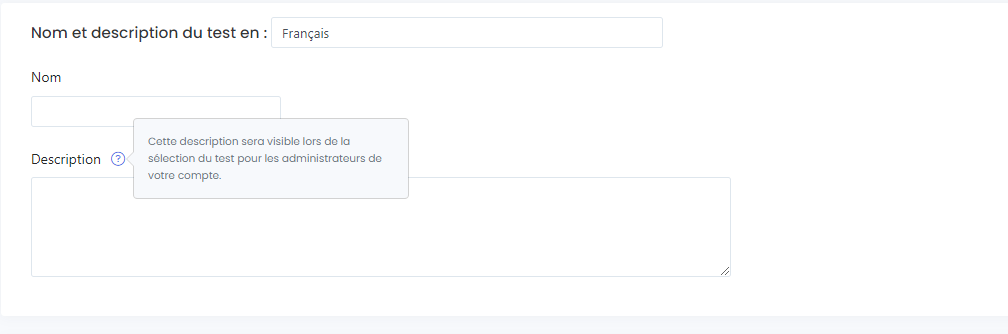
Ajouter le nom du test et une description qui sera visible pour les administrateurs du compte, en français et/ou en anglais. Le nom du test apparaîtra dans la liste de vos tests pour l’inscription du candidat, dans les invitations envoyées au candidat par email pour leur connexion au test, ainsi que dans les rapports de compétences.
Gestion du temps
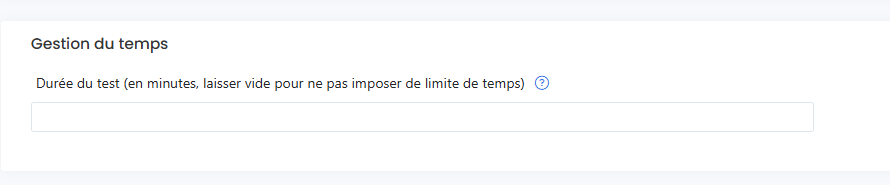
Vous pouvez définir la durée du test en minutes. Un chronomètre s’affichera sur la page du candidat. Si vous ne souhaitez pas définir de durée pour le test, laissez le champs vide.
Messages de début et de fin de test
Ces messages seront visibles par le candidat. En appuyant sur Editer, un éditeur permettant la personnalisation du message du début s’ouvre.
Le message de début s’affiche avant que le candidat ne commence son test. Vous pouvez donc y renseigner toute information qui vous semble pertinente.
Le Message de fin s’affiche une fois le test passé.

-
N’oubliez pas d’enregistrer les paramètres de votre test.

- Vous pouvez essayer votre test pour voir s’il vous convient en appuyant sur le bouton Enregistrer et essayer votre test.
- Il est possible d’exporter tous les commentaires laissés pour ce test par les candidats qui l’ont passé.
Naviguer sur la plateforme
Le menu principal de la plateforme donne accès aux cinq onglets qui vous permettent de gérer votre compte.
Compte
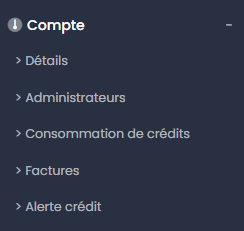
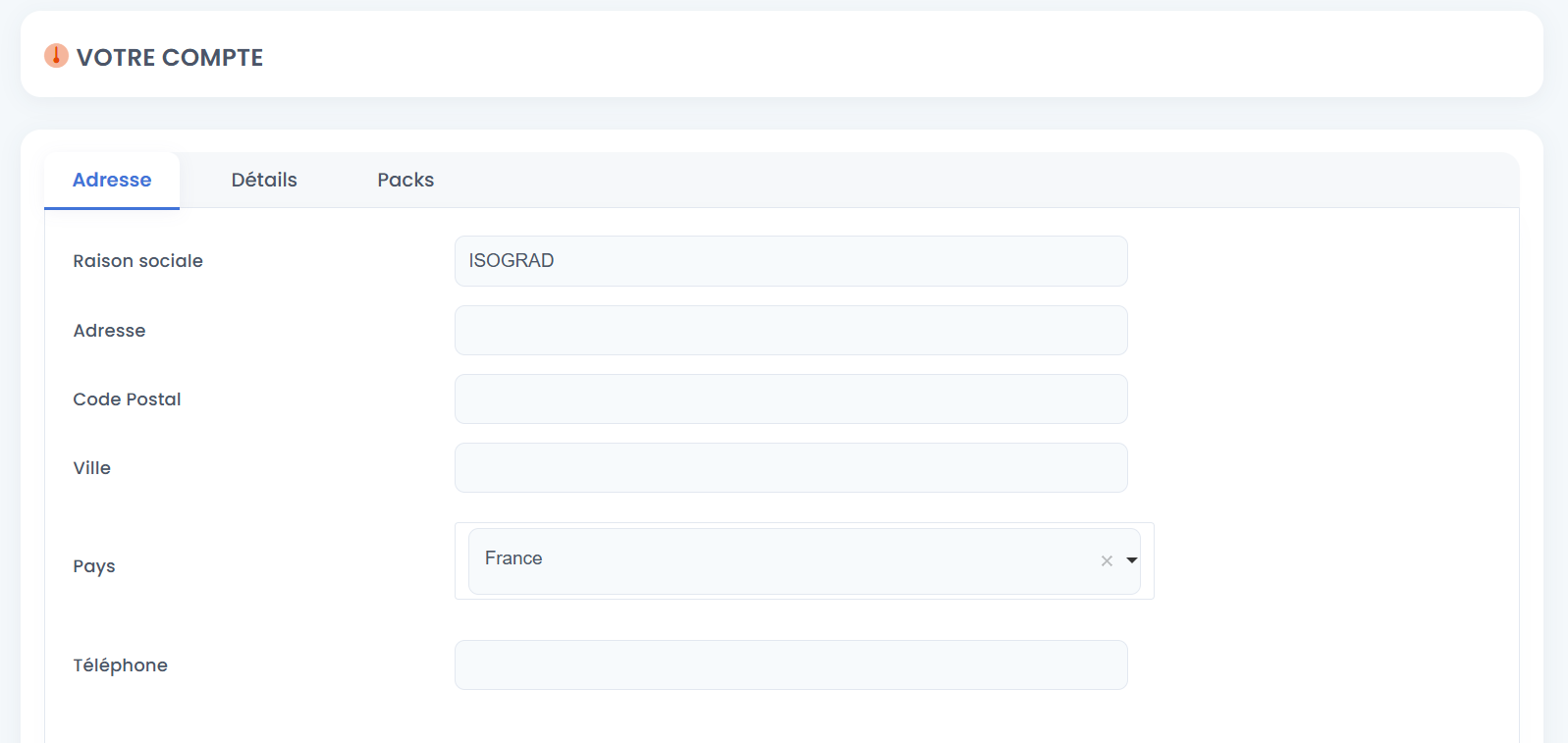
Détails
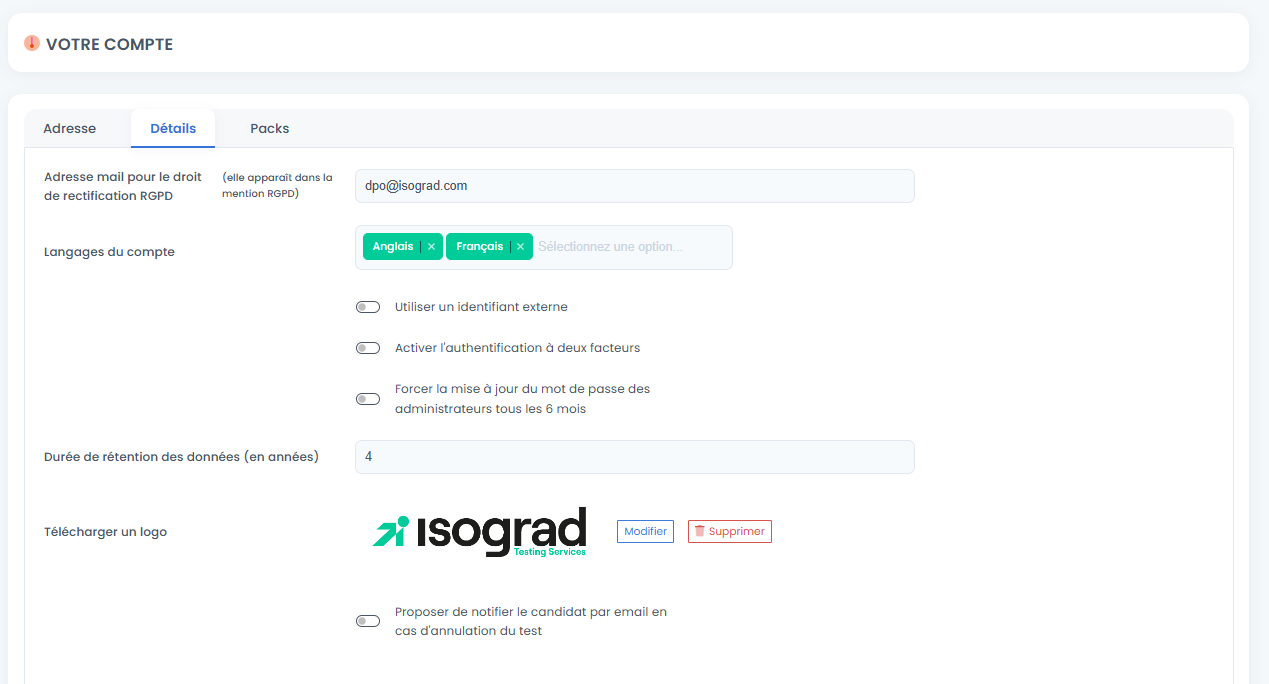
Vous trouverez ci-dessous toutes les informations concernant votre compte et votre profil administrateur
Vous pouvez intégrer le logo de votre organisation, celui-ci apparaîtra sur les rapports de test.
Administrateurs
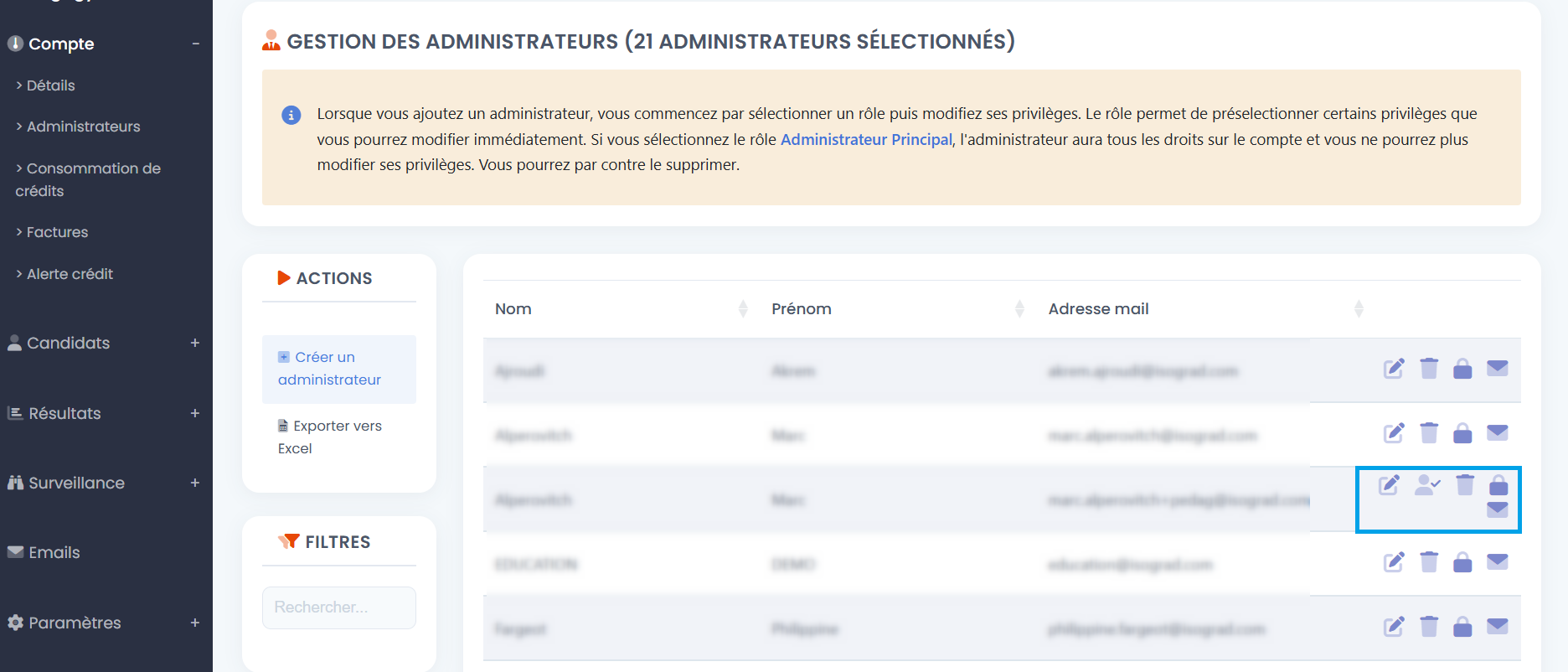
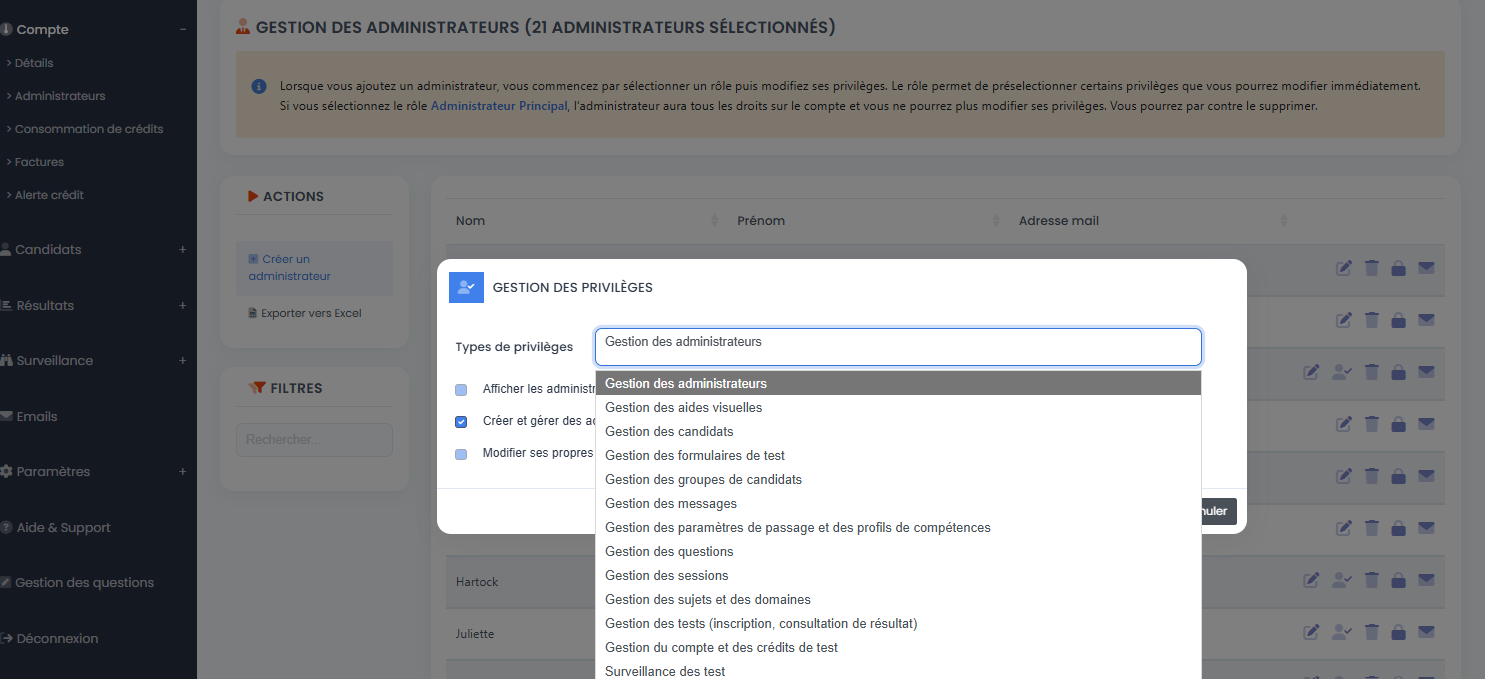
Dans cette page, vous pouvez créer de nouveaux administrateurs de compte ou gérer les comptes des administrateurs existants (éditer, modifier les droits, supprimer, désactiver ou envoyer les identifiants).
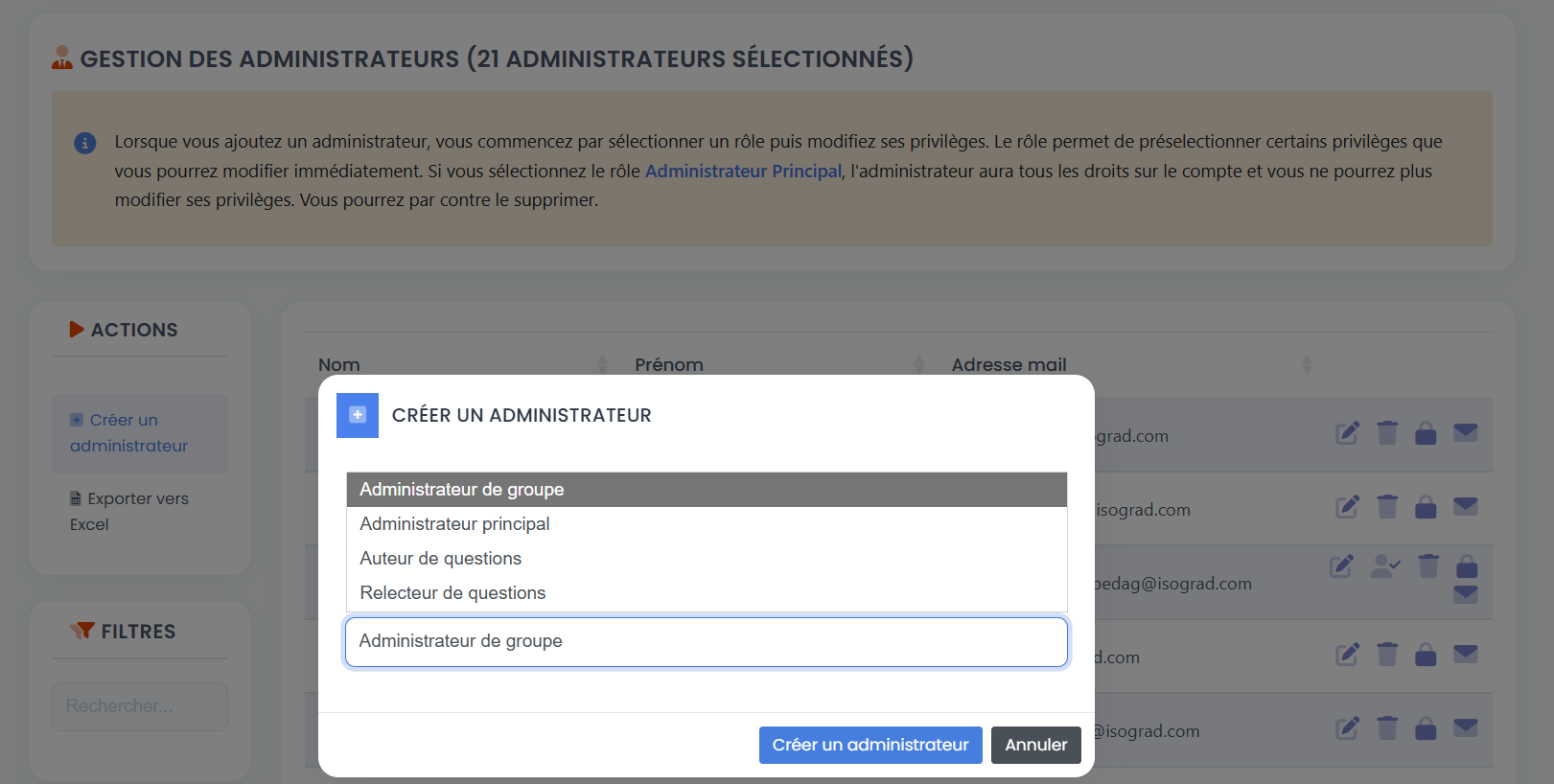
Créer un administrateur
Il existe 4 types d’administrateurs sur la plateforme.
Type d’administrateurs
En fonction du rôle de chacun vous pouvez lui attribuer des privilèges qui lui donnent accès à des fonctionnalités spécifiques.
Consommation de crédits
Factures
Alerte crédit
Candidats
Après avoir créé vos tests, vous pourrez procéder à l'ajout de vos candidats. Il existe deux options pour ajouter des candidats à la plateforme.
Candidats
Ajouter un candidat
Appuyez sur Ajouter un candidat.
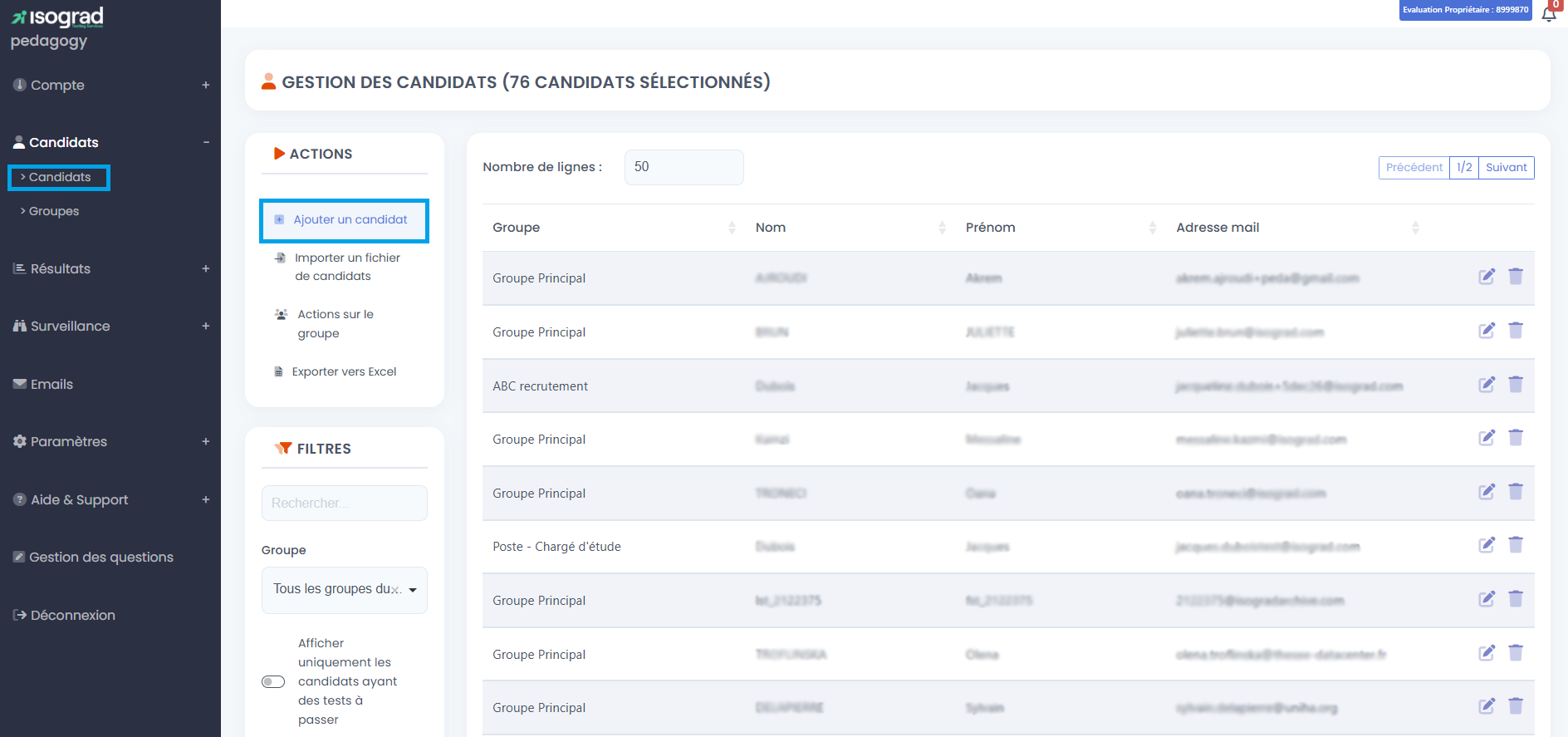
Renseignez les informations et l’adresse e-mail du candidat.
L’identifiant du candidat sera son adresse e-mail. Deux candidats ne peuvent pas être enregistrés avec la même adresse e-mail.
Chaque candidat appartient à au moins un groupe. Le groupe par défaut est le groupe principal. Un candidat peut appartenir à plusieurs groupes à la fois.
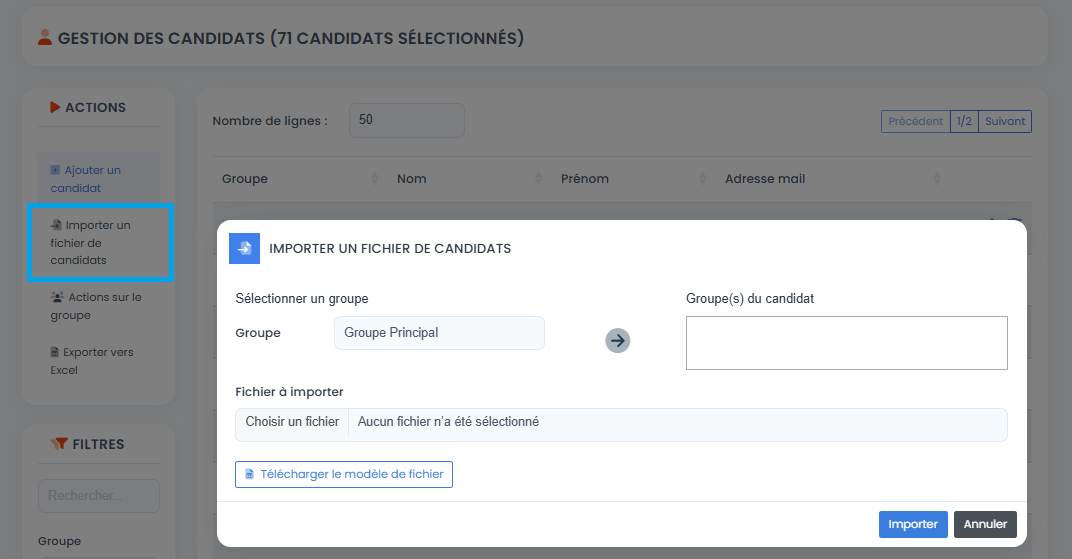
Importer un fichier de candidats.
Dans la fenêtre importer in fichier de candidats, procédez comme suit :
-
Cliquez sur télécharger le modèle de fichier et télécharger le sur votre ordinateur.
-
Complétez le modèle Excel en suivant l’exemple de la première ligne et enregistrez le fichier.
-
Sous fichier à importer, cliquez sur choisir un fichier, accédez à l’emplacement de votre fichier et sélectionnez-le. Vous devriez maintenant vois le nom du fichier que vous avez importé.
-
Sous sélectionner un groupe, choisissez le groupe approprié dans le menu déroulant.
-
Une fois que vous avez choisi le groupe, cliquez sur la flèche bleue pointant vers la droite. Cela déplacera le groupe sélectionné dans le(s) Groupe(s) du candidat.
-
Maintenant, cliquez sur importer.
Lors du téléchargement du fichier Excel, chacun des candidats recevra un mot de passe aléatoire. Remarque : Vous pourrez créer un mot de passe pour tout les candidats en cliquant sur actions sur le groupe, puis sur attribuer un mot de passe temporaire à tous les candidats du groupe.
L’importation d’un fichier Excel contenant les détails de vos candidats vous permet de télécharger rapidement jusqu’à 500 à la fois pour un groupe défini.
Inscrire un/des candidat(s) à un test
Pour inscrire les candidats à un test, cliquez sur Candidats dans le menu principal. À droite de l’adresse e-mail du candidat, cliquez sur l’icône Éditer
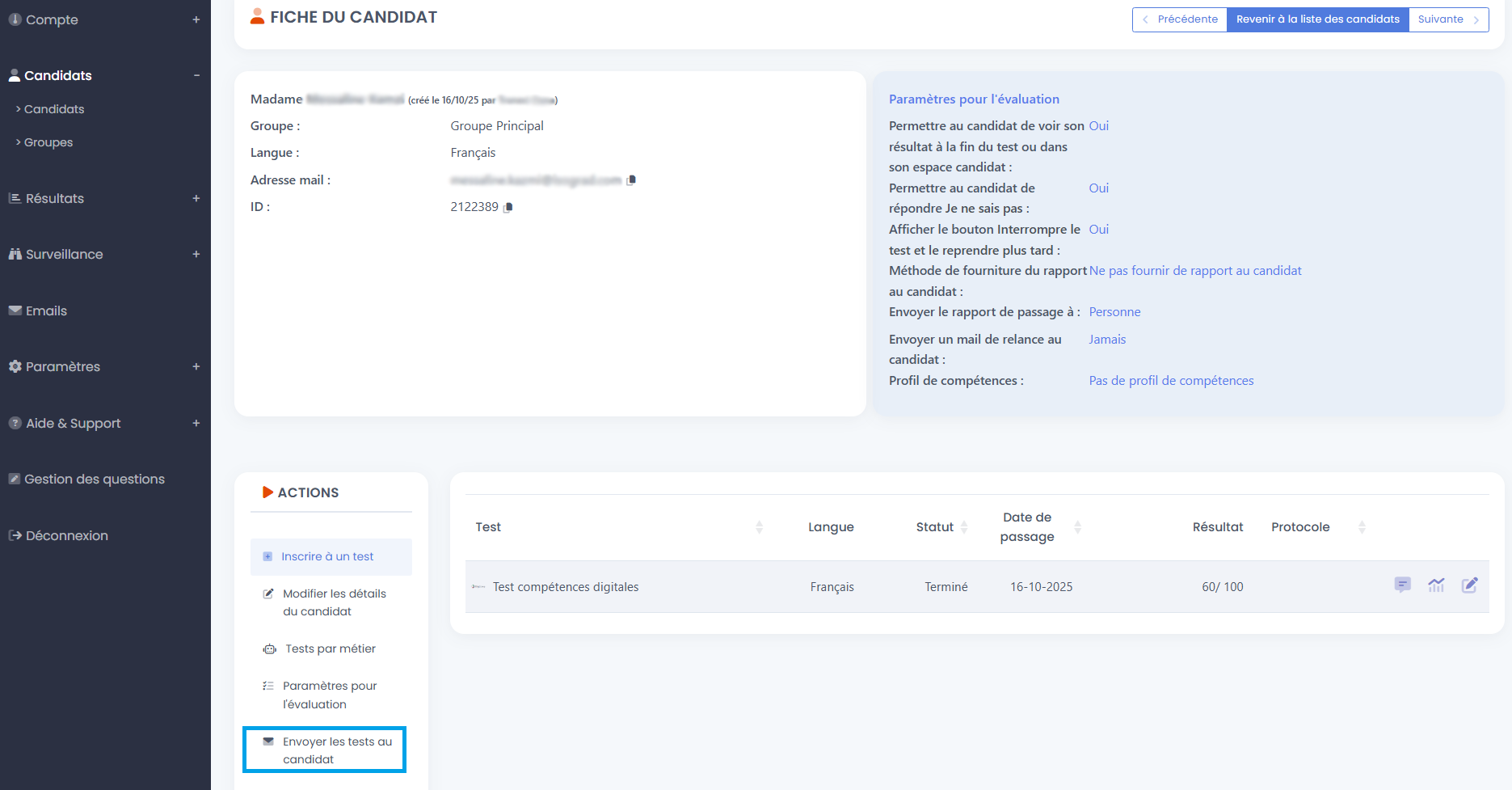
Le fichier du candidat est ouvert. Si le candidat a passé un test ou à des tests en attente, ils apparaîtront ici.
Vous serez également redirigé vers cette page après avoir créé un candidat.
Cliquez sur Inscrire à un test
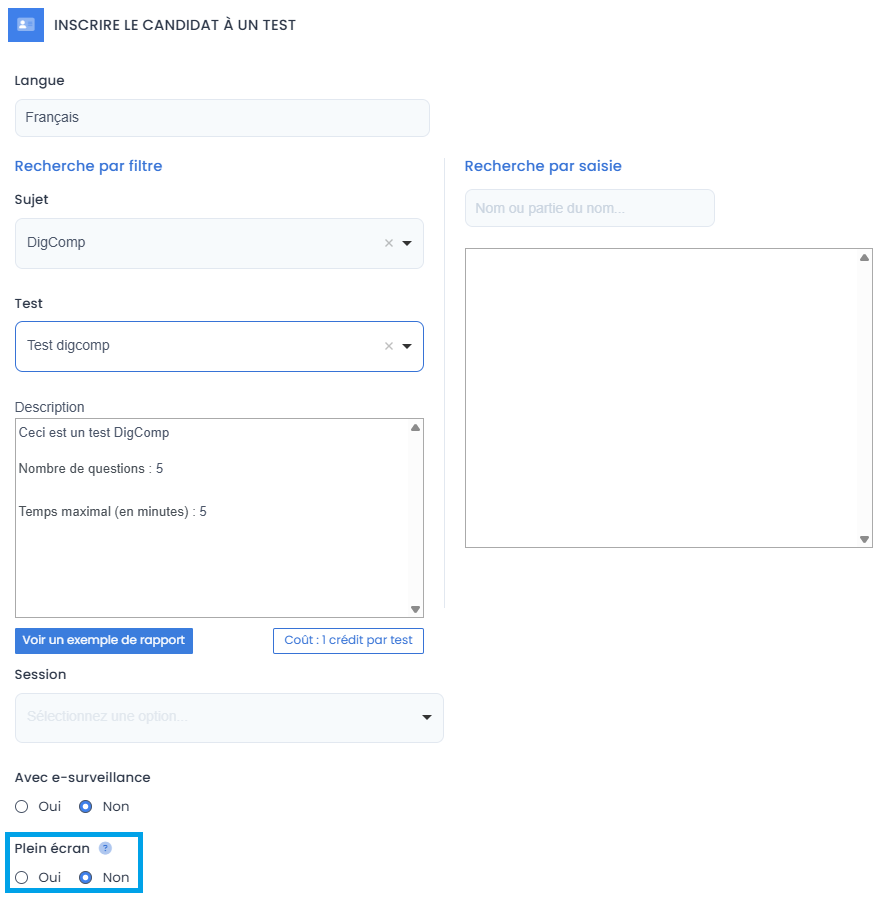
Choisissez la langue, le sujet, le type de test et la session (le cas échéant) pour le candidat. Vous pourrez rechercher un test particulier à l’aide du champ Recherche par saisie.
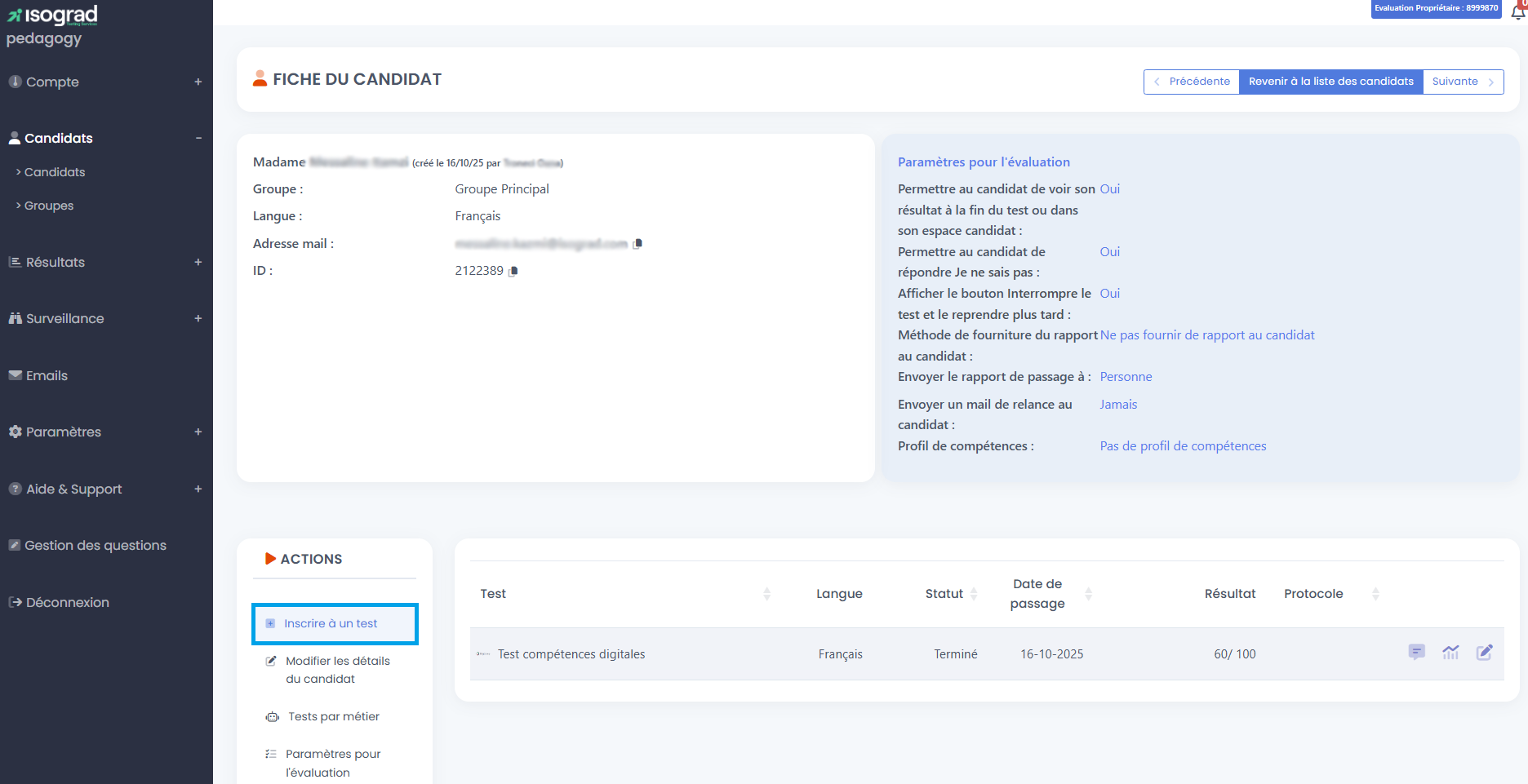
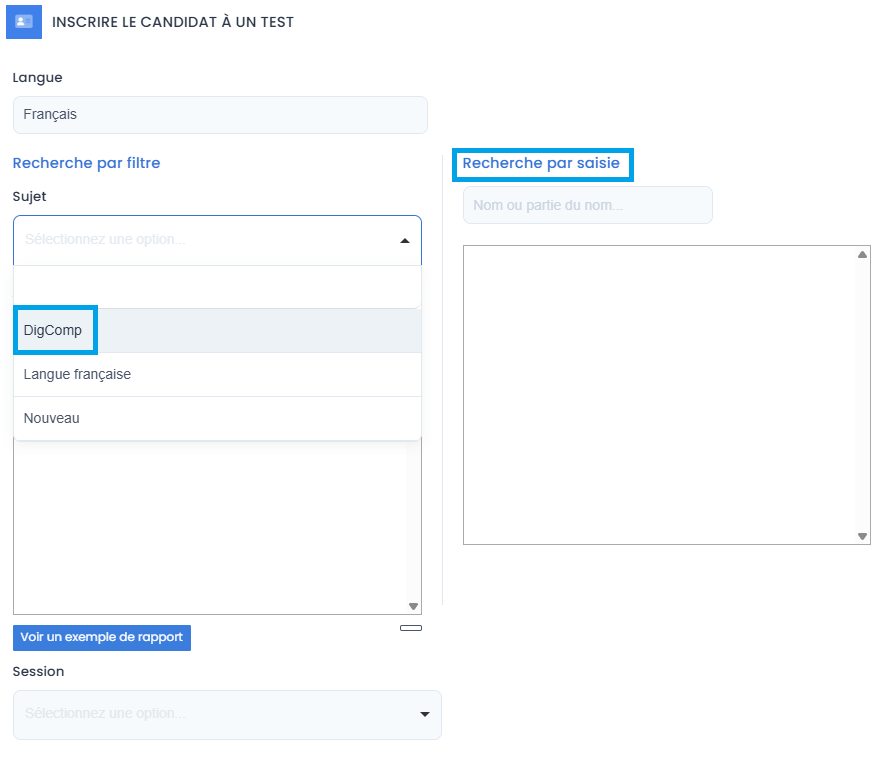
Cliquez sur Inscrire ou Inscrire et fermer si vous souhaitez attribuer un seul test à un candidat.
Si le mauvais test est attribué à un candidat ou à un groupe de candidats, ou s’il est nécessaire de supprimer un test qui n’a pas été démarré (en attente), l’administrateur peut effectuer cette tâche.
Pour supprimer un test en attente, cliquez sur l’icône Supprimer et le test sera automatiquement supprimé.

Si vous supprimez un test en attente, le(s) crédit(s) de test est(sont) automatiquement retourné(s) sur votre compte.
Envoi d’invitation aux tests
Vous avez la possibilité d’envoyer directement depuis la plateforme des e-mails pour informer vos candidats des tests disponibles sur leur espace,
Commencez par sélectionner Candidats dans le menu principal. Ensuite, dans la liste des candidats, cliquez sur l’icône Éditer
Une fois que vous avez ajouté un test, cliquez sur Envoyer les tests au candidat
Une nouvelle fenêtre s’ouvrira. Sélectionnez le modèle d’e-mail et l’adresse de l’émetteur (s’il est ajouté). Vous pouvez également choisir un administrateur qui recevra une copie de l’e-mail :
Une fois que vous avez cliqué sur Envoyer, l’e-mail d’invitation sera envoyé et le candidat pourra accéder au(x) test(s).
Actions sur le groupe
Les actions sur le groupe vous permettent d’effectuer des tâches pour tous les candidats d’un même groupe, comme par exemple :
-
Définir un mot de passe
-
Inscrire au même test
-
Envoyer des e-mails d’invitation
-
Supprimer des tests non-passés
-
Définir et mettre à jour des options d’évaluation
-
Supprimer les candidats du groupe
-
Générer des badges pour les candidatsdu groupe
Les deux tâches principales effectuées au niveau du groupe sont l’inscription du groupe à un test et l’envoi d’e-mails d’inscription.
Définir un mot de passe temporaire pour tous les candidats du groupe
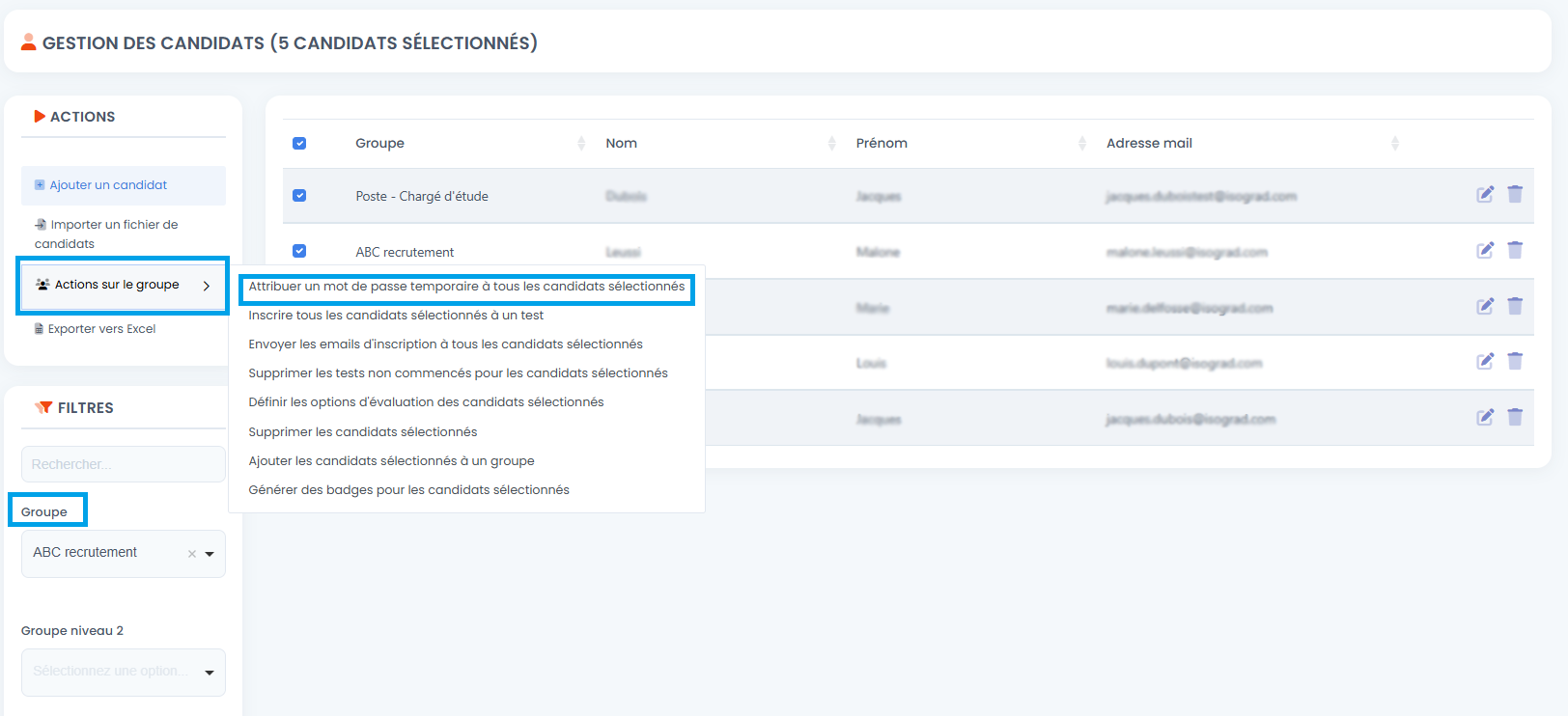
Inscrire tous les candidats sélectionnés à un test
Utilisez l’action Inscrire tous les candidats du groupe à un test pour gagner du temps et vous assurer que tous les candidats d’un groupe sont inscrits au même test.
Accédez à cette option en sélectionnant Candidats dans le menu principal, puis sélectionnez Actions sur le groupe et Inscrire tous les candidats du groupe à un test.
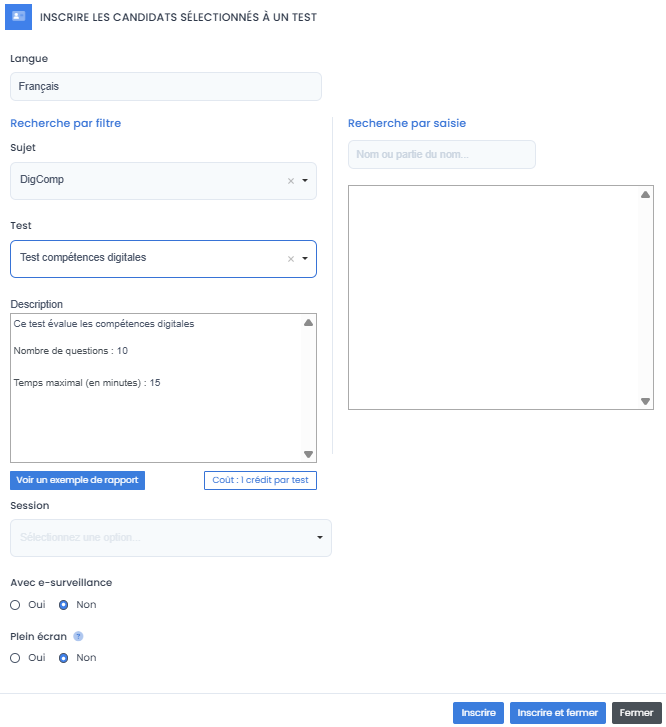
Vous sélectionnerez ensuite la langue, le sujet, le type de test et la
session. Cliquez ensuite sur Inscrire ou Inscrire et fermer.
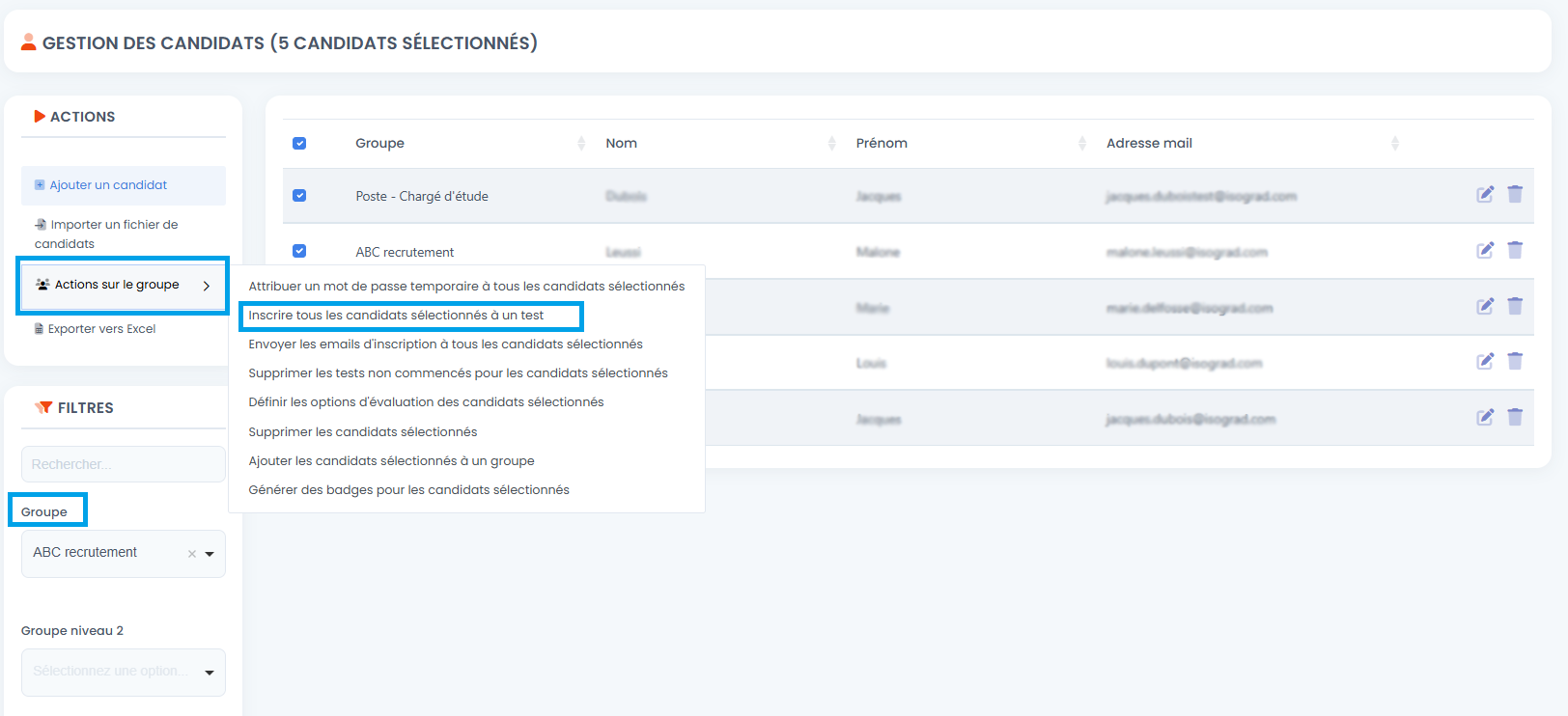
Envoyer les emails d’inscription à tous les candidats sélectionnés
Une fois que vous avez inscrit le groupe à un test, il est temps d’envoyer l’e-mail d’invitation. Pour cela, vous pouvez utiliser l’option Envoyer les e-mails d’inscription à tous les candidats du groupe.
Sélectionnez Envoyer des e-mails d’inscription à tous les candidats du groupe et la fenêtre Détails du message s’ouvre. Renseignez les informations demandées (adresse e-mail de l’expéditeur, titre du message et modèle d’e-mail), puis cliquez sur Envoyer.
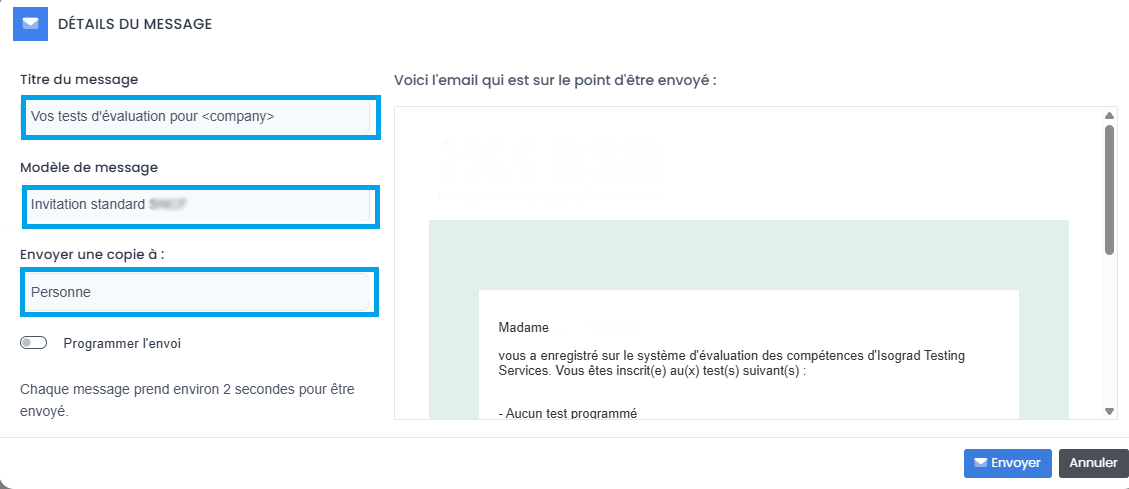
Une fois que vous avez cliqué sur Envoyer, l’e-mail d’invitation sera envoyé et les candidats pourront accéder au(x) test(s).
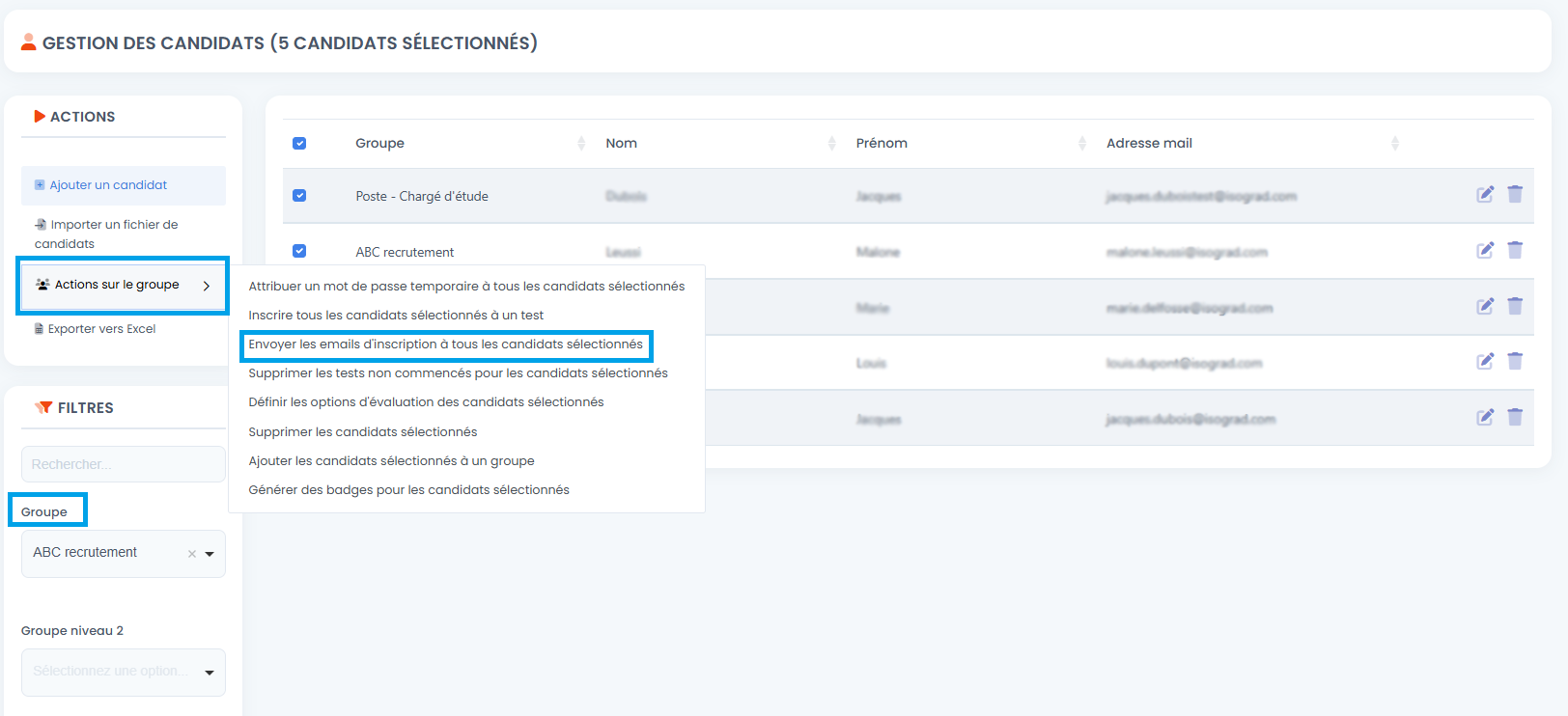
Supprimer les tests non passés.
Si vous supprimez les tests à passer, vous serez alors recrédités automatiquement
Définir des options d’évaluation pour l’ensemble des candidats du groupe.
Cela vous permet de personnaliser les options d’évaluation pour un groupe défini
Supprimer les candidats sélectionnés
Résultats
La plateforme vous fournit un aperçu complet des résultats aux tests.
Les résultats sont disponibles pour un seul candidat ou pour un groupe de candidats
Pour y accéder, cliquez sur Résultats dans le menu principal.
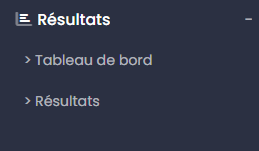
Vous pouvez effectuer des recherches dans les données et filtrer par :
-
Groupe
-
Statut du test (terminé, en attente de notation ou commencé)
-
Sessions
-
Période
Tous les résultats peuvent être exportés dans un fichier Excel.
Tableau de bord
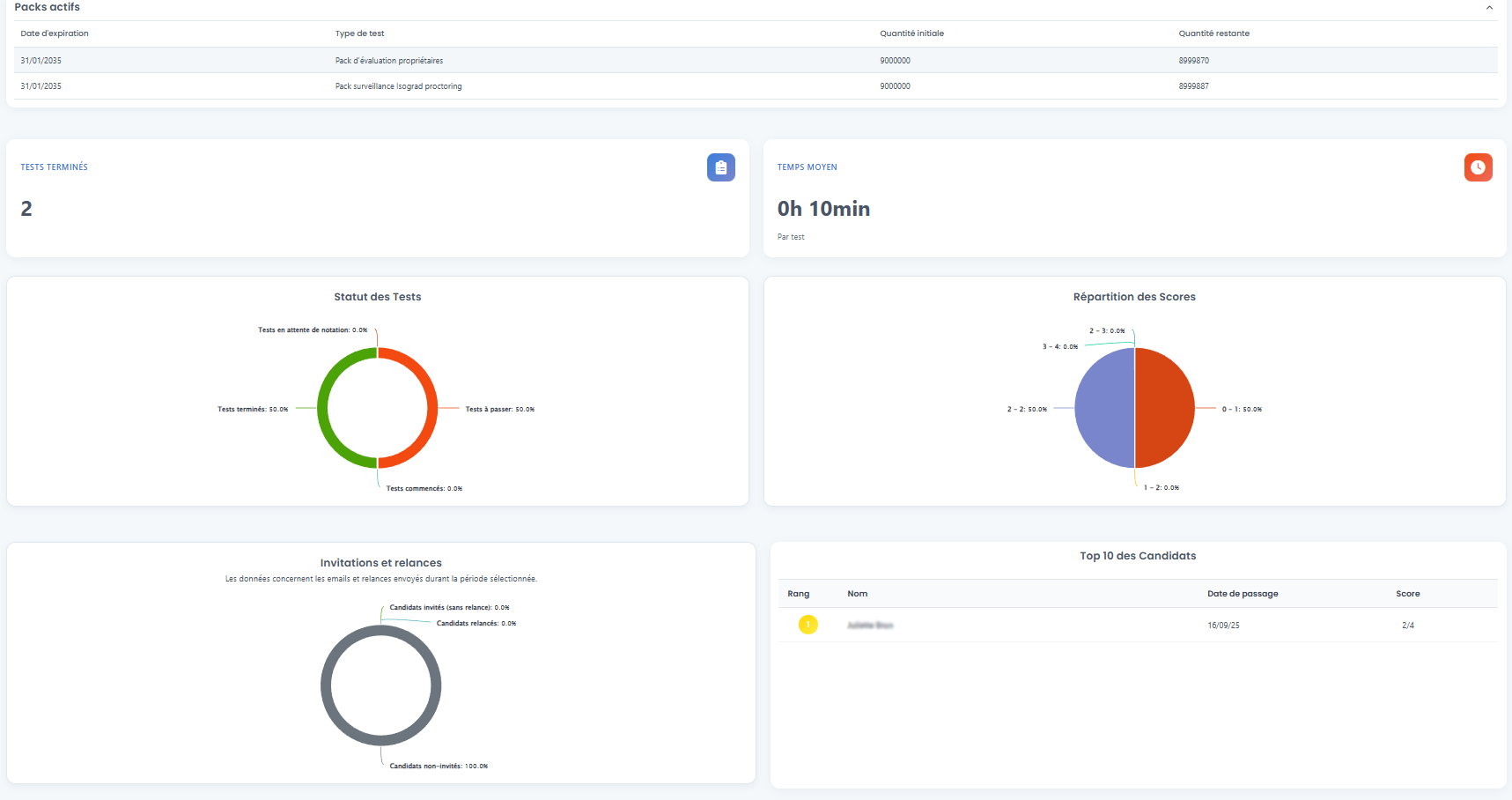
Dans cette partie, en fonction du groupe et du test choisis, vous avez accès au nombre total de tests complétés, au temps moyen passé, au statut des tests, à la répartition des scores, les invitations et les relances envoyées, ainsi qu’au classement des dix meilleurs candidats.
Resultats individuels
Pour consulter les résultats d’un candidat, entrez son nom ou son adresse e-mail dans la barre de recherche.
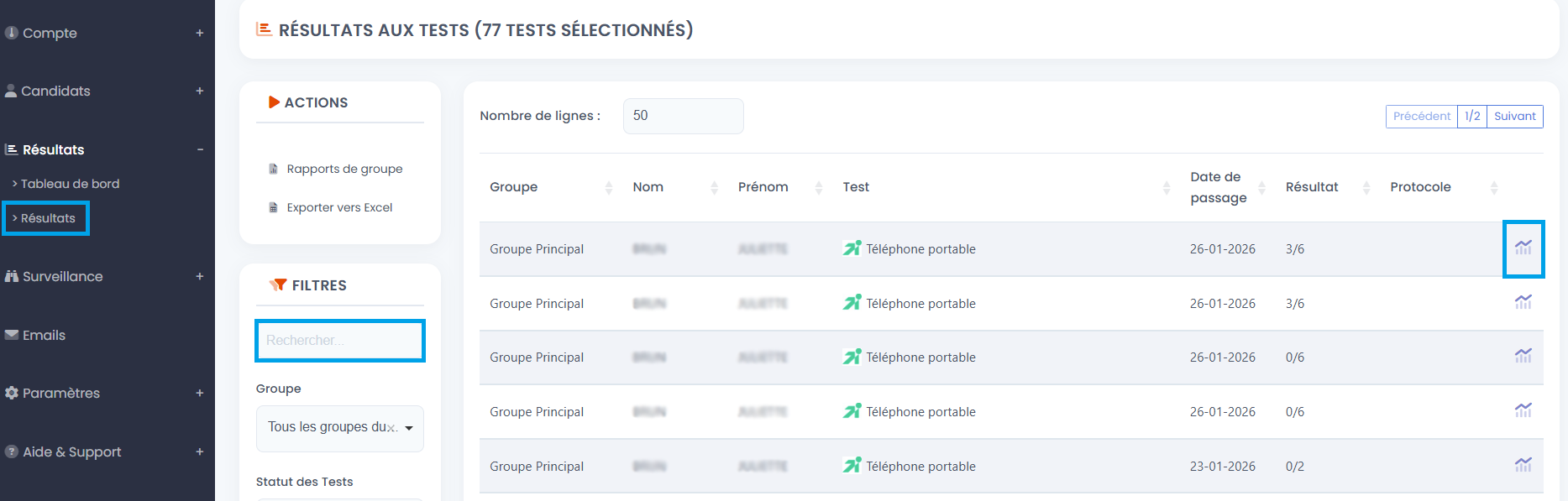
Une fois les résultats du candidat chargés, cliquez sur l’icône Analyse.
La page Déroulement du test s’ouvrira et l’analyse générale du test du candidat sera présentée.
Pour un aperçu et une analyse plus approfondis, cliquez sur Détails du test et sélectionnez Classement dans le menu déroulant. Vous pouvez télécharger un PDF avec le détail du test en cliquant sur Obtenir le rapport en PDF.
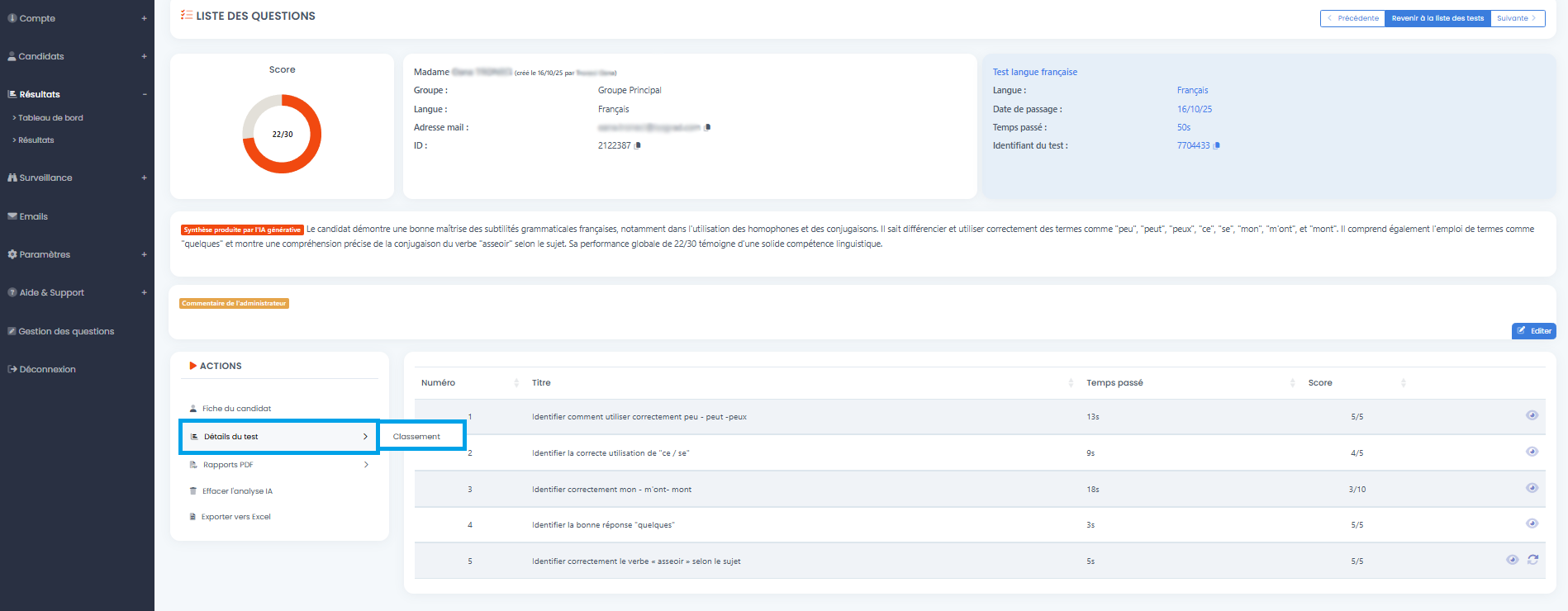
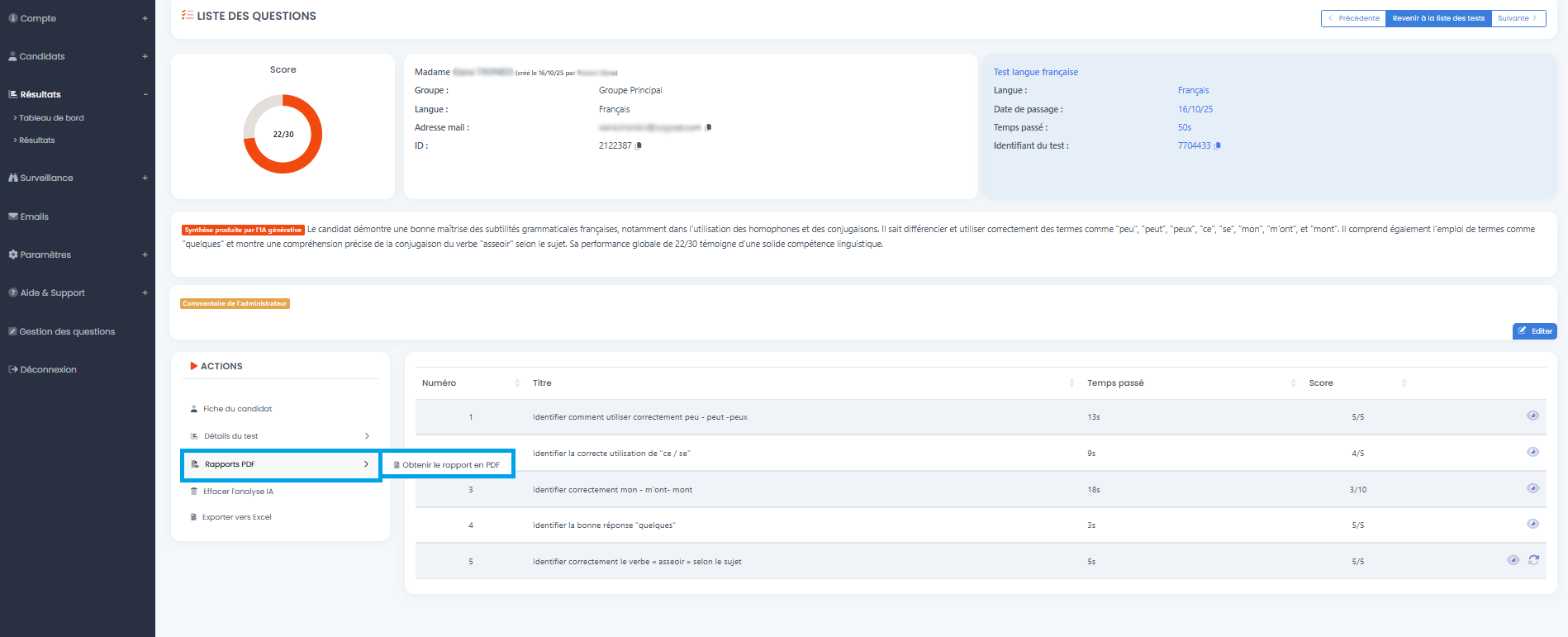
Un administrateur peut voir les réponses des candidats. Déplacez votre curseur sur un résultat de test, cliquez sur Analyse, puis Détails du test et Voir les réponses
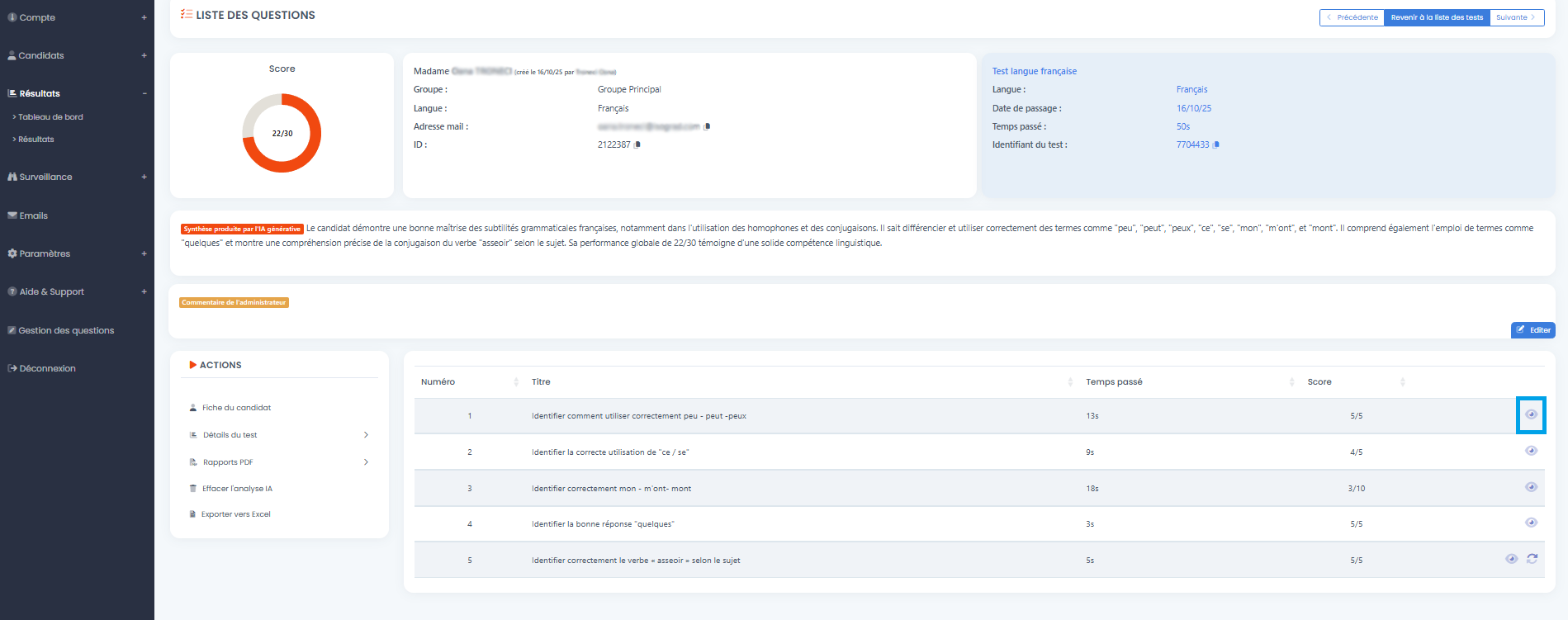
Vous pourrez voir les résultats et le temps passé sur chaque question. Ces données peuvent être exportées sous forme de fichier Excel.
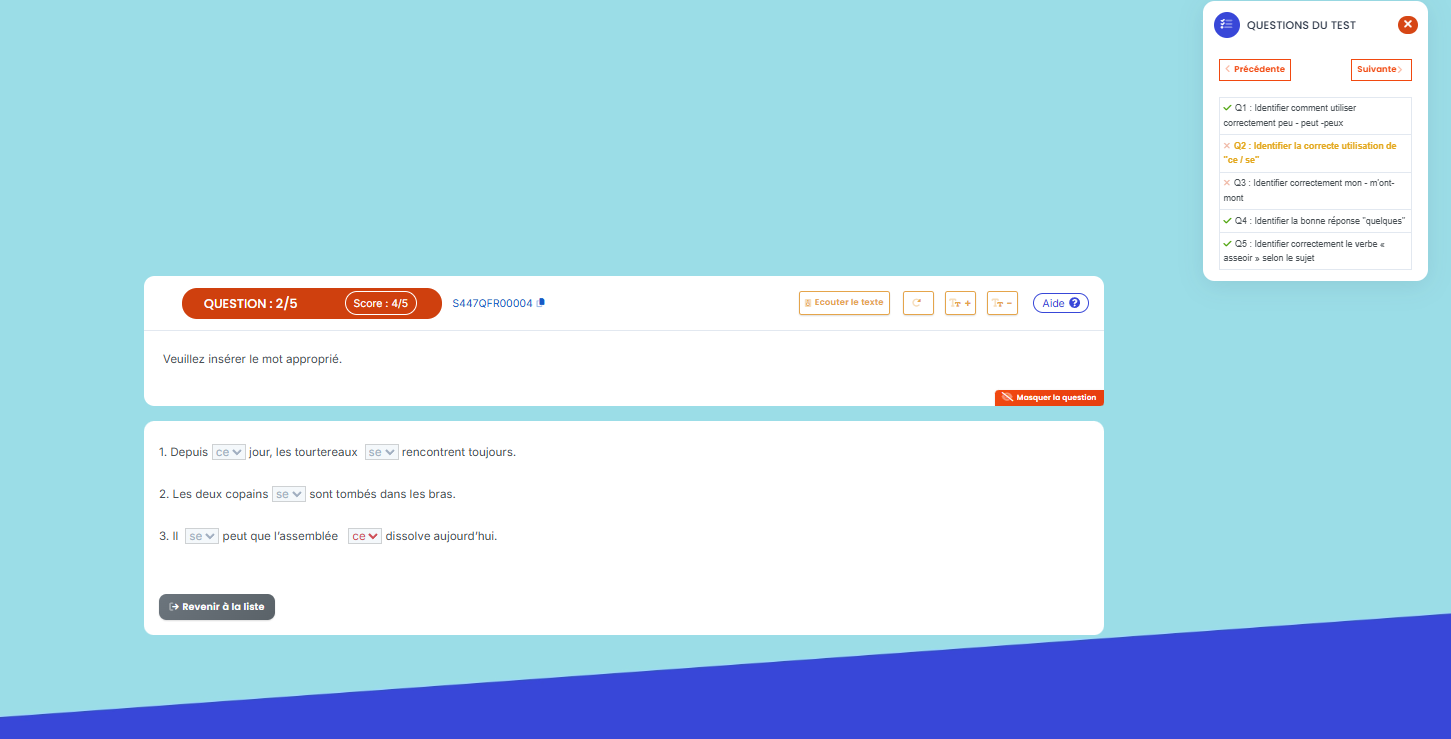
Vous pouvez aussi voir la question, la réponse du candidat, et la bonne réponse attendue.
Surveillance
L’onglet Surveillance vous permet d’acceder aux tests surveillés via l’outil Isograd Proctoring. Depuis cette page il est possible de valider ou d’invalider les conditions de passage des tests au regard des éléments enregistrés.
Emails
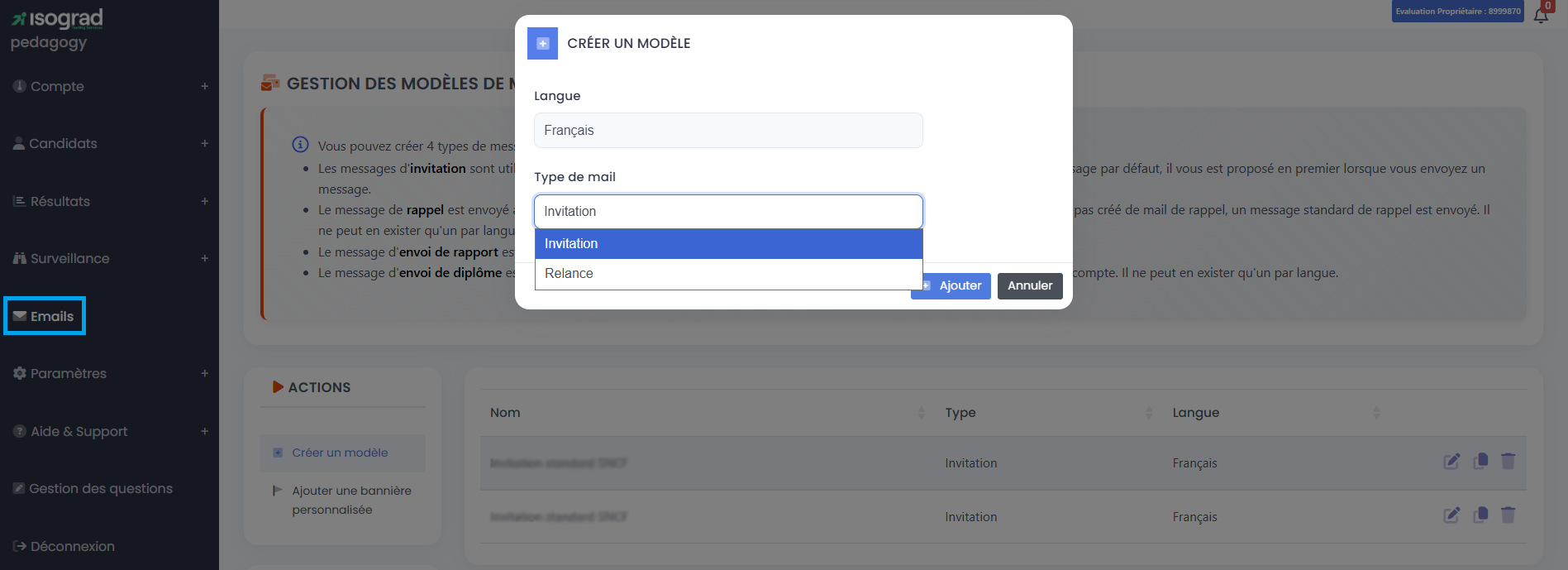
Dans l’onglet Emails, vous pouvez créer un modèle d’email (de type invitation ou relance) ou ajouter une bannière personnalisée à vos envois.
Paramètres
Option de passage
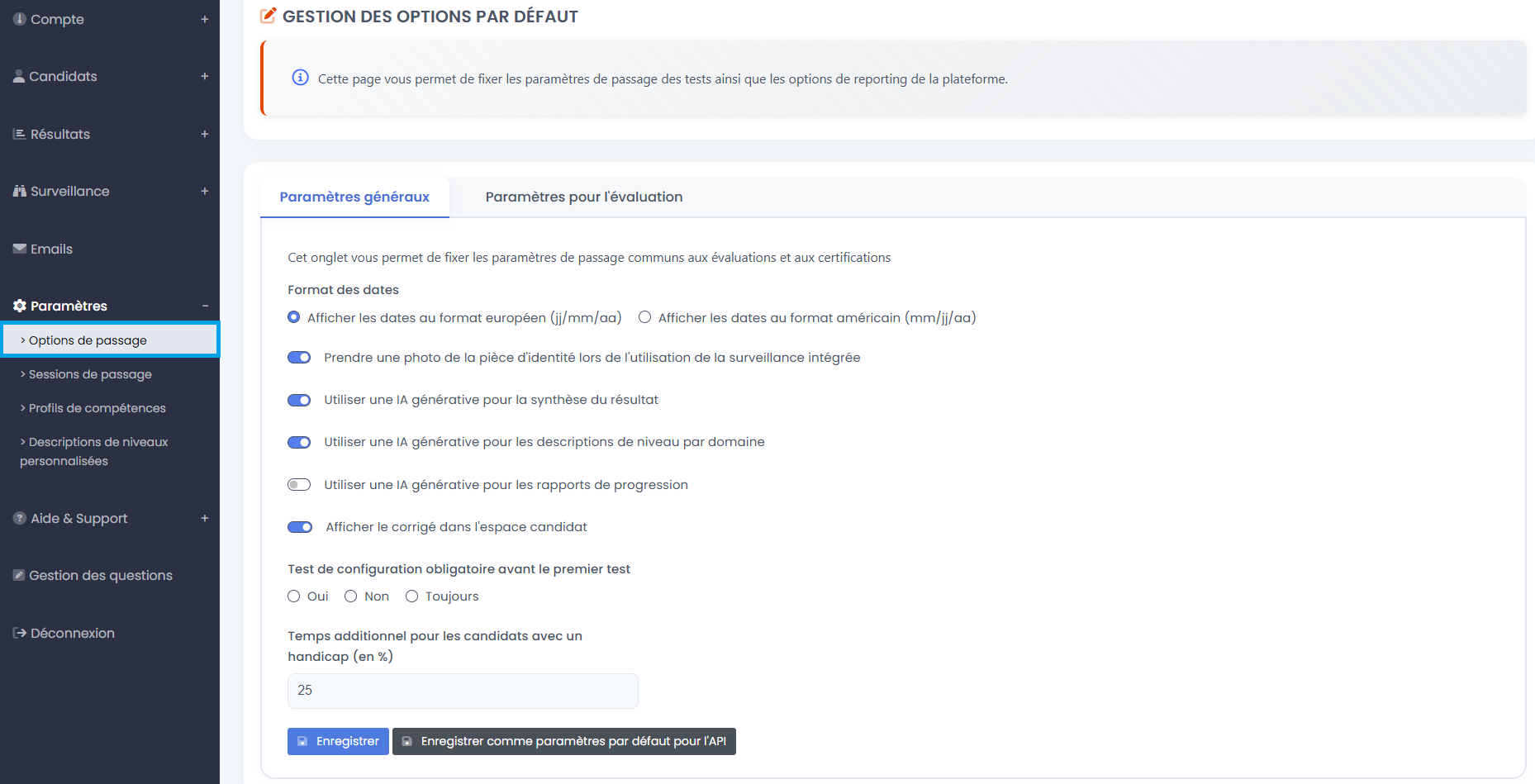
Les Options de passage permettent aux administrateurs de définir et/ou de mettre à jour les paramètres par défaut sur la plateforme.
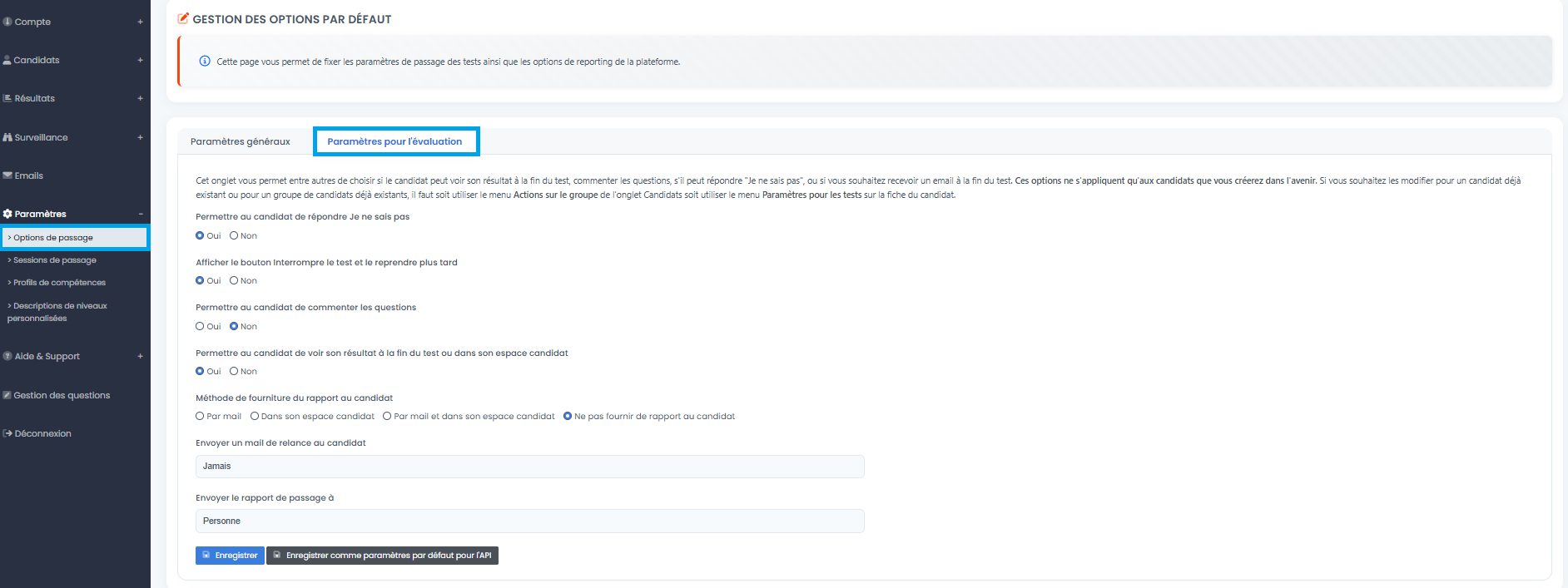
Paramètres pour évaluation
Les paramètres pour évaluation vous permettent de choisir si les candidats peuvent laisser un commentaire après chaque question, s’ils peuvent répondre aux questions avec « Je ne sais pas » ou si vous souhaitez recevoir un e-mail avec le rapport à la fin de chaque test. Ces options peuvent être définies spécifiquement pour chaque candidat.
Une fois que vous avez personnalisé vos paramètres, cliquez sur le bouton Enregistrer .
Paramètres généraux
Les autres paramètres qui peuvent être modifiés sont liés au temps. Vous
pouvez afficher les dates et heures au format américain ou européen, et
sélectionner votre fuseau horaire. Vous pouvez également définir le
temps supplémentaire alloué pour les personnes en situation d’handicap.

Sachant que vous devrez également définir le temps supplémentaire dans la fiche du candidat, il est recommandé de définir ici la valeur globale sur 100%.
Une fois que vous avez personnalisé vos paramètres, cliquez sur le bouton Enregistrer .
Sessions de passage
Une session de passage est une période de temps pendant laquelle des tests doivent être passés. Les tests liés à une session ne seront pas accessibles en dehors de la session de test(s) programmée.
La création d’une session vous permettra de définir une heure de début et de fin. Ensuite, lorsque vous inscrivez un candidat à un test, vous pourrez lier le test à une session définie.
Pour créer une session de test, cliquez sur Paramètres, puis sur Sessions de passage, puis sur le bouton rouge Créer une session.
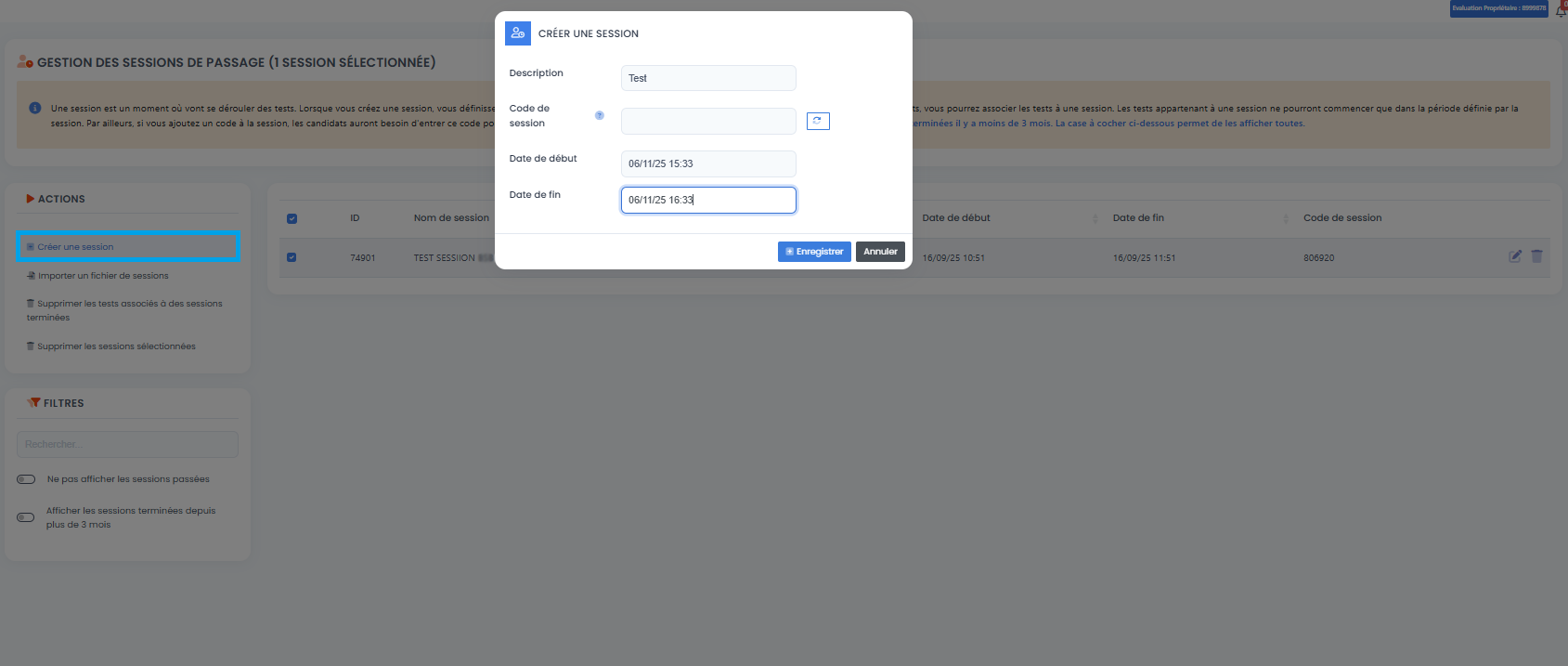
Dans la fenêtre Créer une session, vous pouvez ajouter une description/un titre pour votre session ainsi qu’un code de session, les dates de début et de fin, ainsi que l’heure de début et de fin.
L’ajout d’un code de session est recommandé afin que les candidats ne puissent pas accéder au test en dehors de l’heure prévue. Le code de session n’est jamais envoyé par e-mail, il convient de le fournir au(x) candidat(s) en amont du test.
Profils de compétences
Les Profils vous permettent de définir les résultats attendus pour des métiers spécifiques.
Vous pouvez définir les niveaux de compétence attendus pour des compétences spécifiques, ce qui vous permet d’identifier rapidement des candidats qualifiés.
Les profils peuvent également être utilisés pour mettre en évidence les connaissances et les compétences pour les promotions d’emploi internes.
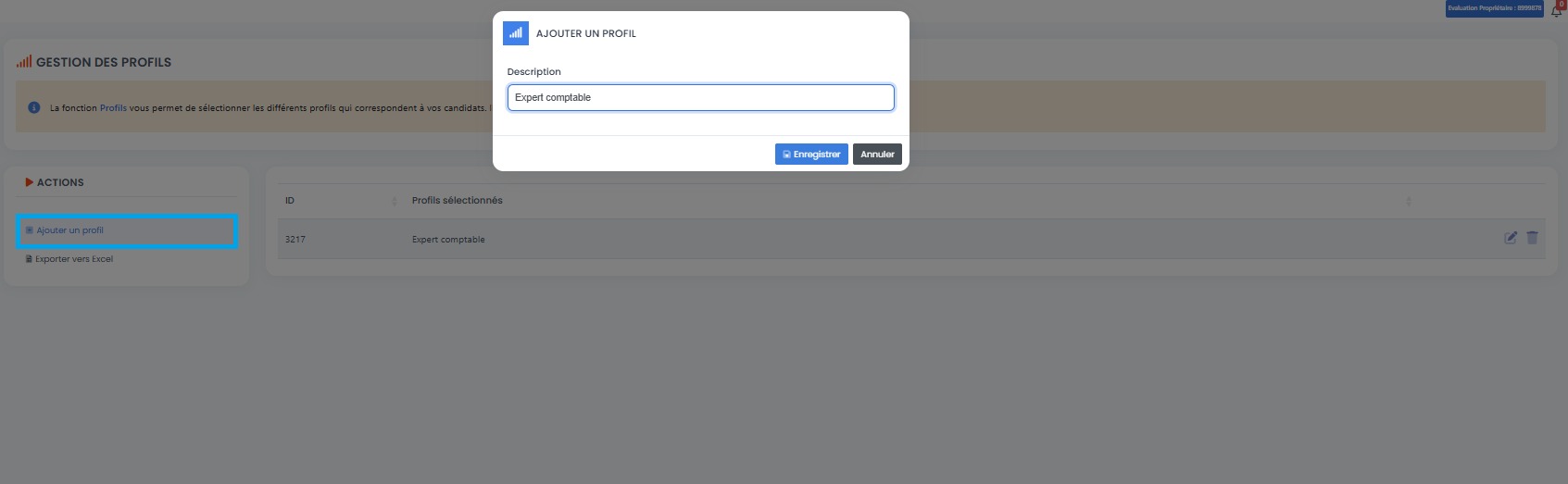
Dans le menu principal, sélectionnez Paramètres, puis cliquez sur Profils puis cliquez sur le bouton rouge Ajouter un profil.
Voici la version corrigée :
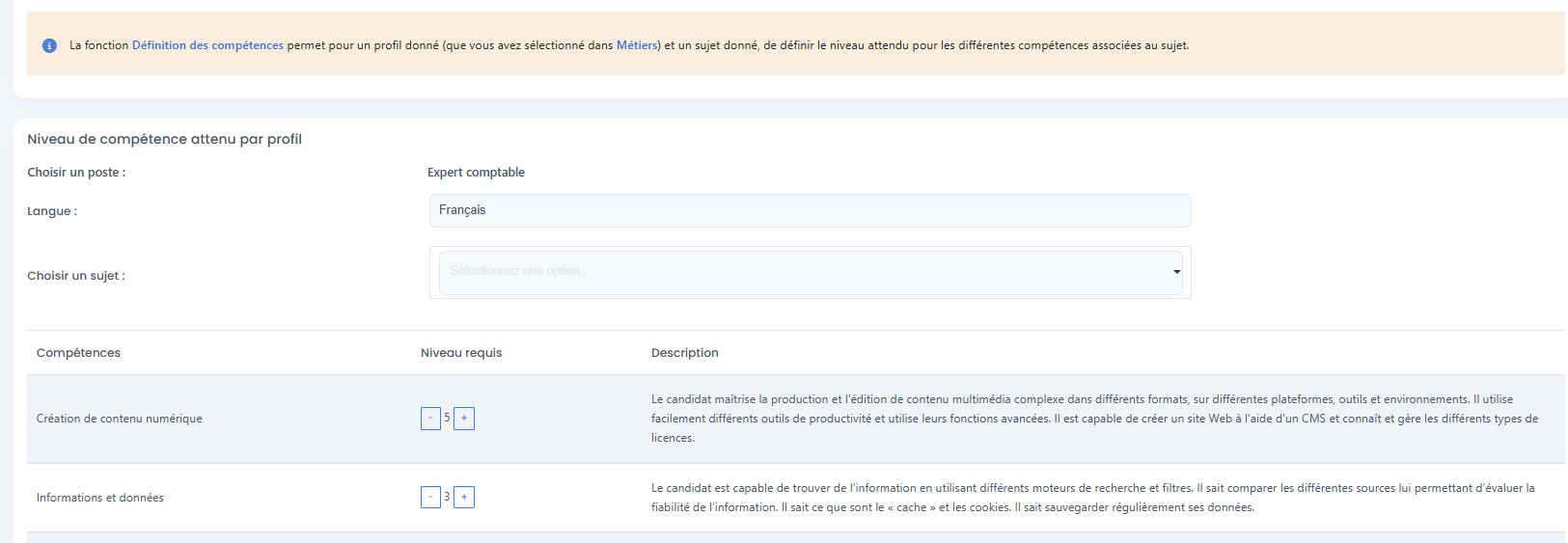
Pour chaque profil, choisissez le sujet de maîtrise et indiquez, de 1 à 5, le niveau de compétences requis pour chaque domaine.
Descriptions de niveaux personnalisés
Vous pouvez modifier la description du niveau sur chaque test d’évaluation, en fonction de la famille de sujets du test.
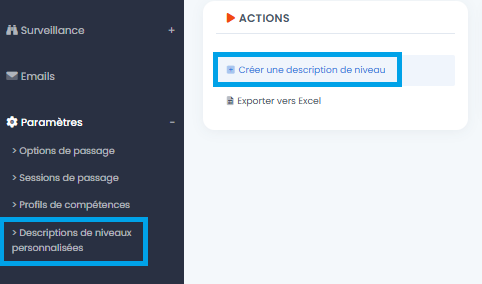
Pour accéder à cette fonctionnalité, sélectionnez le menu Paramètres, cliquez sur Descriptions de niveaux personnalisées, puis sur Créer une description de niveau.
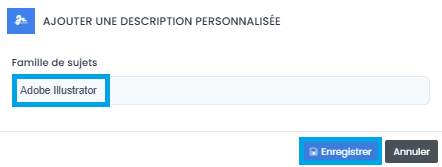
Dans la fenêtre Ajouter une description personnalisée, sélectionnez la famille de sujets, puis cliquez sur Enregistrer.
Dans la fenêtre Gestion des descriptions de niveaux personnalisées, vous pouvez saisir des messages pour chaque niveau de compétence.
Une fois que vous avez terminé les messages pour chaque niveau, cliquez sur Enregistrer. Ces commentaires apparaîtront sur les rapports des candidats, en fonction du niveau de compétence du candidat.
Aide et support
L’onglet Aide & Support contient toutes les informations techniques sur la plateforme et les tests, ainsi que la politique de cookies, la politique de confidentialité et les conditions d’utilisation de la plateforme.
Pour y accéder, sélectionnez Aide & Support dans le menu principal.
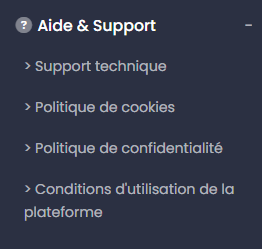
Dans l’onglet Support technique Vous trouverez les éléments suivants :
-
Coordonnées du support technique
-
Vérification du navigateur Internet
-
Tests de configuration technique
-
Manuel technique
Configuration technique
Il est conseillé de vérifier le navigateur de l’ordinateur (s) avant d’exécuter des tests. Pour trouver la version de votre navigateur, cliquez sur Identifier la version de mon navigateur.

Test de vérification

Une fois que vous avez cliqué sur Vérifier, vous aurez la
possibilité de faire un test. En fonction de votre sélection, un
mini-test d’évaluation sera lancé. Il est conseillé de compléter ce test
dans le cadre de la vérification technique.\
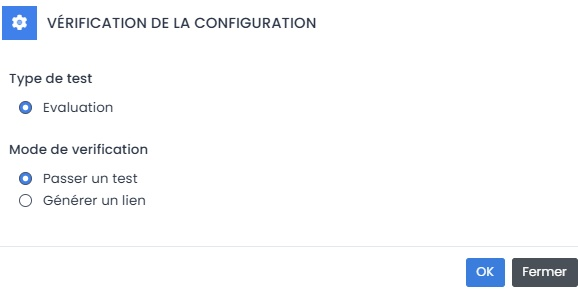
Le court test de trois questions simule un environnement d’évaluation. Chacune des questions correspond aux différents types de questions que les candidats rencontreront. Ces questions ne nécessitent pas de connaissance spécifique.
Veuillez suivre les instructions et répondre aux questions. Si cela n’est pas fait, ou si la configuration ne correspond pas à nos exigences, notre plateforme ne permettra pas au candidat de passer leur(s) test(s).
En cas de difficultés techniques, veuillez contacter le support d’Isograd à support@isograd.com.
Si vous avez des questions concernant le contenu de ce manuel ou d’autres questions techniques, veuillez nous contacter également à support@isograd.com