Connexion à la plateforme tosa
Pour accéder à votre compte, rendez-vous sur https://www.tosa.org/FR/AdminLogin , cliquer sur Votre compte, puis choisissez Administrateur dans le menu :

Entrez votre adresse e-mail et votre mot de passe, puis cliquez sur Connexion:
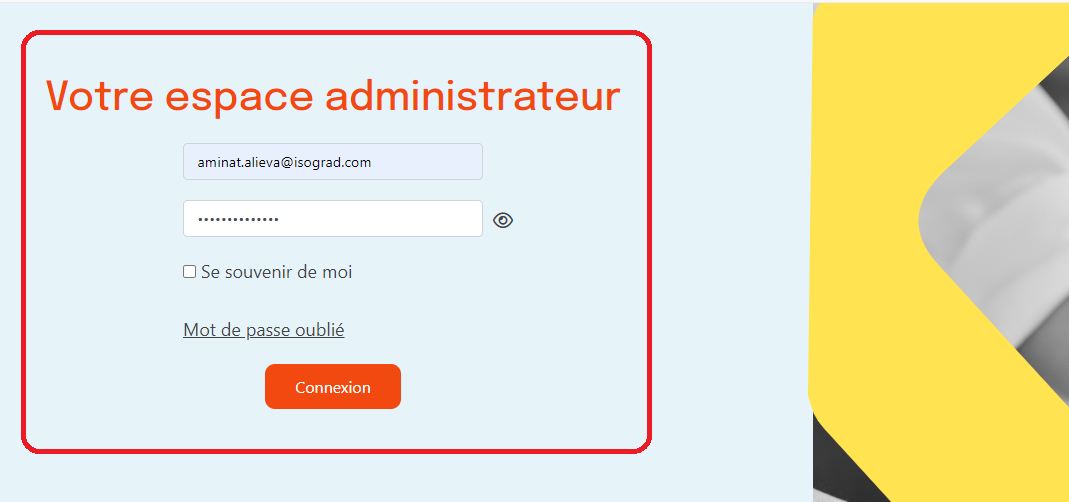
Si vous ne connaissez plus votre mot de passe, cliquez sur Mot de passe oublié. Un lien de réinitialisation de mot de passe vous sera automatiquement envoyé par e-mail.
Naviguer sur la plateforme tosa
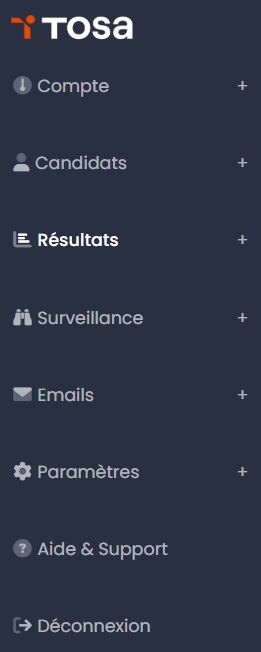
Le menu principal de la plateforme donne accès aux sept onglets qui vous permettent de gérer votre compte. Dans ce menu, vous trouverez tout les onglets disponible sur votre compte :
Chatbot : Vous avez accès à un Chatbot qui vous pose des questions sur comment naviguer et utiliser les fonctionnalités de la plateforme.
Compte : Cet onglet vous permet d’avoir et modifier les info de votre compte, gerer vos administrateur, acces à vos factures et gerer vos alertes crédits
Candidats Cet onglet vous permet de gerer vos candidats et groupes
Resultats : Ici, vous pourrez vérifier le statut des tests, consulter le classement d’un groupe de candidats, visualiser leurs résultats globaux et télécharger les attestations de passage.
Surveillance : vous pourrez gerer les incidents lié au test des candidats
Emails : Pour la creation, gestion et d’émetteur de mails
Parametres : gestion des parametres par defaut, d’evaluation et de certification. Creation de session de passage. Creation de profils de compétences et gestion des descriptions de niveaux
Credits : Ici vous aurez le nombre de credits disponible sur votre compte.
Notification : Vous pourrez retrouver toutes les informations concernant les nouvelles mises à jour de la plateforme.
Aide et support : Manuel, referentiel pedagogique et documentation sur les API

Gestion de votre compte
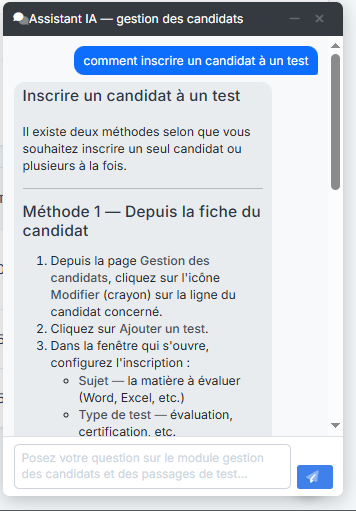
Le Chatbot
Le Chatbot est une assistance IA qui vous permet de poser toute question liée à la gestion de vos candidats sur la plateforme. Il vous offre un accompagnement direct sur l’utilisation de la plateforme.
Détails
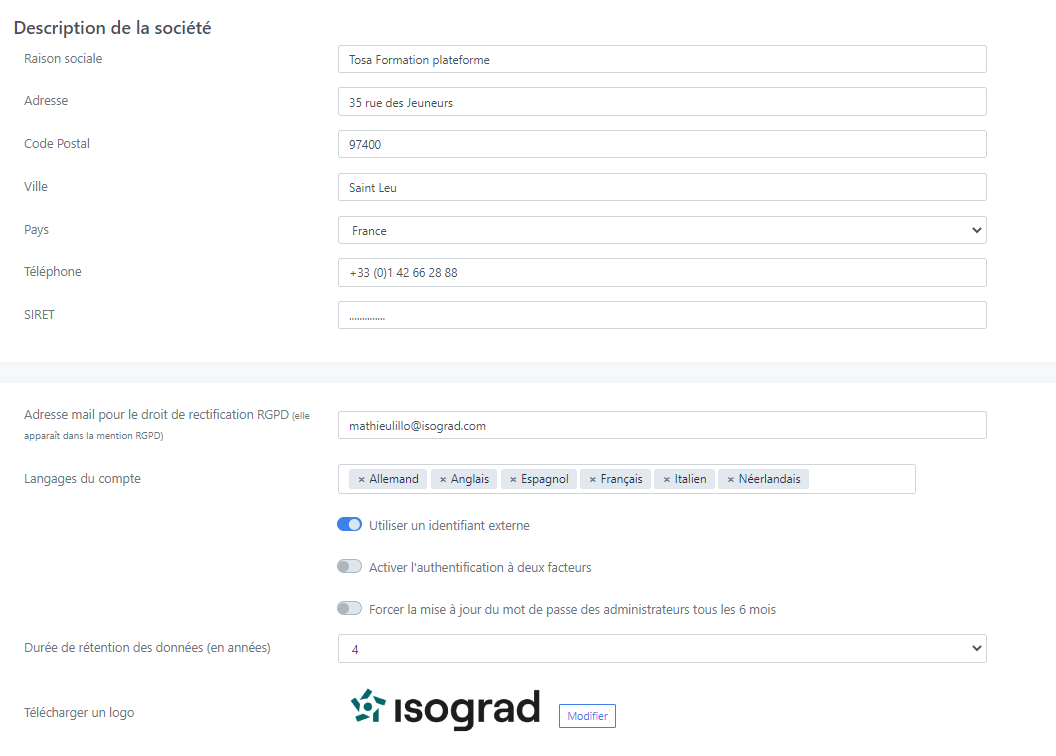
Vous trouverez ci-dessous toutes les informations concernant votre compte et votre profil administrateur.
Vous pouvez intégrer le logo de votre entreprise, celui-ci apparaîtra sur les rapports de test.
Administrateurs
Les administrateurs gèrent les groupes. Chaque groupe nécessite un administrateur.
Ajout d’un administrateur
Pour accéder à la page de gestion des administrateurs, cliquez sur Compte dans le menu principal. Vous serez ensuite redirigé vers la page Gestion des administrateurs. Cliquez sur Administrateurs.
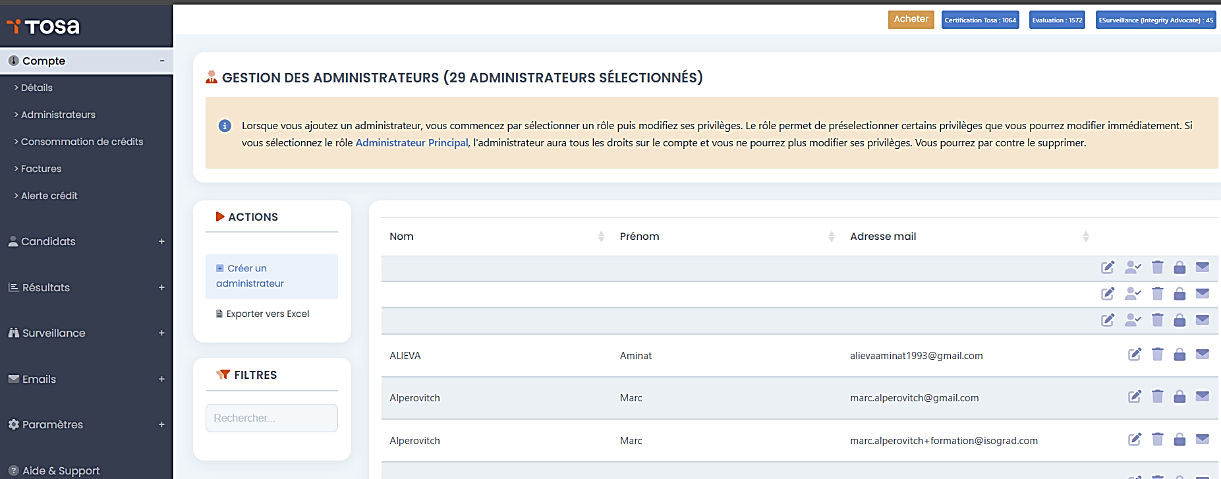
La page Gestion des administrateurs de votre compte apparaîtra et vous pourrez afficher tous les administrateurs qui ont été créés.
Types d’administrateurs
Il existe 2 types d’administrateurs sur la plateforme :
Administrateur de compte : Cet administrateur dispose des droits d’administration complets et peut afficher et modifier tout ce qui se trouve sur votre compte.
Administrateur de groupe : Cet administrateur ne peut accéder et modifier que les candidats au sein du ou des groupes qu’il a été chargé de gérer, ainsi que les candidats des groupes publics.
Modification des administrateurs
Les administrateurs de compte peuvent modifier les droits des administateurs existants en cliquant sur l’icône Éditer sur la ligne de l’administratuer voulu.
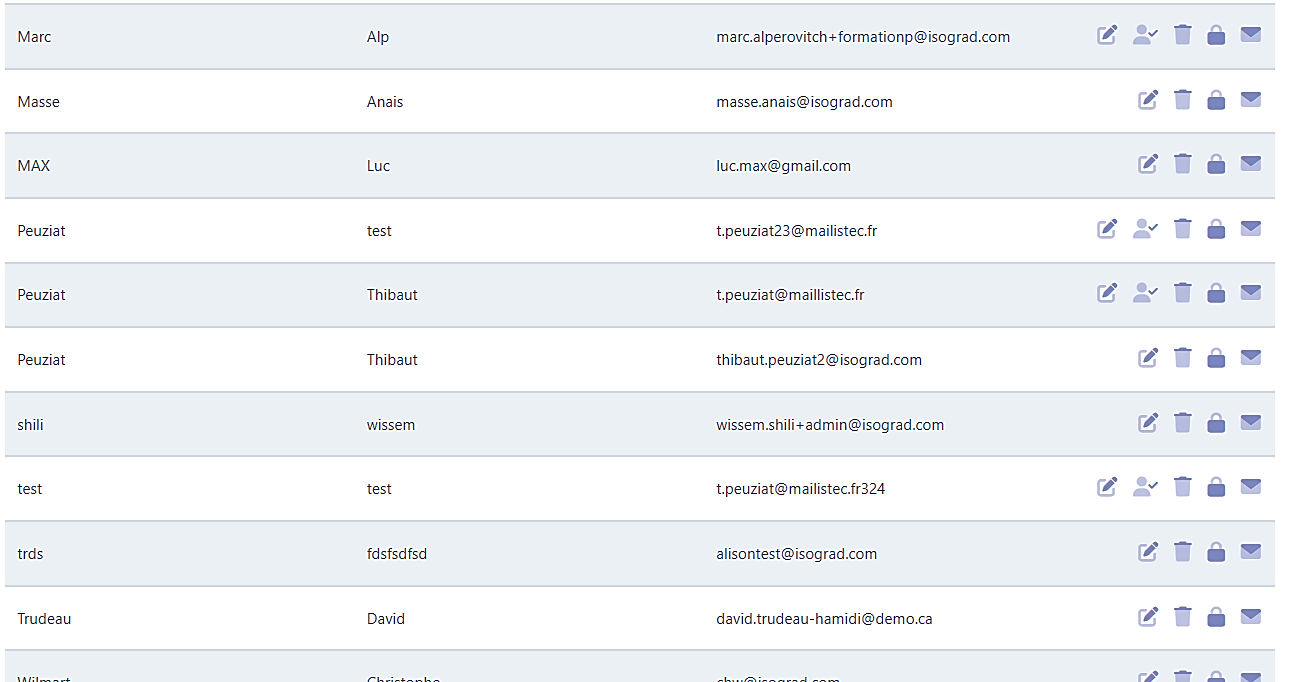
Vous pouvez également supprimer un administrateur ou lui éinitialiser son mot de passe.
Aussi, vous pouvez attribuer des privilèges à certains administrateurs sur votre compte. Vous pouvez modifier les priviliège de des administrateur en cliquant sur l’icon privilèges

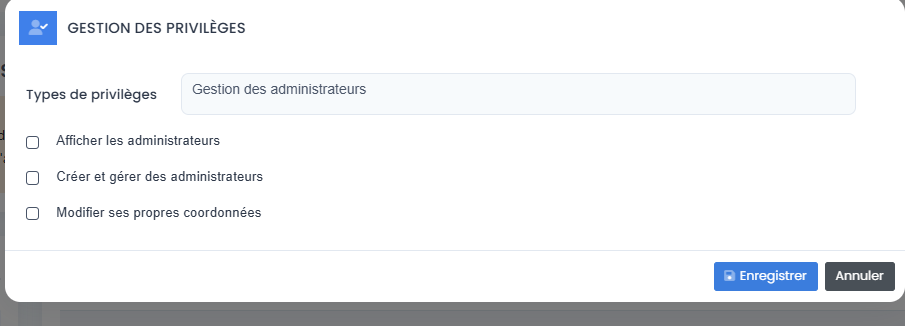
Vous aurez donc la possibilité d’attribuer ou supprimer certains privilèges à vos administrateurs. Vous pourrez également vérifier les privilèges attribués à vos administrateurs, soit en cliquant sur « Filtres » et en renseignant une fonctionnalité, soit en cliquant sur « Privilèges » puis en sélectionnant celui que vous recherchez.
Consommation de crédits
La page Consommation de crédits vous permet de suivre l’utilisation totale des crédits ainsi que l’utilisation des crédits par groupe. À partir de la page Compte, cliquez sur Consommation de crédits
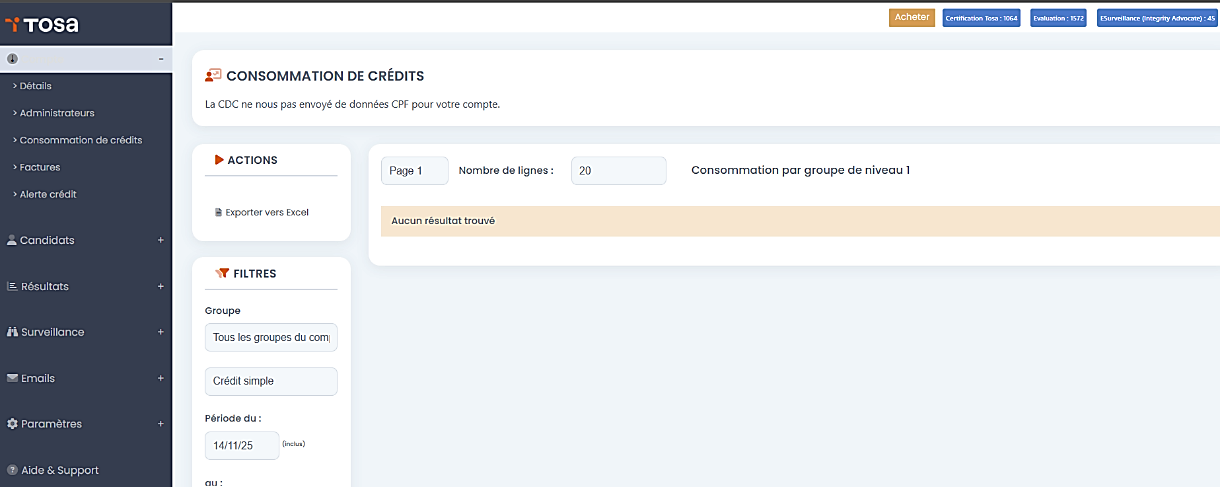
Sélectionnez la période pendant laquelle vous souhaitez examiner l’utilisation des crédits et cliquez sur Filtrer. Vous verrez alors tous les groupes qui font partie de votre compte. Vous pouvez trier ces données par groupe, type de crédit ou nombre de crédits utilisés.
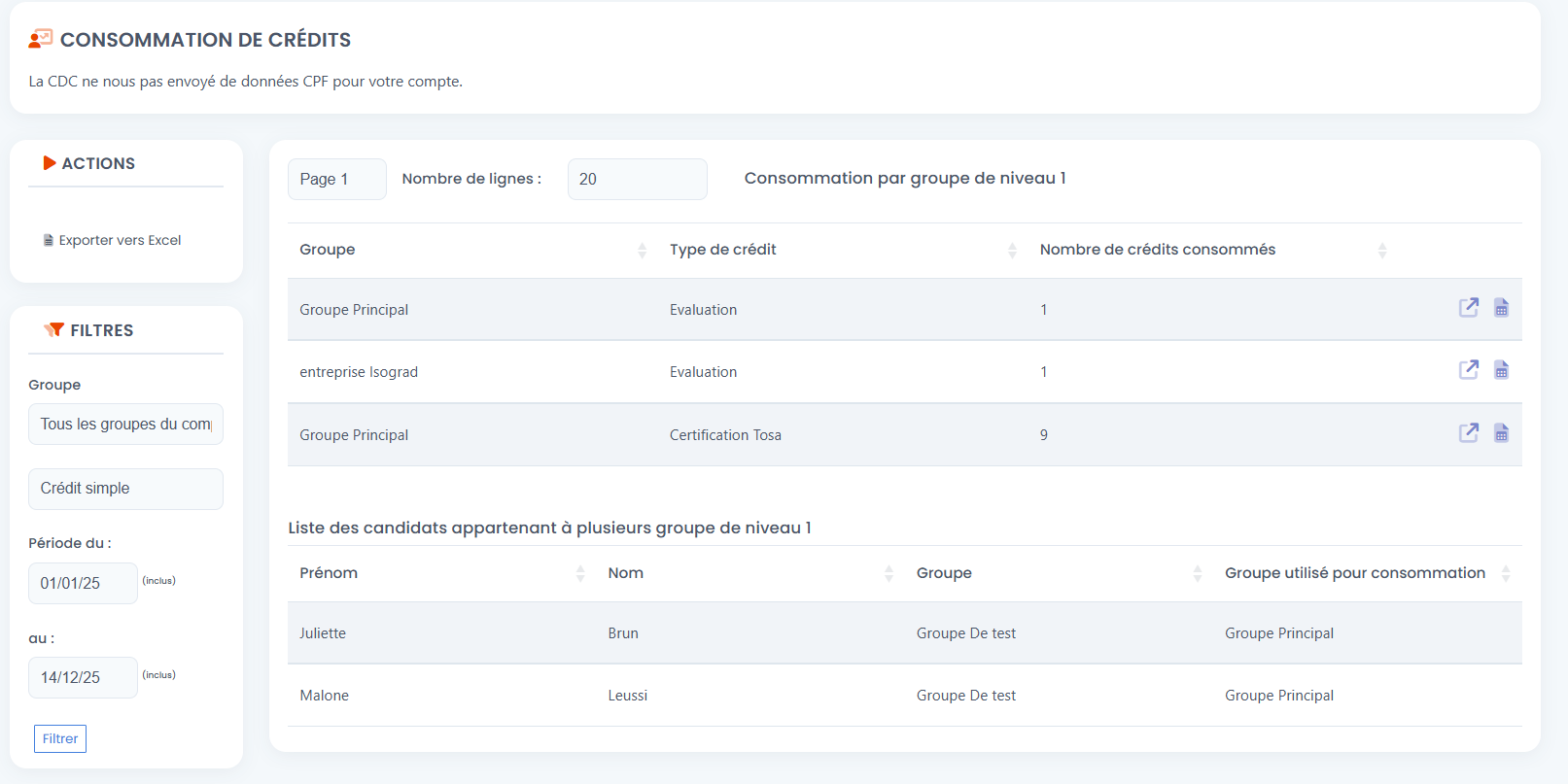
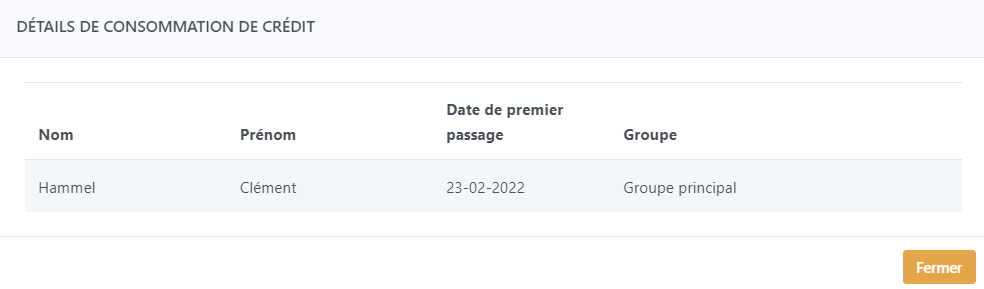
Pour consulter les détails spécifiques sur la consommation de groupe, vous devrez sélectionner le bon groupe. Pour sélectionner le groupe, passez le curseur de votre souris sur un groupe et cliquez sur Détails.
Factures
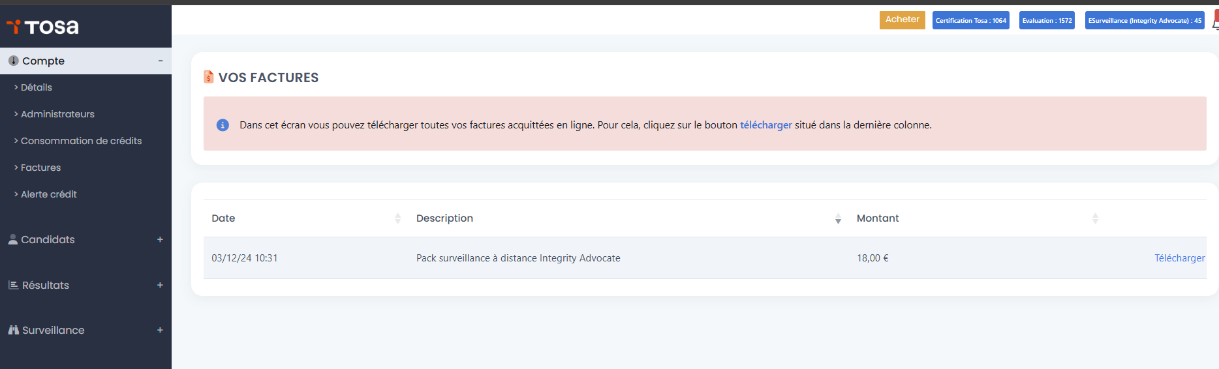
Si vous avez effectué des achats en ligne pour des crédits d’évaluation ou de certification Tosa, vous pouvez consulter votre (vos) facture(s) en ligne.
Sur la page Compte, cliquez sur Mes factures.
Ici, vous verrez la (les) date(s) de transaction, la (les) description(s) du produit (s) et le montant de chaque facture.
Vous pouvez imprimer une facture pour tout achat en ligne en passant votre souris sur la transaction et en cliquant sur Télécharger. La facture sera générée, puis vous pourrez la télécharger.
Alerte crédit
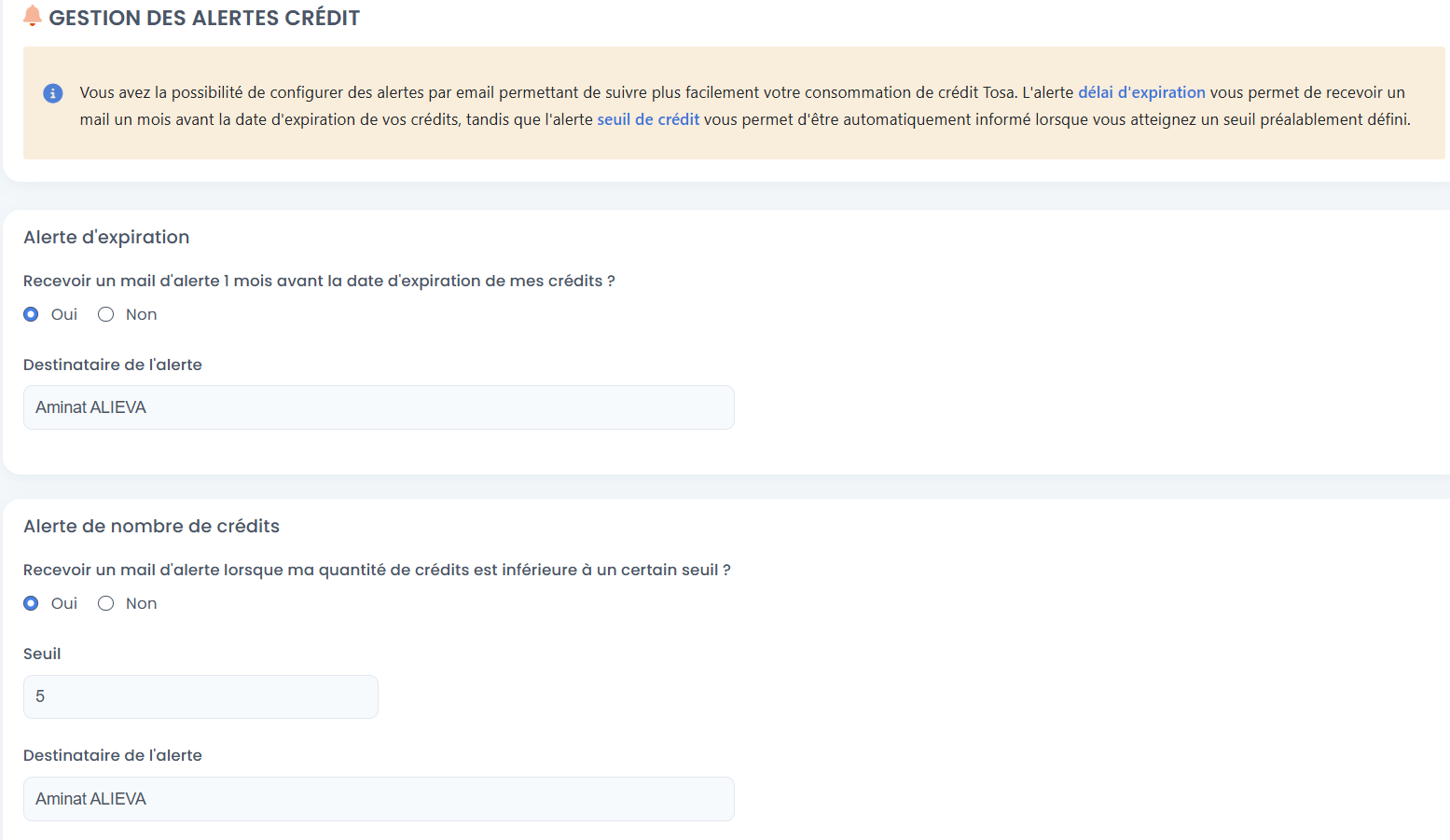
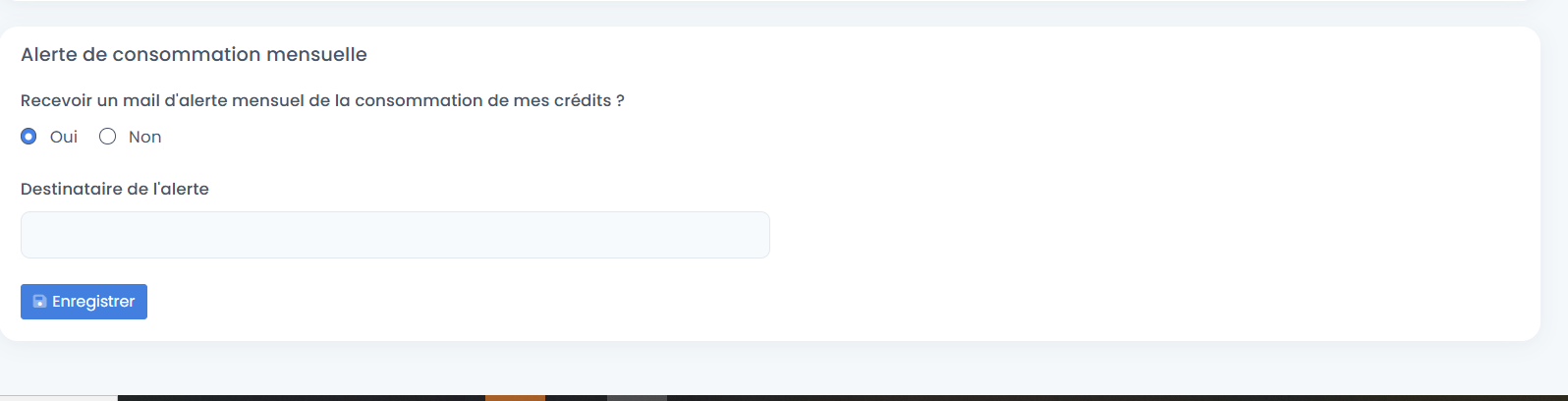
La page Alerte crédit vous permet de créer jusqu’à deux alertes de crédit et de suivre facilement votre consommation de crédits.
Cliquez sur Compte dans le menu principal pour accéder à la page Votre compte, puis cliquez sur Alerte crédit
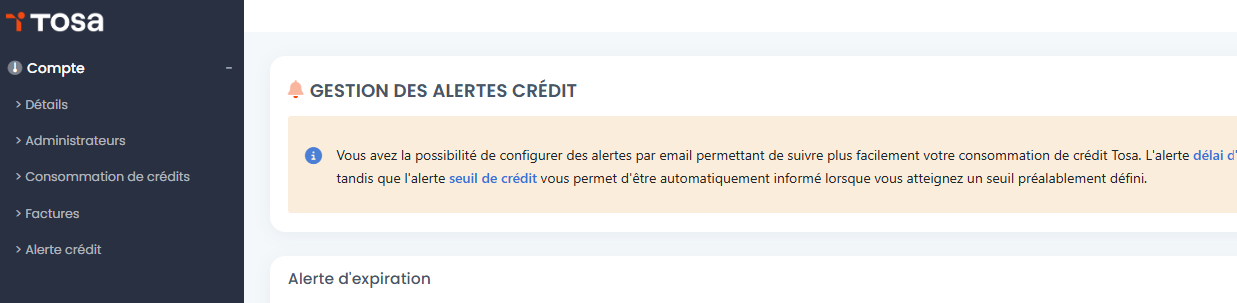
L’Alerte d’expiration vous permet de recevoir automatiquement un e-mail un mois avant la date d’expiration de vos crédits.
L’Alerte de nombre de crédits vous permet de définir un seuil (crédits minimums restants). Lorsque le seuil défini est atteint, un e-mail vous est envoyé.
L’Alerte de consommation mensuelle vous permet de recevoir votre niveau de consommation de crédits chaque mois.
Gestions des candidats
Candidats
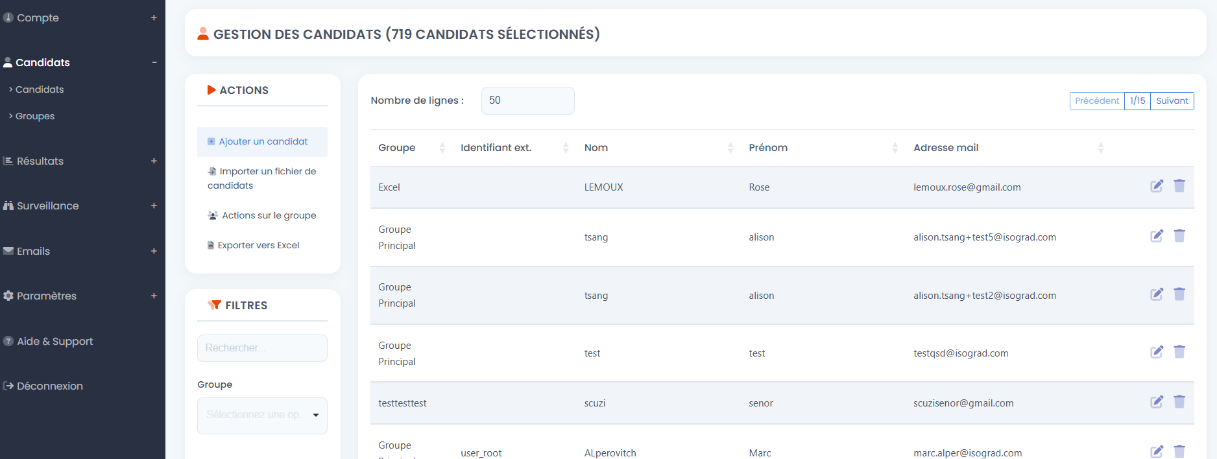
Maintenant que vous avez défini tous vos paramètres de test, il est temps de commencer à ajouter des candidats. Il existe deux options pour ajouter des candidats à la plateforme : individuellement ou par groupe.
Pour démarrer le processus, vous devez sélectionner Candidats dans le menu principal,
Ajout d’un groupe de candidats
L’importation d’un fichier Excel contenant les détails de vos candidats vous permet de télécharger rapidement jusqu’à 500 candidats à la fois pour un groupe défini.
Cliquez sur Importer un fichier de candidats
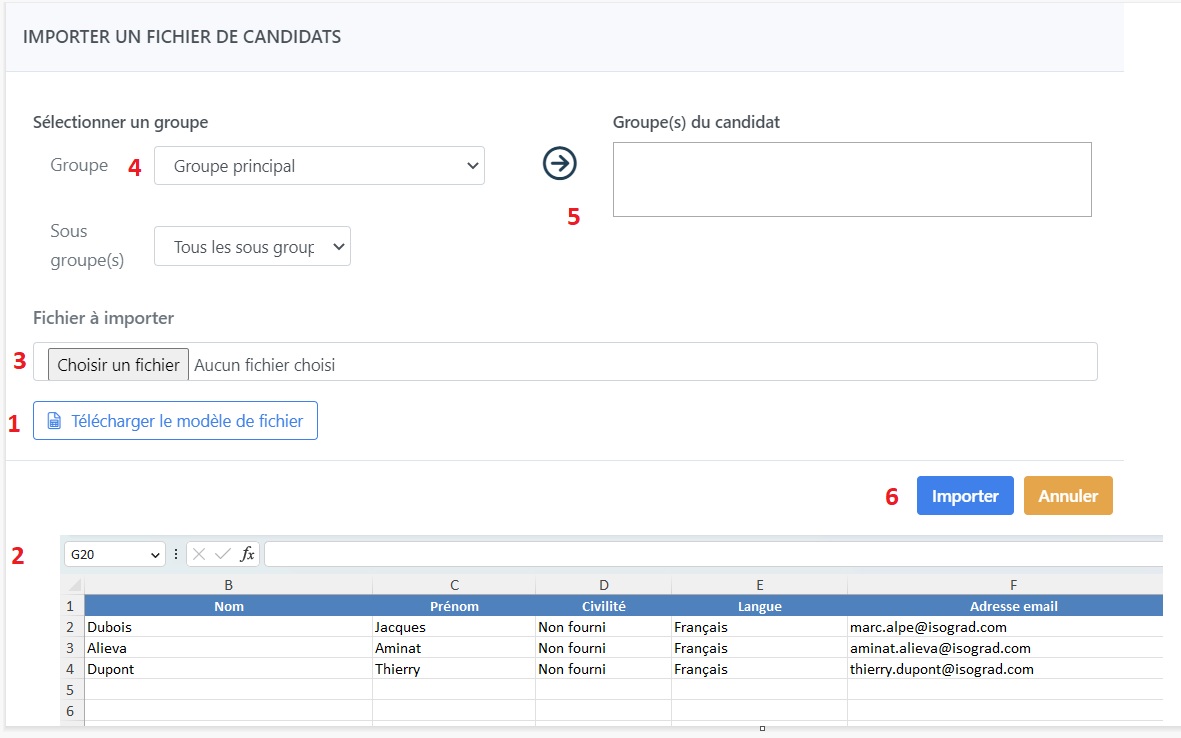
Dans la fenêtre Importer un fichier de candidats, procédez comme suit :
Cliquez sur Télécharger le modèle de fichier et téléchargez le fichier sur votre ordinateur. Completez le modèle Excel en suivant l’exemple de la première ligne et enregistrez le fichier.
Sous Fichier à importer, cliquez sur Choisir un fichier, accédez à l’emplacement de votre fichier et sélectionnez-le. Vous devriez maintenant voir le nom du fichier que vous avez importé.
Sous Sélectionner un groupe, choisissez le(s) groupe(s) approprié(s) dans le menu déroulant.
Une fois que vous avez choisi le groupe, cliquez sur la flèche bleue pointant vers la droite. Cela sélectionnera le groupe souhaité dans le(s) Groupe(s) du candidat.
Maintenant cliquer sur importer
Lors du téléchargement du fichier Excel, chacun des candidats recevra un mot de passe aléatoire. (Remarque: Vous pourrez créer un mot de passe pour tous les candidats en cliquant sur Actions sur le groupe, puis sur Attribuer un mot de passe temporaire à tous les candidats du groupe).
Ajout d’un seul candidat
Pour ajouter un seul candidat, cliquez sur Ajouter un candidat.
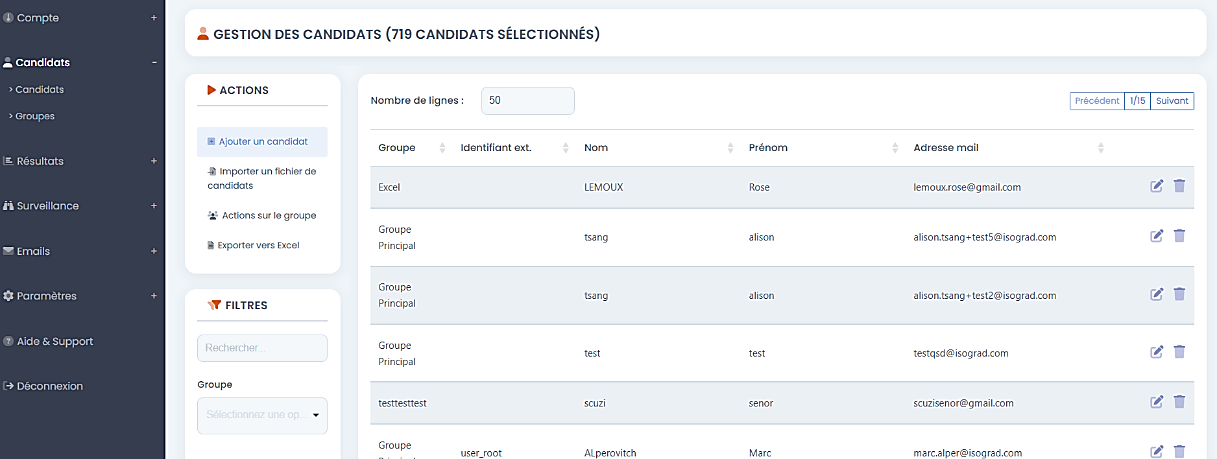
Remplissez les informations requises dans l’onglet ajouter un candidat .
Chaque candidat appartient à au moins un groupe. Le groupe par défaut est le groupe principal. Un candidat peut appartenir à plusieurs groupes à la fois. L’identifiant du candidat sera son adresse e-mail. Deux candidats ne peuvent pas être enregistré avec la même adresse e-mail.
Une fois que vous avez rempli les informations, cliquez sur Enregistrer pour soumettre les informations.
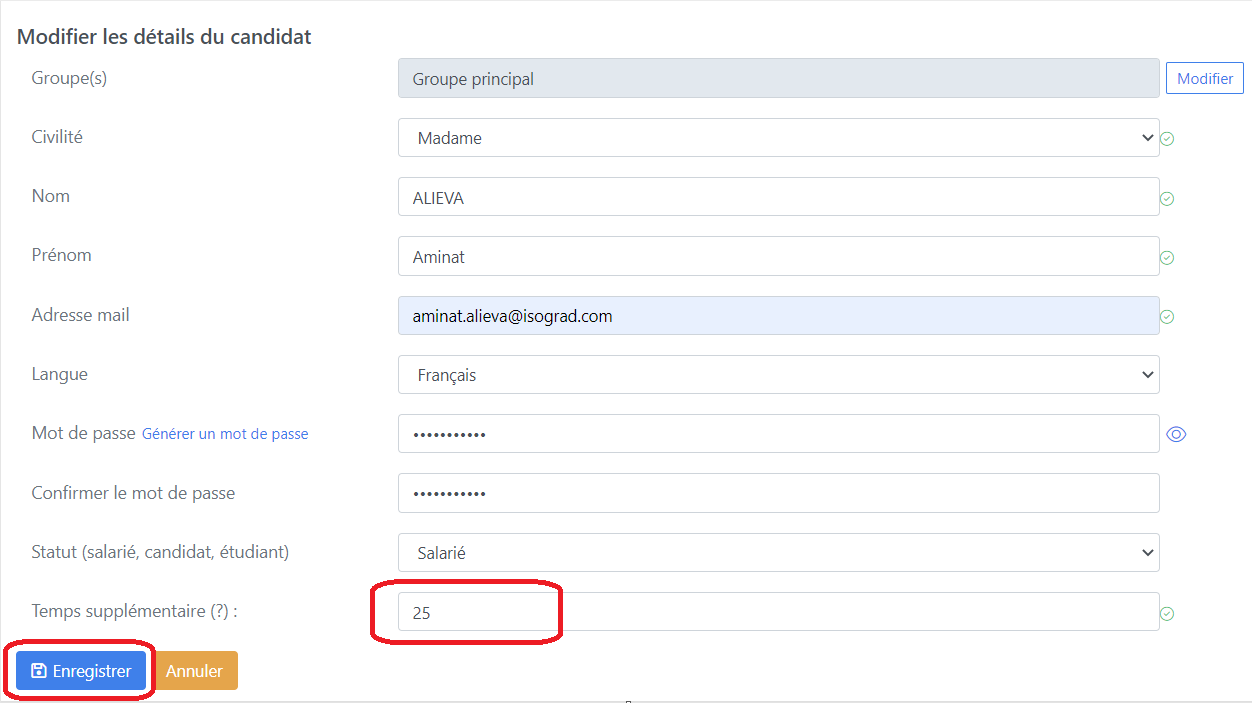
Si nécessaire, vous pouvez ajouter du temps supplémentaire pour un candidat choisi. La valeur du temps supplémentaire est exprimée en pourcentage.
Inscription du/des candidat(s) à un test
Pour inscrire les candidats à un test, cliquez sur Candidats dans le menu principal. À droite de l’adresse e-mail du candidat, cliquez sur l’icône Éditer.
Le fichier du candidat est ouvert. Si le candidat a passé un test ou a des tests en attente, ils apparaîtront ici.
Vous serez également redirigé vers cette page après avoir créé un candidat.
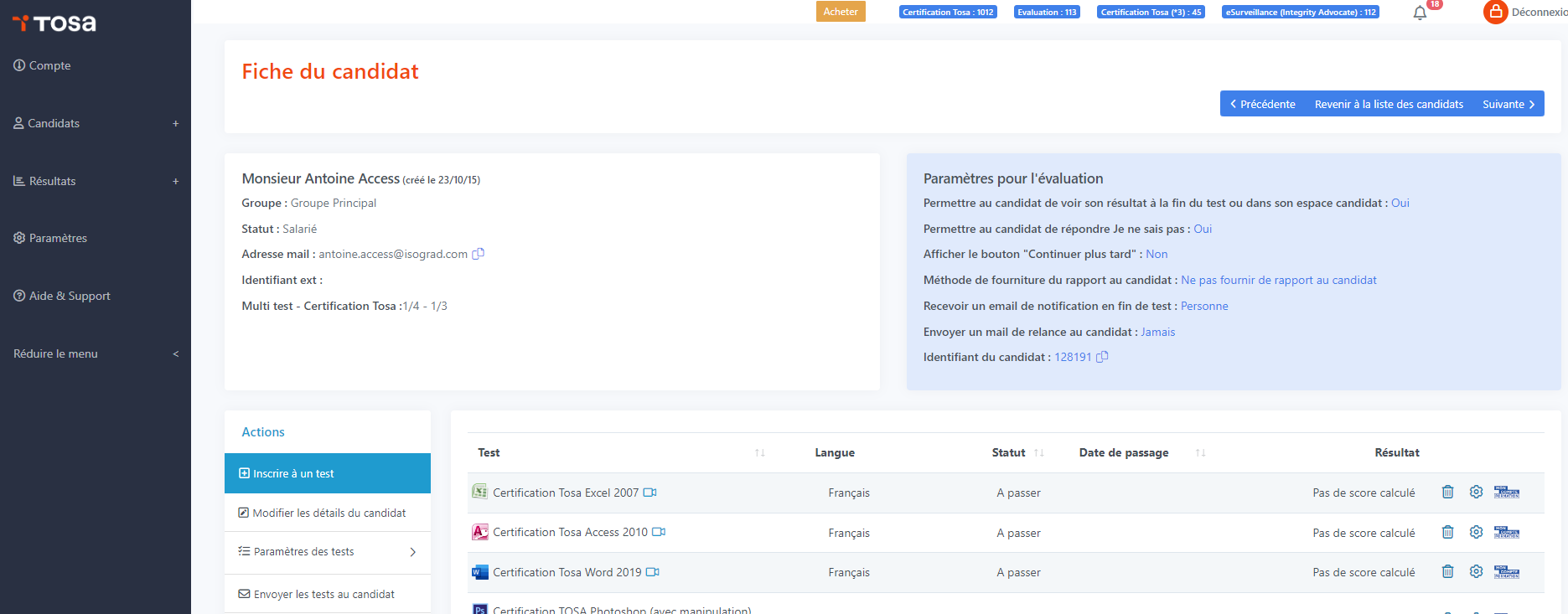
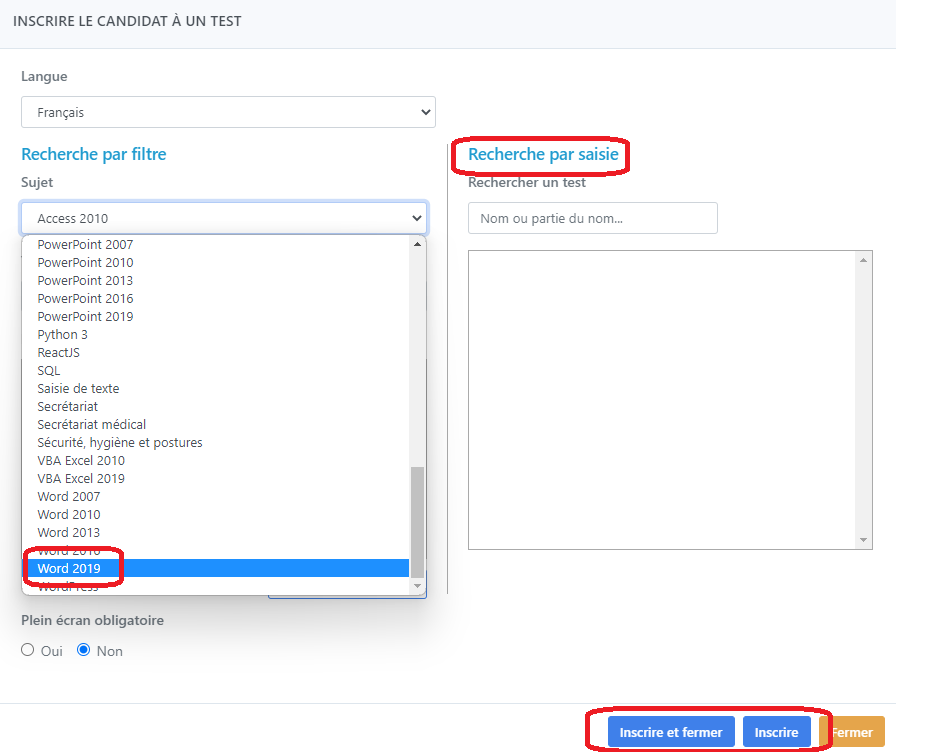
Cliquez sur Inscrire à un test et choisissez la langue, le sujet, le type de test et la session (le cas échéant) pour le candidat. Vous pourrez rechercher un test à l’aide du champ Recherche par saisie.
Cliquez sur Inscrire ou Inscrire et fermer si vous souhaitez attribuer un seul test à un candidat.
Envoi d’invitations aux tests
Vous avez la possibilité d’envoyer directement depuis la plateforme des e-mails pour informer vos candidats des tests disponibles sur leur espace.
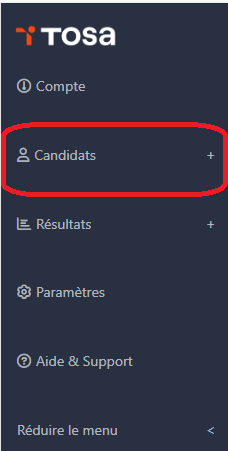
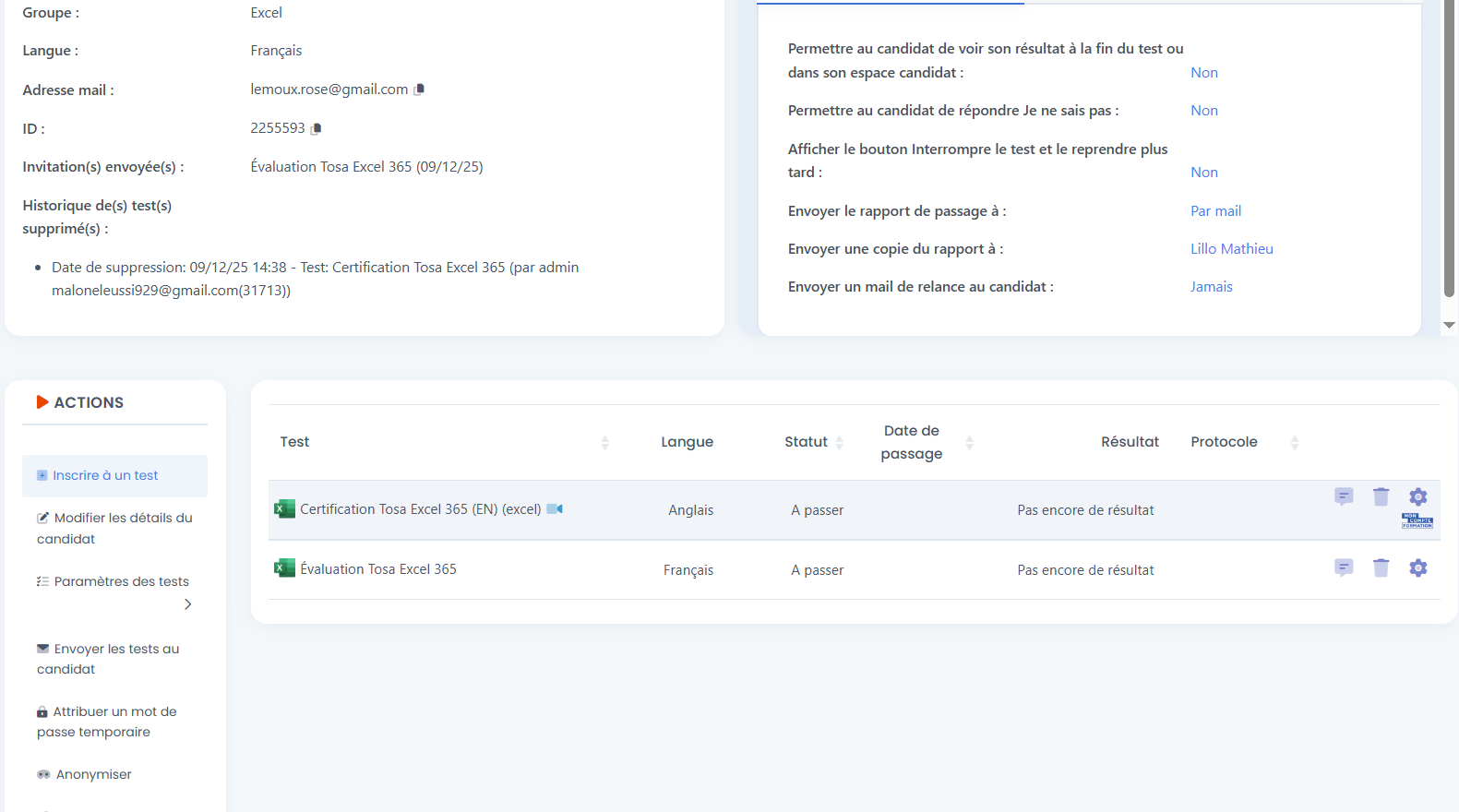
Commencez par sélectionner Candidats dans le menu principal. Ensuite, dans la liste des candidats, cliquez sur l’icône Editer.
Une fois que vous avez ajouté un test, cliquez sur Envoyer un e-mail d’invitation au candidat.
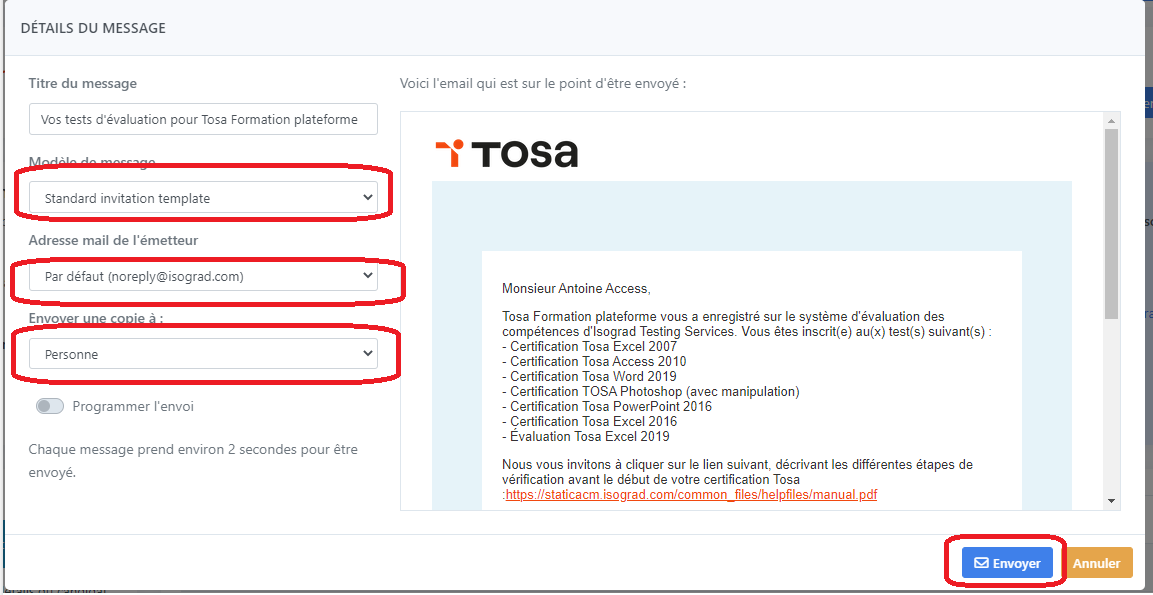
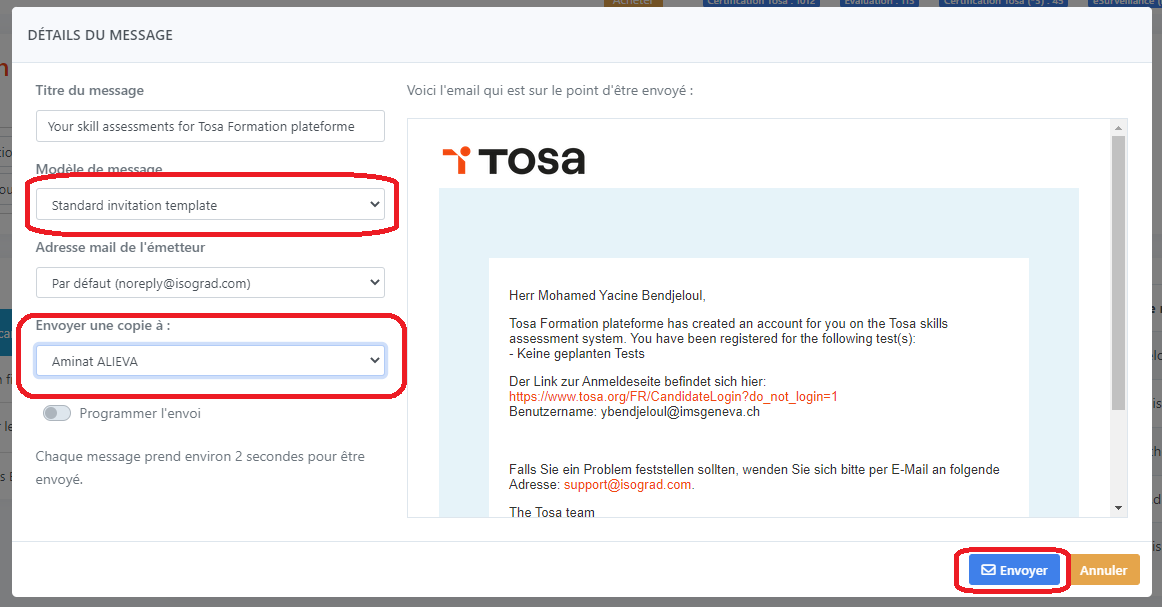
Une nouvelle fenêtre s’ouvrira. Sélectionnez le modèle d’e-mail et l’adresse de l’émetteur (s’il est ajouté). Vous pouvez également choisir un administrateur qui recevra une copie de l’e-mail :
Une fois que vous avez cliqué sur Envoyer, l’e-mail d’invitation sera envoyé et le candidat pourra accéder au(x) test(s).
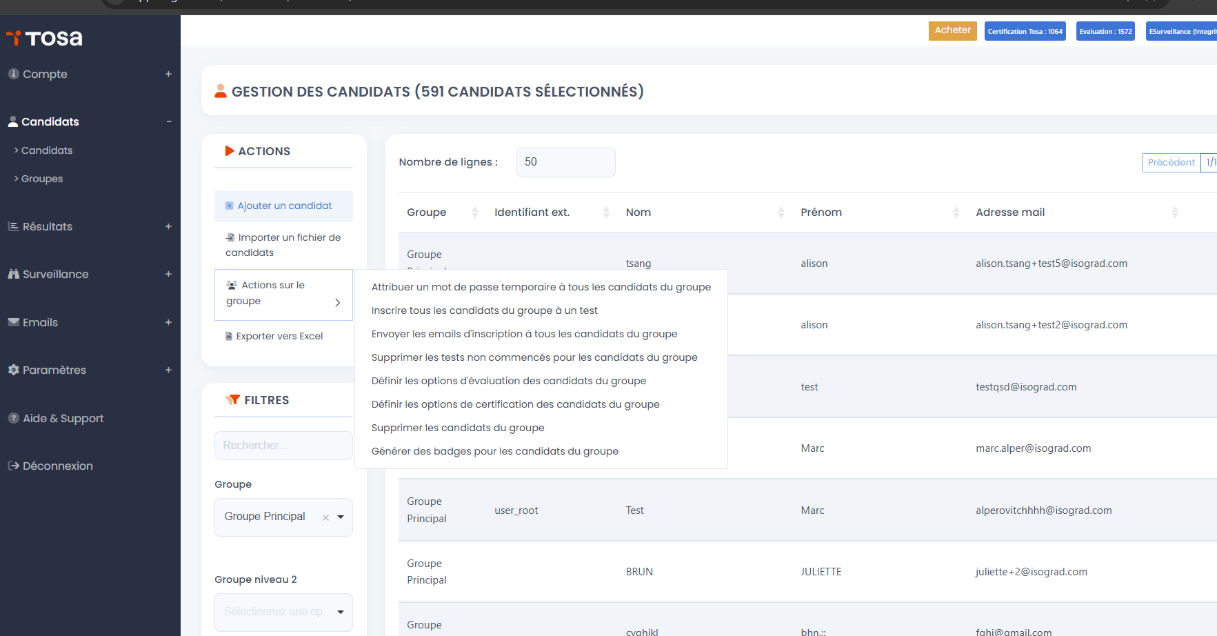
Actions sur le groupe
Les actions sur le groupe vous permettent d’effectuer des tâches pour tous les candidats d’un même groupe, comme par exemple :
- Définir un mot de passe
- Inscrire à un test
- Envoyer des e-mails d’invitation
- Supprimer des tests non-passés
- Définir et mettre à jour des options d’évaluation/de certification
- Inscrire un groupe à un test
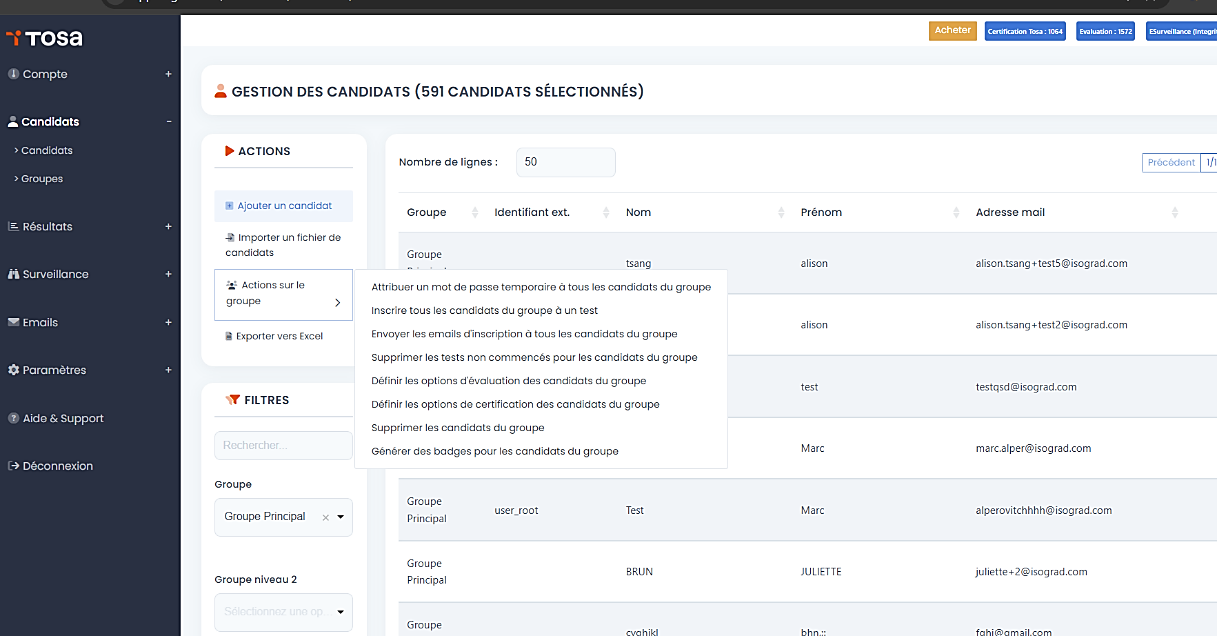
Utilisez l’action Inscrire tous les candidats du groupe à un test pour gagner du temps et vous assurer que tous les candidats d’un groupe sont inscrits au même test. Accédez à cette option en sélectionnant Candidats dans le menu principal, puis sélectionnez Actions sur le groupe et Inscrire tous les candidats du groupe à un test
Vous sélectionnerez ensuite la langue, le sujet, le type de test et la session. Cliquez ensuite sur Inscrire ou Inscrire et fermer.
Envoi d’e-mails d’invitation à un groupe
Une fois que vous avez inscrit le groupe à un test, il est temps d’envoyer l’e-mail d’invitation. En supposant que tous les membres du groupe passeront le(s) même test(s), vous pouvez utiliser l’option Envoyer les emails d’inscription à tous les candidats du groupe.
Sélectionnez envoyer des e-mails d’inscription à tous les candidats du groupe, renseignez les informations demandées (adresse e-mail de l’expéditeur, titre du message et modèle d’e-mail), puis cliquez sur Envoyer.
Une fois que vous avez cliqué sur Envoyer, l’e-mail d’invitation sera envoyé et les candidats pourront accéder au(x) test(s).
Autres actions
Les actions de groupe vous permettent de :
Définir un mot de passe pour tous les candidats du groupe
Supprimer les tests non passés. Si vous supprimez les tests à passer, vous serez alors recrédités (sauf pour les certifications de plus de 30 jours).
Définir des options d’évaluation ou de certification pour l’ensemble des candidats du groupe. Cela vous permet de personnaliser les paramètres pour un groupe défini
Groupes
Créez des groupes de candidats. Chaque candidat peut appartenir à un ou plusieurs groupes.
Remarque : le groupe principal ne peut pas être supprimé.
Le menu Groupes vous aide à organiser vos candidats. Les groupes permettent également de facilement inscrire vos candidats à leurs tests et de générer des rapports de groupe.
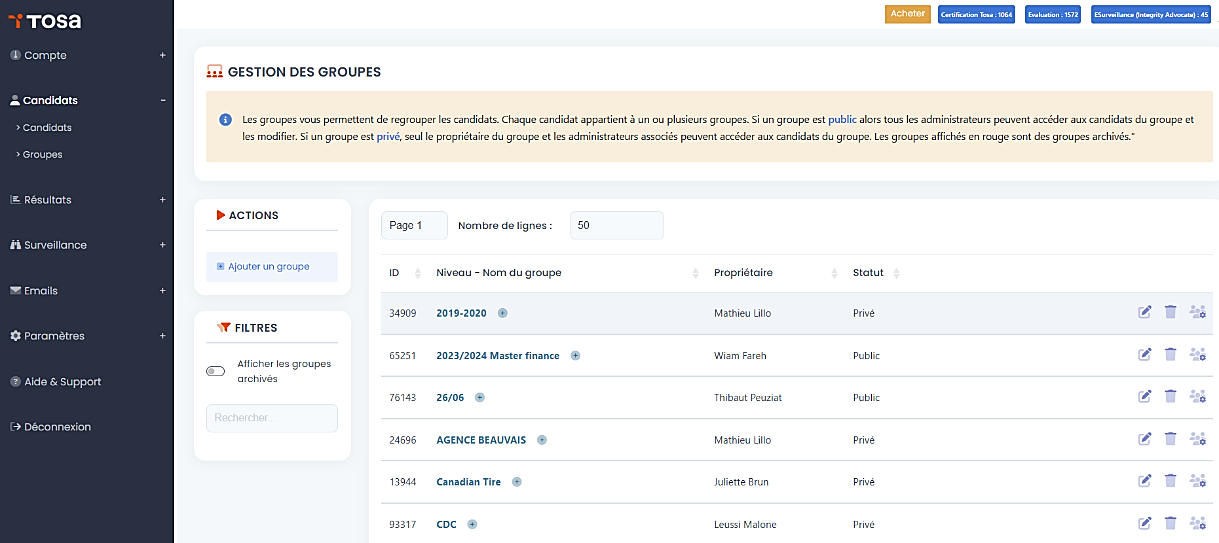
Il y a trois niveaux de groupe : les groupes du niveau 1, les groupes de niveau 2 (sous-groupes) et les groupes niveau 3 (les sous-sous-groupes)
Ajout d’un nouveau groupe
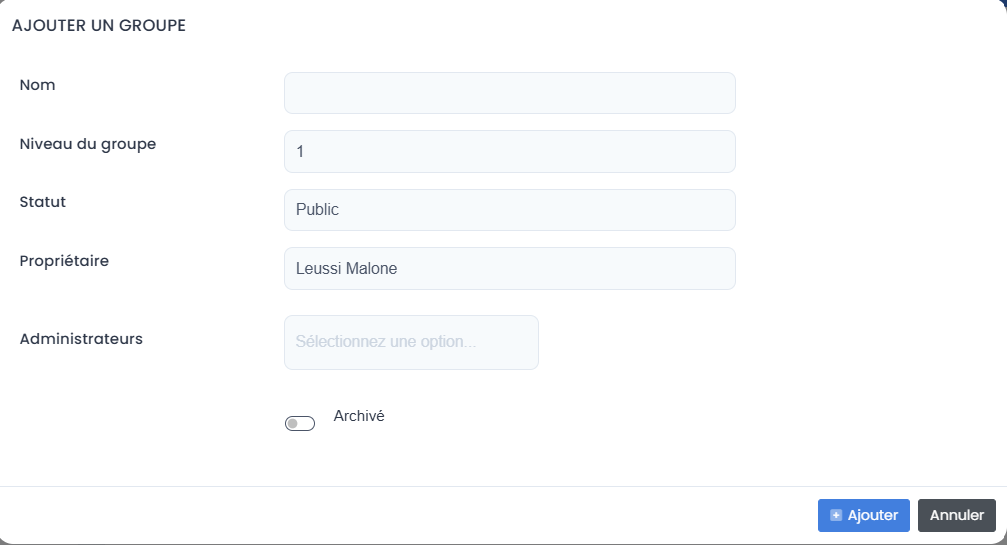
Cliquez sur le bouton Ajouter un groupe sur la page Gestion des groupes :
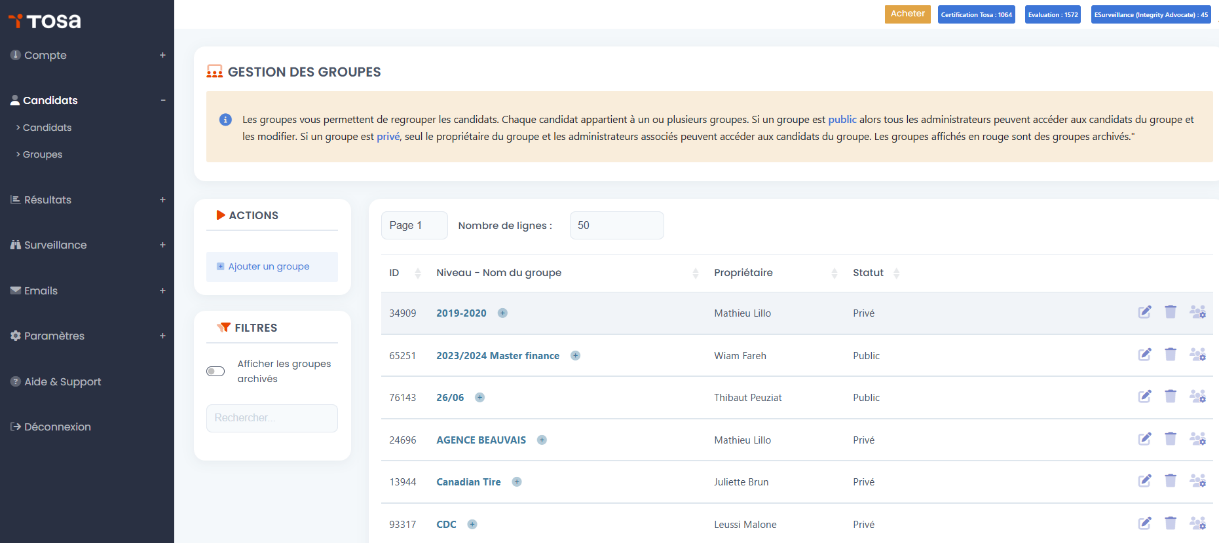
La zone Ajouter un groupe s’ouvre. Rentrez les informations requises, puis cliquez sur Ajouter.
Si un groupe est défini comme Public, tous les administrateurs auront accès à ce groupe.
Si un groupe est défini comme Privé, seuls l’administrateur du groupe et l’administrateur du compte auront accès à ce groupe.
Modification de groupes
Dans la page de Gestion des groupes, faites glisser votre curseur sur le groupe de votre choix pour afficher les icônes Éditer et Supprimer.
Cliquez sur Éditer vous permet de modifier le nom et le statut d’un groupe, ainsi que de l’archiver.
Cliquez sur l’icône Supprimer pour supprimer définitivement un groupe. Lorsqu’un groupe est supprimé, tous ses candidats sont envoyés au groupe principal.
Cliquez sur ajouter/supprimer des candidats pour rapidement gérer les candidats rattachés à vos groupes
Gestion des résultat
La plateforme vous fournit un aperçu complet des résultats aux tests. Pour y accéder, cliquez sur Résultats dans le menu principal.
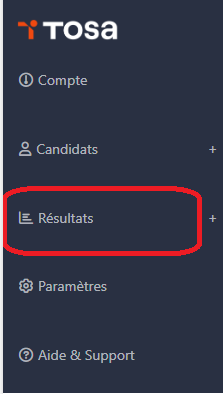
Vous pouvez effectuer des recherches dans les données et filtrer par :
- Groupe
- Statut du test (terminé, commencé ou en attente)
- Sessions
- Période
Tous les résultats peuvent être exportés dans un fichier Excel.
Tableau de bord
Vous pouvez filtrer les résultats par groupe et test, sur une période définis
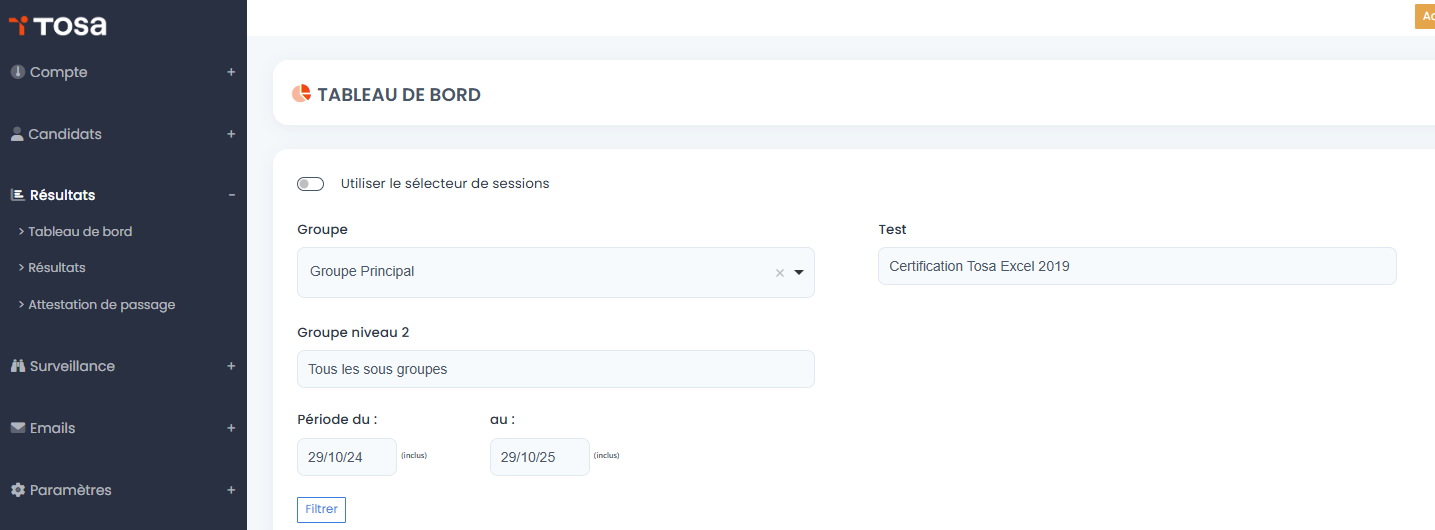
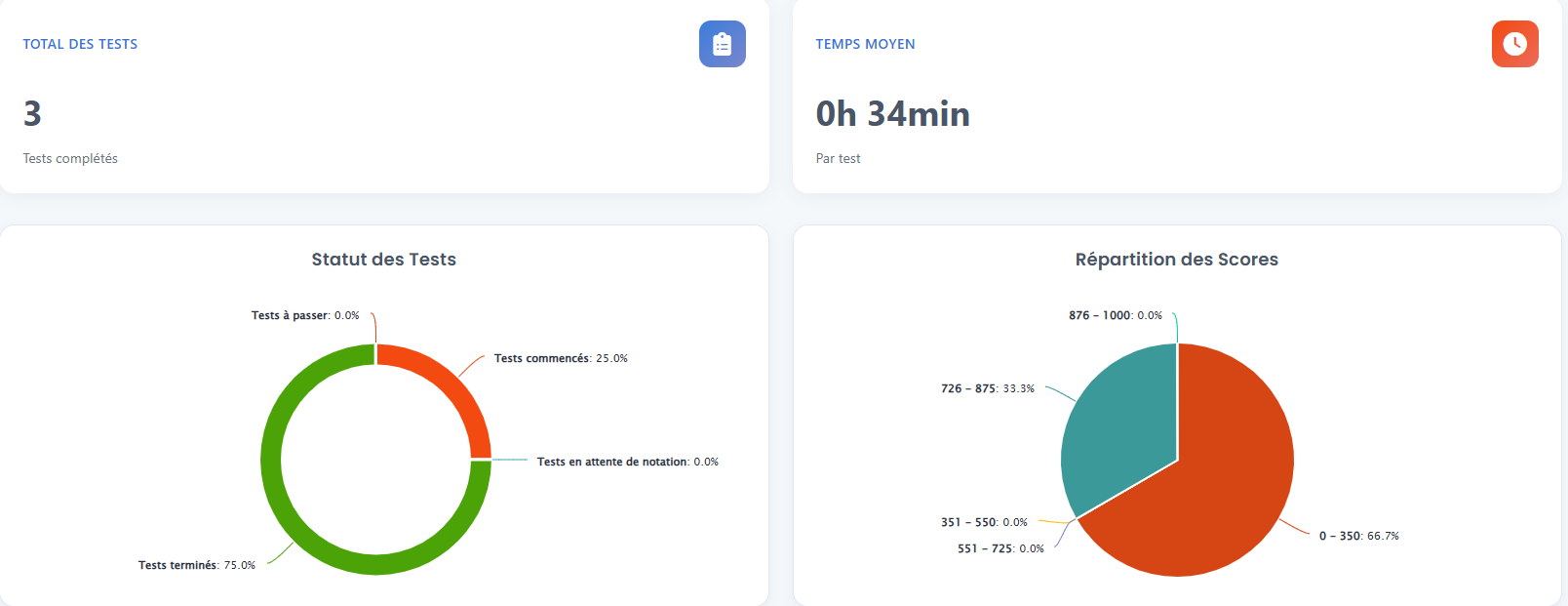
Le tableau de bord vous permet de connaitre;
- Total des tests complétés
- Statut des tests
- Temps moyen
- La répartition des scores
- Top des candidats

Resultats
Pour consulter les résultats d’un candidat, entrez son nom ou son adresse e-mail dans le champ de recherche.
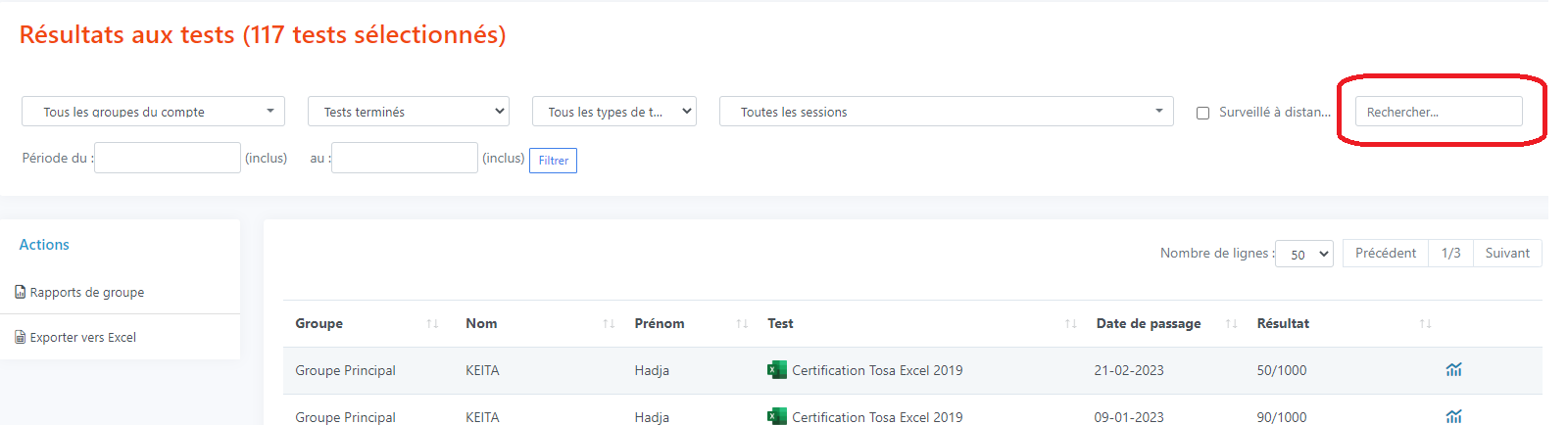
Une fois les résultats du candidat chargés, cliquez sur l’icône Analyse .
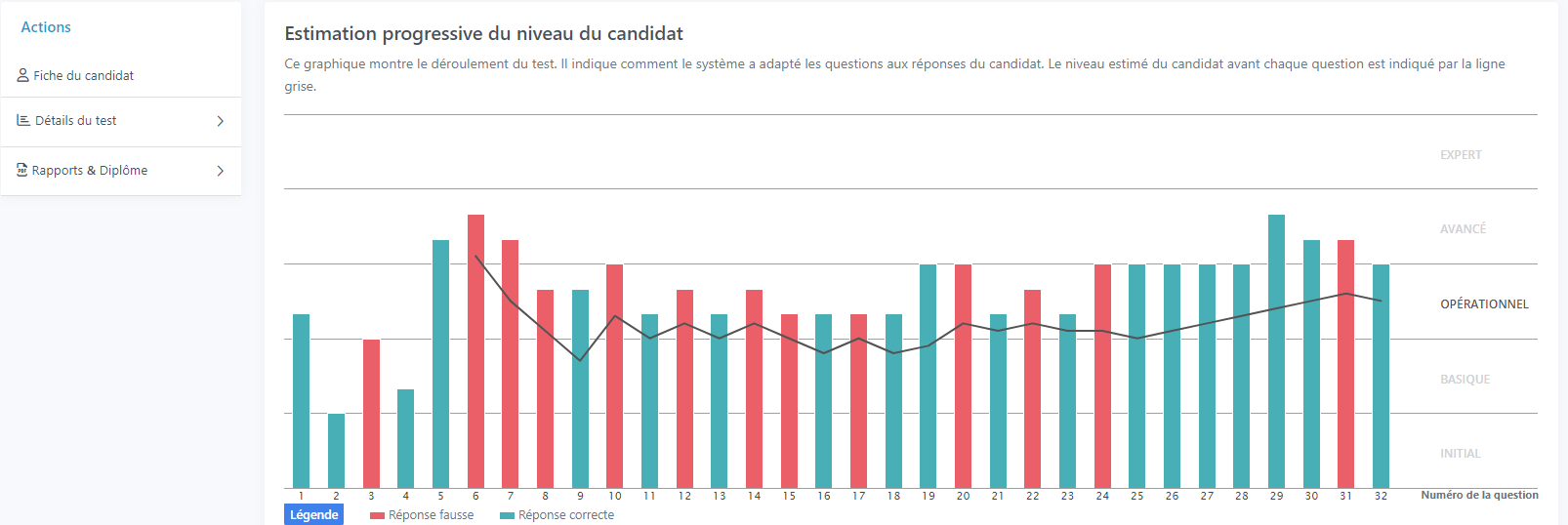
La page Déroulement du test s’ouvrira et l’analyse générale du test du candidat sera présentée. Elle mentionnera notamment
- Le niveau du candidat
- Les réponses aux questions dans l’ordre numérique
- Les réponses aux questions par ordre de niveau de difficulté Pour un aperçu et une analyse plus approfondis, cliquez sur Détails du test et sélectionnez Compétences dans le menu déroulant. Vous pouvez télécharger un PDF avec le détail du test en cliquant sur Obtenir le rapport en PDF.

Chaque test comporte plusieurs domaines, et l’analyse des compétences montre le niveau de compétence dans chacun d’eux, ainsi qu’une description de chaque domaine et des points à améliorer.
Un administrateur peut voir les réponses des candidats. Déplacez votre curseur sur un résultat de test, cliquez sur Analyse, puis Détails du test et Voir les réponses
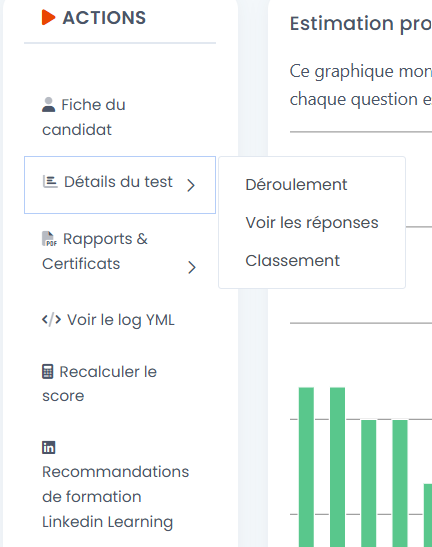
Pour les évaluations uniquement, un administrateur peut consulter les réponses du candidat. Déplacez votre curseur sur un résultat de test, cliquez sur Analyse, puis sur Voir les réponses.
Vous pourrez voir les résultats et le temps passé sur chaque question. Ces données peuvent être exportées sous forme de fichier Excel.

En cliquant sur l’icône Affichage, vous pourrez voir la question, la réponse du candidat, et la bonne réponse.
Pour analyser un test de certification, recherchez le candidat en inscrivant son nom ou son e-mail dans la barre de recherche. Passez votre souris sur le test que vous souhaitez examiner et cliquez sur l’icône Détails.

La page Déroulement du test s’ouvrira et l’analyse générale du test du candidat sera présentée. Elle mentionnera notamment :
- Le score du candidat (sur une échelle de 1 000 points)
- Les compétences acquises par le candidat
Une fois la certification Tosa validée par Isograd, un administrateur peut télécharger le diplôme ou l’attestation de passage du candidat.
Cliquez sur l’icône Détails, puis sur Détails du test et sélectionnez Télécharger le diplôme.
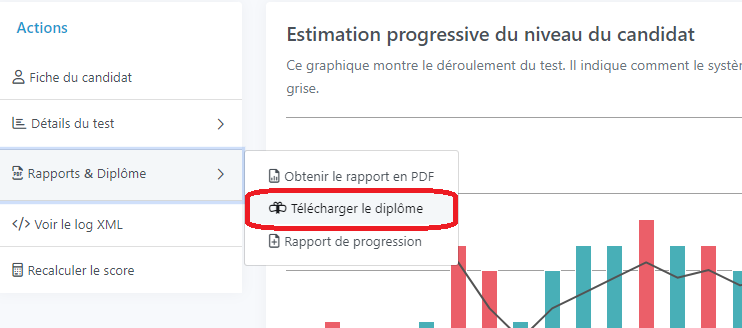
Si le diplôme n’est pas encore validé ou si le score minimum n’a pas été atteint, l’option Télécharger le diplôme ne sera pas disponible dans l’onglet Détails du test.
Rapports
Résultats individuels
Pour consulter les résultats d’un candidat, entrez son nom ou son adresse e-mail dans la barre de recherche.
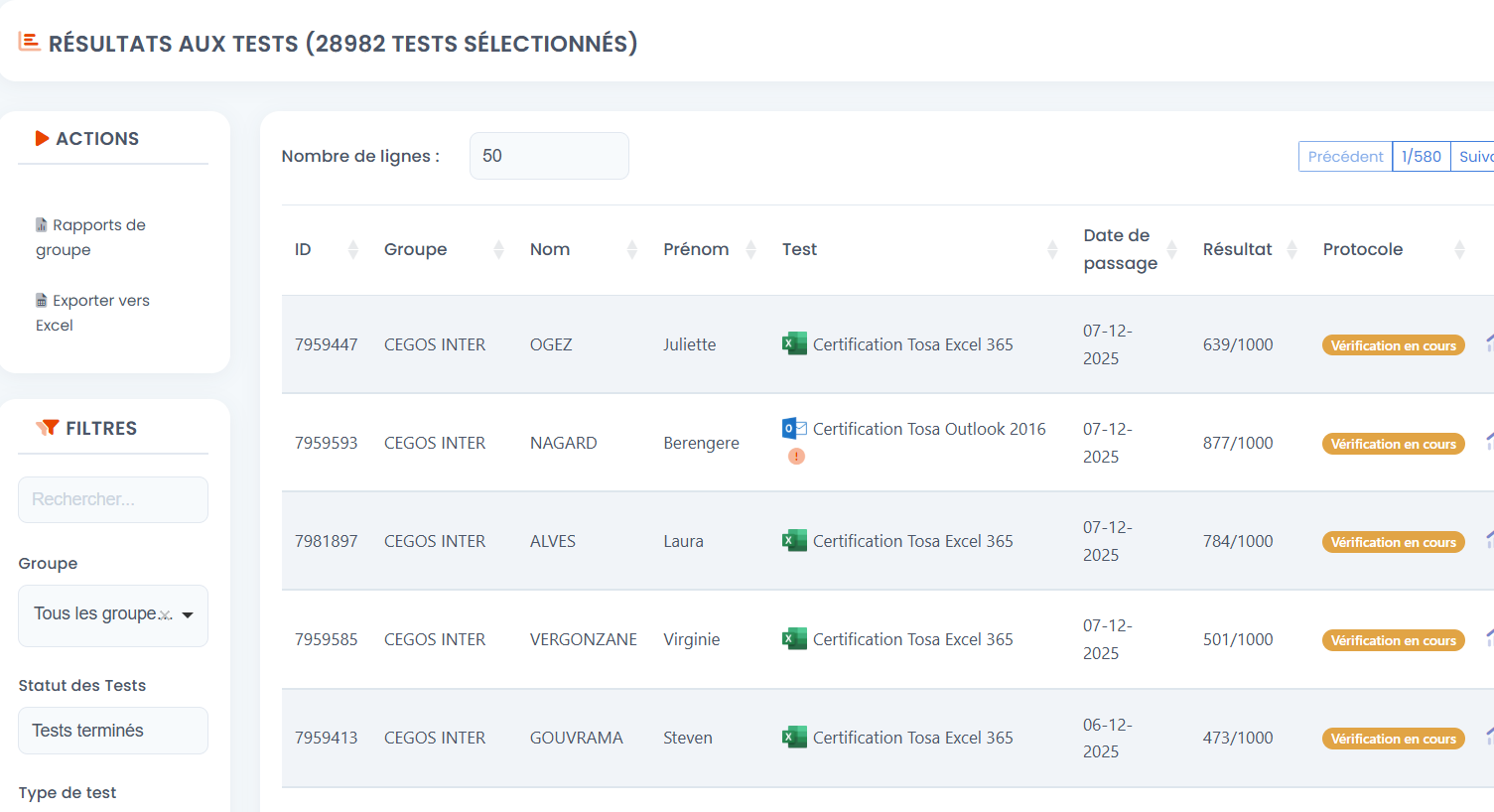
Une fois les résultats du candidat chargés, cliquez sur l’icône Details
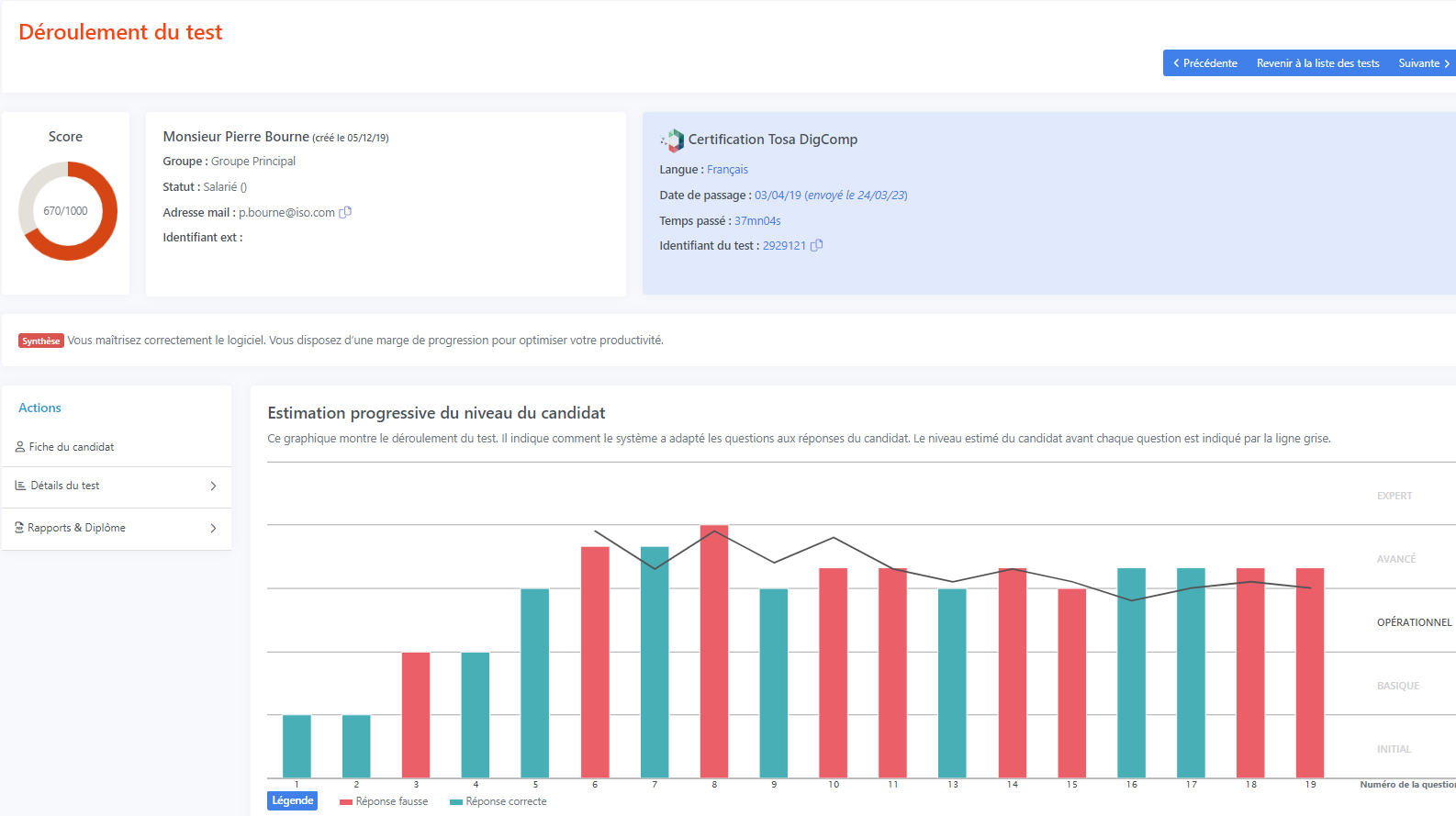
Pour un aperçu et une analyse plus approfondis, cliquez sur Détails du test et sélectionnez Compétences dans le menu déroulant.
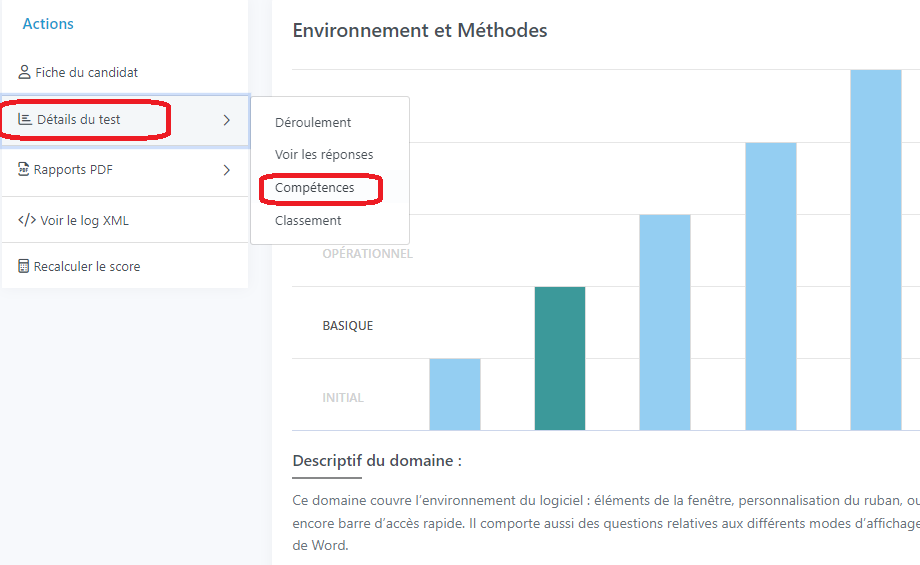
Chaque test comporte plusieurs domaines, et l’analyse montre le niveau de compétence pour chacun d’eux, ainsi qu’une synthèse des points à améliorer pour progresser.
Le classement permet de connaitre le positionnement du candidat par rapport à tous les candidats ayant passé le même test.
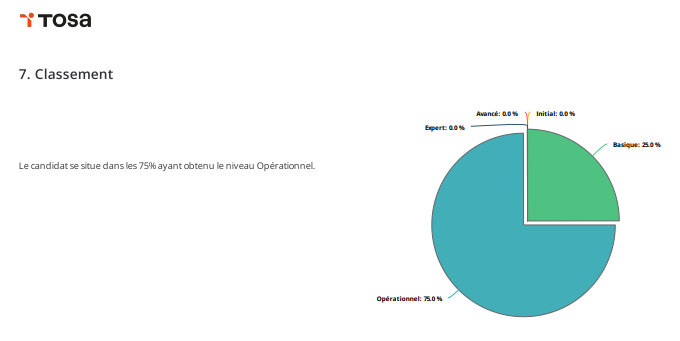
Vous pouvez télécharger un PDF avec le détail du test en cliquant sur Obtenir le rapport en PDF.
Rapports de groupe
Les rapports de groupe permettent d’avoir un aperçu du niveau global des candidats d’un groupe donné.
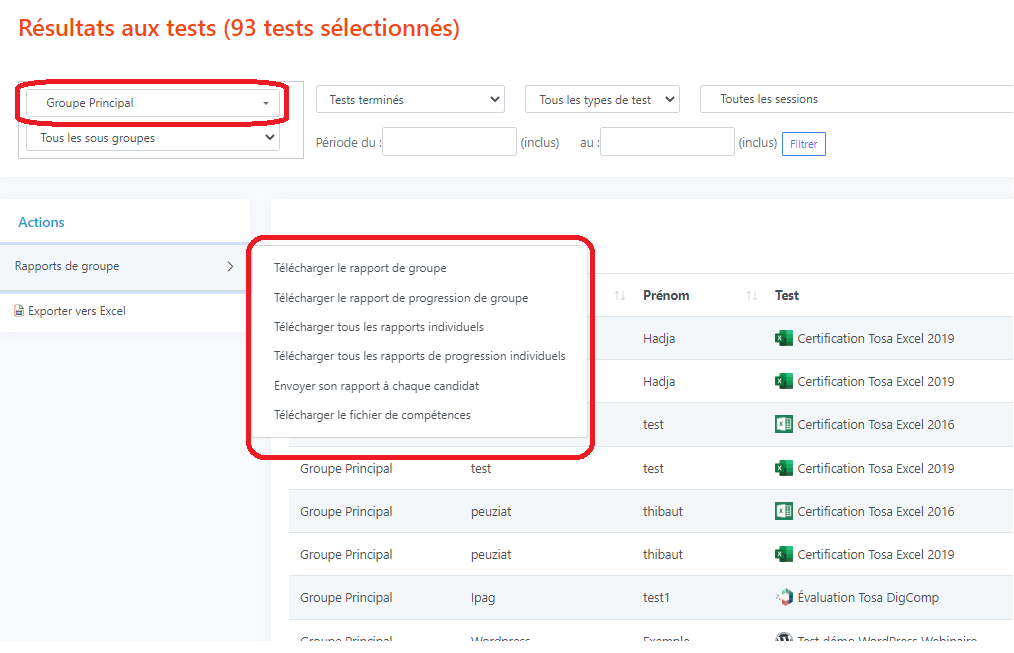
Les rapports de groupe sont accessibles à partir de Résultats dans le menu principal. L’administrateur doit sélectionner le groupe souhaité dans le menu déroulant. Une fois qu’un groupe est sélectionné, cliquez sur Rapports de groupe pour voir les options proposées :
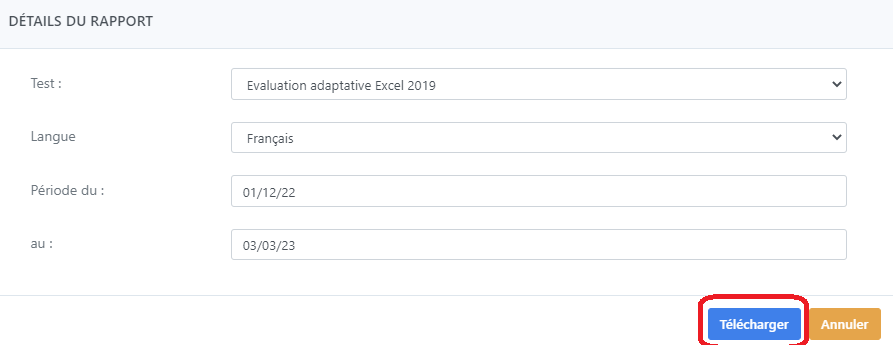
Une fois le formulaire rempli, cliquez sur télécharger. Le rapport sera ensuite traité et vous pourrez le télécharger sous forme de fichier PDF.
À partir de l’onglet Rapports de groupe, vous avez accès à plusieurs types de rapports :
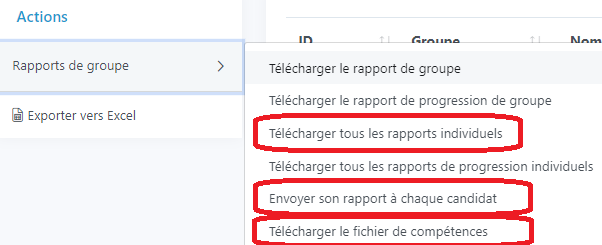
Télécharger tous les rapports individuels: cette option permet aux administrateurs d’obtenir tous les rapports du groupe plutôt que de télécharger chaque rapport individuel. Ces rapports vous seront envoyés par mail dans les 24 heures.
Envoyer des rapports à chaque candidat : permet aux administrateurs d’envoyer des rapports d’évaluation à tous les candidats d’un groupe.
Télécharger le fichier de compétences : fournit aux administrateurs un fichier Excel des niveaux des sous-domaines pour plusieurs candidats d’un groupe spécifique.
Rapports de progression
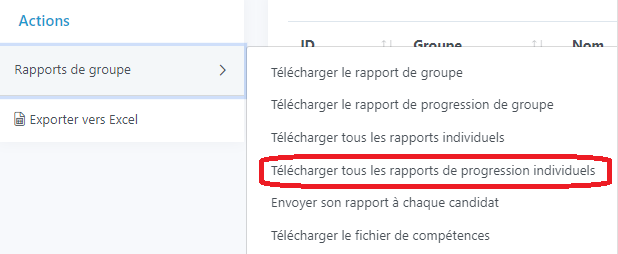
Rapport de progression du groupe
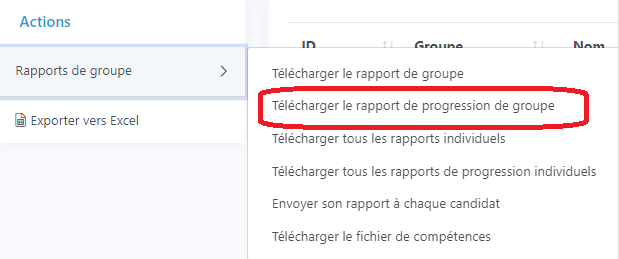
Cliquez sur Télécharger le rapport de progression de groupe dans le menu Rapports de groupe, puis téléchargez le rapport de progression de groupe.
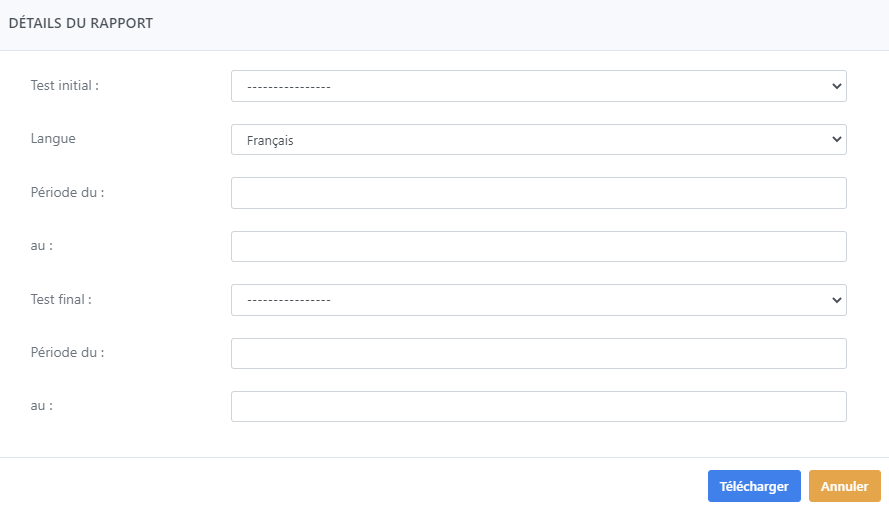
Sélectionnez les deux tests que vous souhaitez comparer, ainsi que la plage de dates pour chaque test.
Remarque; les deux périodes ne doivent pas se chevaucher.
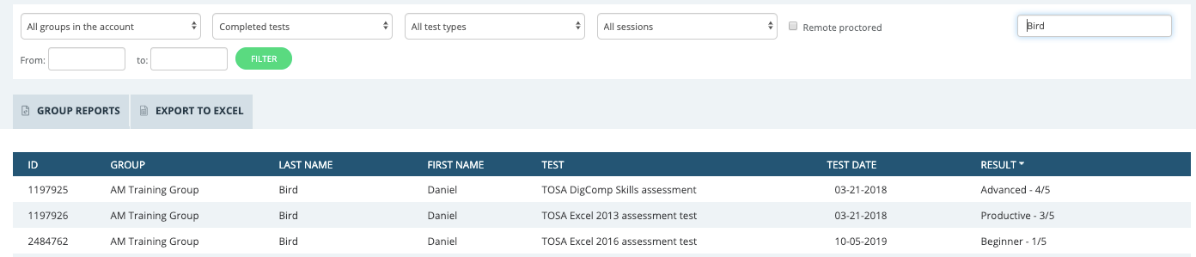
Le rapport montrera les résultats aux deux tests et mettra en avant les progrès réalisés entre ces deux tests.
Rapports de progression individuels
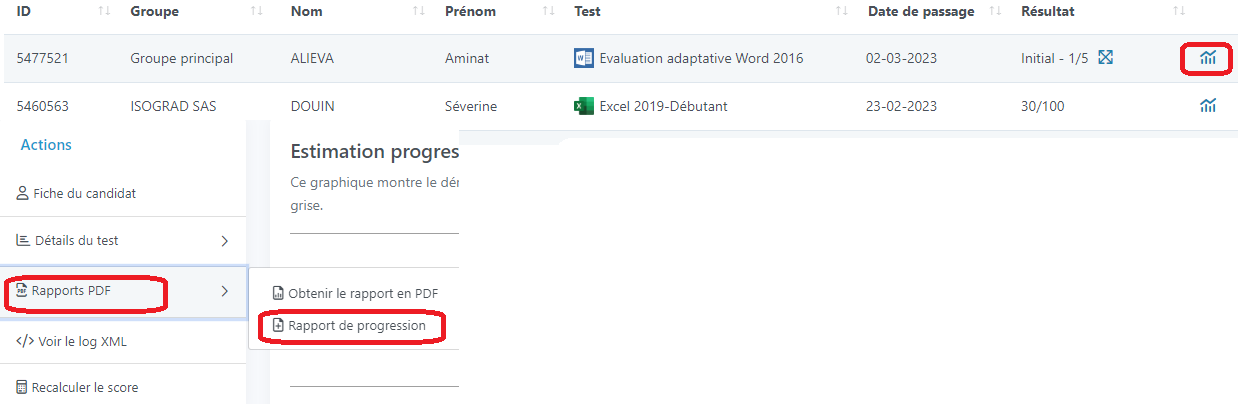
Pour consulter les rapports de progression individuels, accédez aux détails du candidat en cliquant sur Résultats dans le menu principal.
Une fois les résultats du candidat chargés, cliquez sur l’icône Analyse.
Sélectionnez ensuite l’onglet Rapport de progression dans la fiche du candidat.
Attestation de passage
Vous pourrez télécharger les attestations de passage à partir de l’onglet Résultats
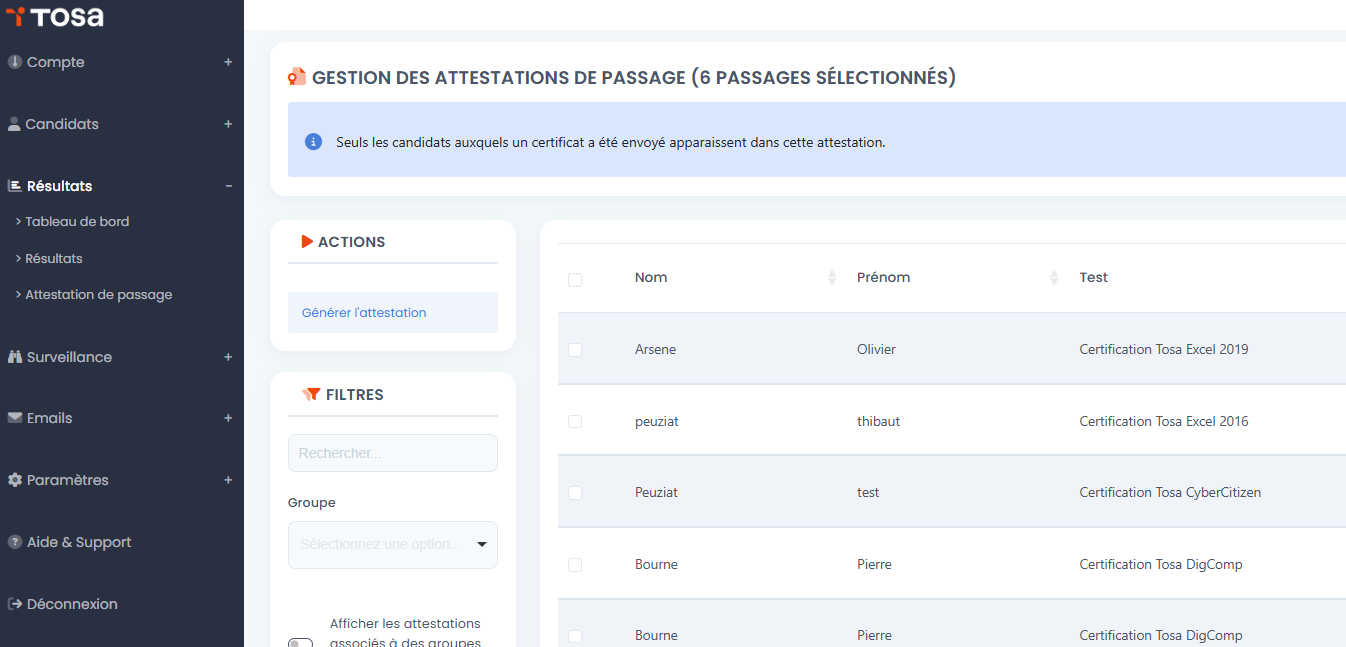
Pour ce faire, cliquez sur le signe + à droite du menu Résultats
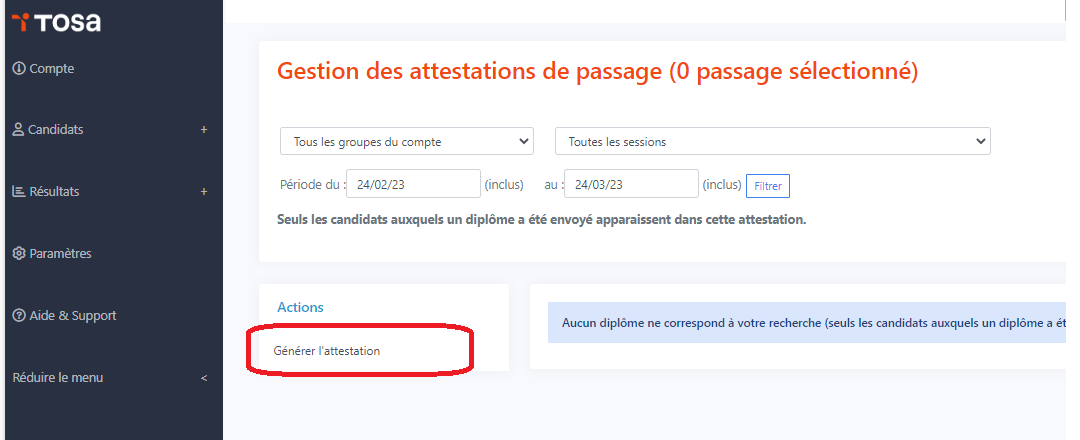
Une fois les paramètres définis, cliquez sur Générer l’attestation.
Les attestations individuels et de groupe générées peuvent être téléchargés directement depuis la plateforme.
Surveillance
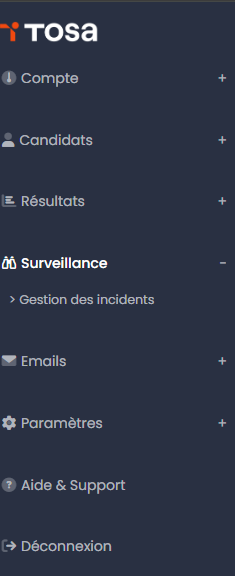
Gestion des incidents
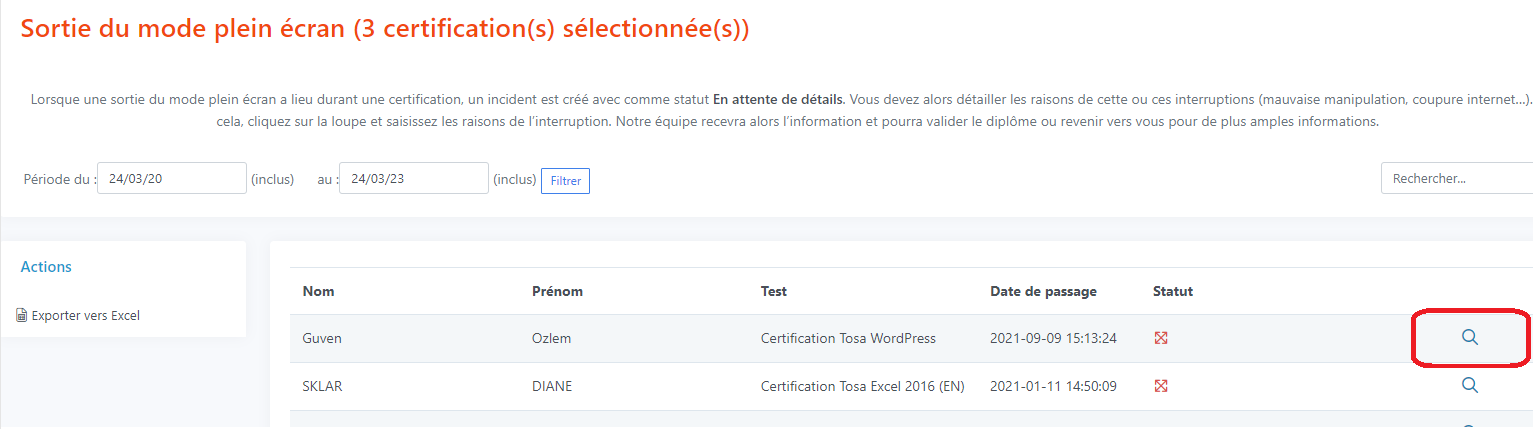
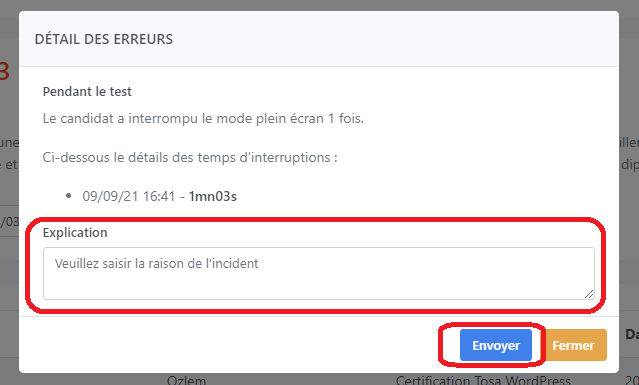
Lors d’un examen de certification Tosa, si un candidat quitte le mode plein écran, un incident est créé avec un statut « En attente de détail » pour lequel vous devrez fournir une explication afin que le passage soit validé.
Pour ce faire, cliquez sur Surveillance, puis sur Gestion des Incidents.
La fenêtre Sortie du mode plein écran s’ouvre. Le test en attente sera marqué avec une croix rouge pour que vous puissiez décrire l’origine du ou des problèmes. Pour ce faire, cliquez sur l’icône de la loupe et entrez la ou les raisons de l’interruption.
Gestion des mails
Modèles d’e-mails
Pour informer les candidats qu’un test leur a été attribué, plusieurs options de courrier électronique vous sont fournies.Pour configurer vos options de messagerie, il est recommandé de commencer par configurer vos modèles d’e-mail.
Pour accéder aux modèles d’e-mail, cliquez sur Paramètres dans le menu principal. La fenêtre Gestion des modèles de message s’affichera. Cliquez sur e-mail, puis sur Modèles d’e-mails pour examiner et gérer vos modèles.
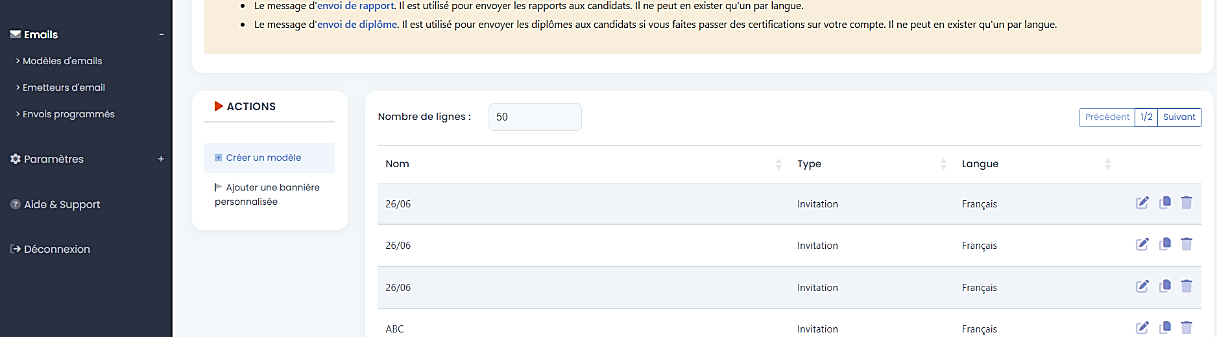
Un modèle d’e-mail d’invitation standard est disponible sur votre compte par défaut. Vous pouvez modifier ou dupliquer ce modèle standard.
Vous pouvez également créer vos propres modèles d’e-mails pour différentes situations (invitation aux tests, envoie du diplôme etc), ainsi que des relances par e-mail qui seront automatiquement envoyés à vos candidats.
Si vous devez modifier un modèle d’e-mail existant, faites glisser votre curseur sur le modèle et cliquez sur l’icône Editer
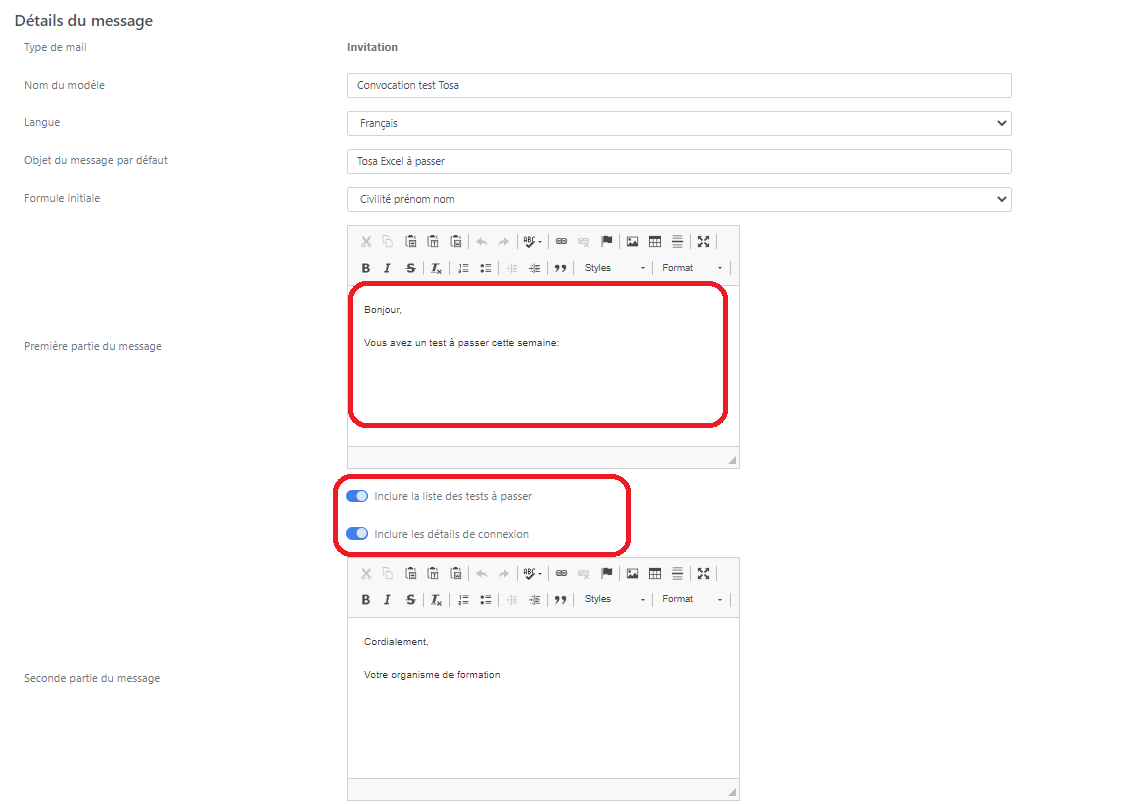
La fenêtre Mettre à jour un modèle d’e-mail s’ouvre. Dans cette zone, vous pourrez personnaliser le modèle.
Vous pouvez modifier le nom du modèle, la ligne d’objet par défaut et la première phrase/formule de salutation.
Dans les zones « Première partie du message » et « Deuxième partie du message », vous pouvez rédiger un message de votre choix pour inviter les candidats aux tests.
Vous pouvez également inclure le(s) test(s) programmé(s) et l’identifiant/mot de passe du candidat en cochant les cases situées entre la première et la deuxième partie du message.
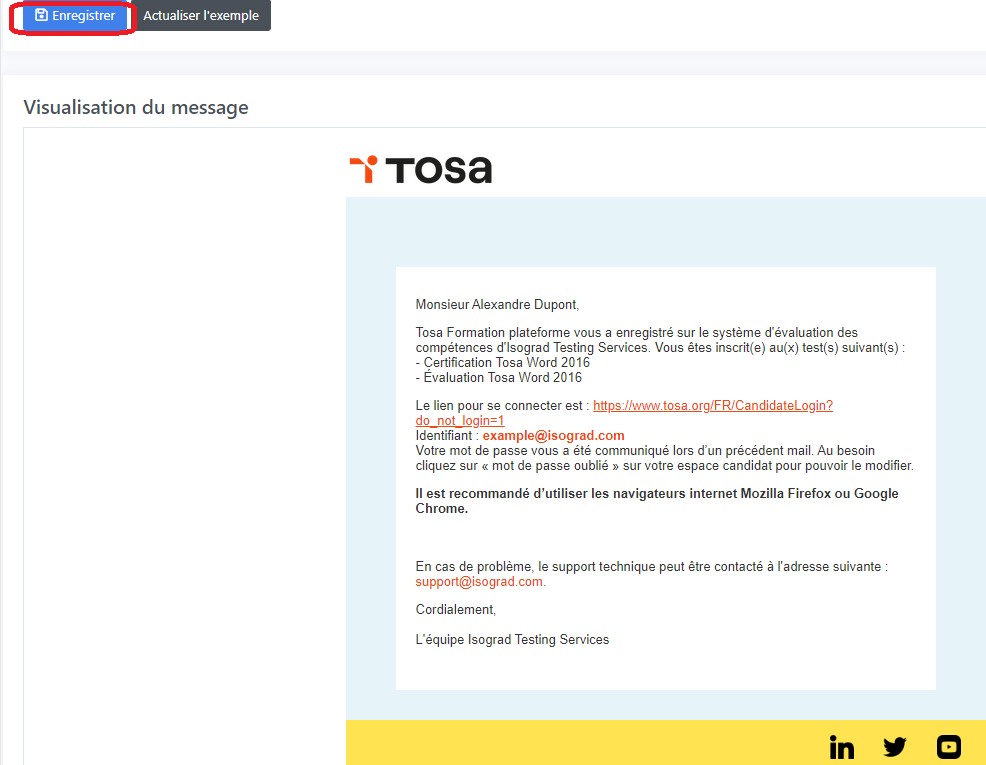
Cliquez sur Enregistrer pour sauvegarder vos modifications.
Pour consulter le modèle terminé, cliquez sur le bouton Actualiser l’exemple.
Ces paramètres s’appliquent à tous les types d’e-mails (inscription, rapport de résultat, rappel, diplôme).
Vous pouvez également personnaliser l’en-tête de vos e-mails en incluant votre propre bannière. Pour ce faire, vous pouvez cliquer sur modèles d’emails, puis Ajouter une bannière personnalisée.
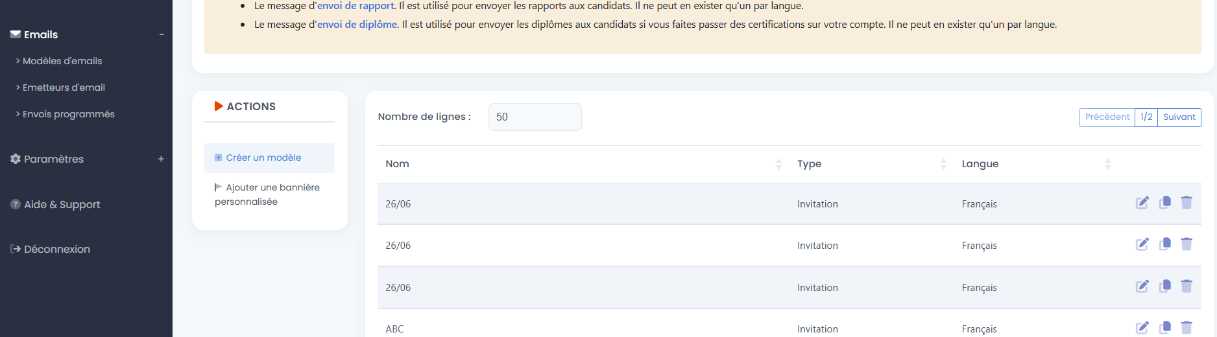
Modèles d’emails
Pour informer les candidats qu’un test leur a été attribué, plusieurs options de courrier électronique vous sont fournies.Pour configurer vos options de messagerie, il est recommandé de commencer par configurer vos modèles d’e-mail.
Pour accéder aux modèles d’e-mail, cliquez sur Paramètres dans le menu principal. La fenêtre Gestion des modèles de message s’affichera. Cliquez sur e-mail, puis sur Modèles d’e-mails pour examiner et gérer vos modèles
Un modèle d’e-mail d’invitation standard est disponible sur votre compte par défaut. Vous pouvez modifier ou dupliquer ce modèle standard.
Vous pouvez également créer vos propres modèles d’e-mails pour différentes situations (invitation aux tests, envoie du diplôme etc), ainsi que des relances par e-mail qui seront automatiquement envoyés à vos candidats.
Si vous devez modifier un modèle d’e-mail existant, faites glisser votre curseur sur le modèle et cliquez sur l’icône Editer
La fenêtre Mettre à jour un modèle d’e-mail s’ouvre. Dans cette zone, vous pourrez personnaliser le modèle.Vous pouvez modifier le nom du modèle, la ligne d’objet par défaut et la première phrase/formule de salutation.
Dans les zones « Première partie du message » et « Deuxième partie du message », vous pouvez rédiger un message de votre choix pour inviter les candidats aux tests. Vous pouvez également inclure le(s) test(s) programmé(s) et l’identifiant/mot de passe du candidat en cochant les cases situées entre la première et la deuxième partie du message.
Cliquez sur Enregistrer pour sauvegarder vos modifications.
Pour consulter le modèle terminé, cliquez sur le bouton Actualiser l’exemple. Ces paramètres s’appliquent à tous les types d’e-mails (inscription, rapport de résultat, rappel, diplôme).
Vous pouvez également personnaliser l’en-tête de vos e-mails en incluant votre propre bannière. Pour ce faire, vous pouvez cliquer sur Email, puis Ajouter une bannière personnalisée.
Emetteur de mail
Un émetteur est une adresse e-mail que le système utilisera pour envoyer des e-mails au lieu de l’adresse e-mail par défaut noreply@isograd.com. Cette option permet d’envoyer des e-mails à partir d’une adresse e-mail de votre domaine.
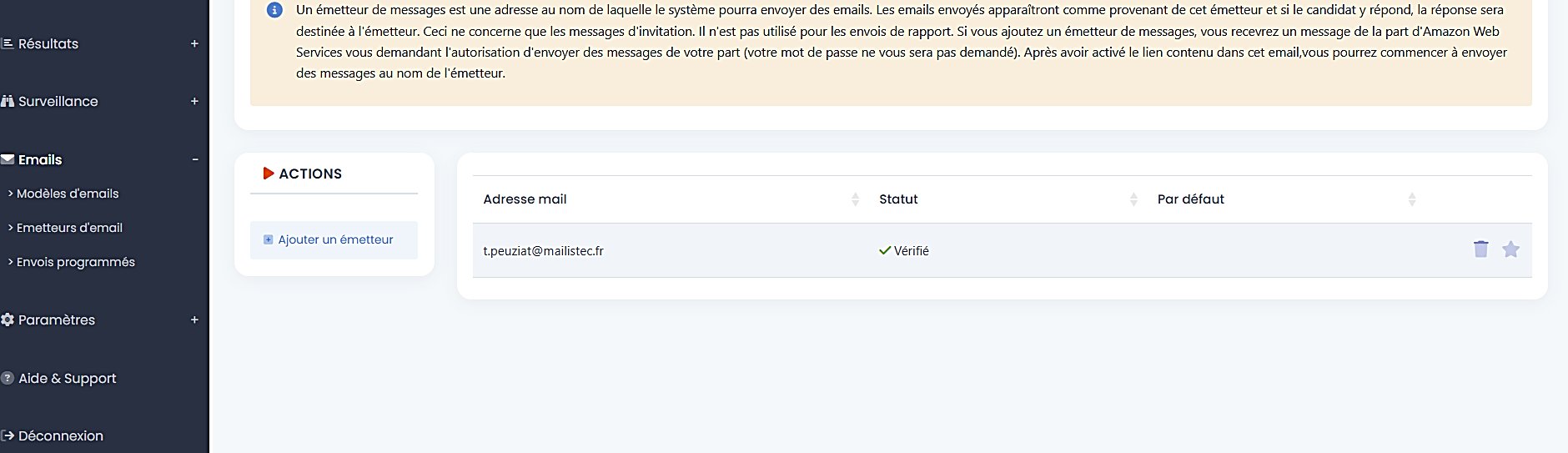
Pour créer un expéditeur, cliquez sur Paramètres, puis sur E-mail et Émetteurs d’e-mails.
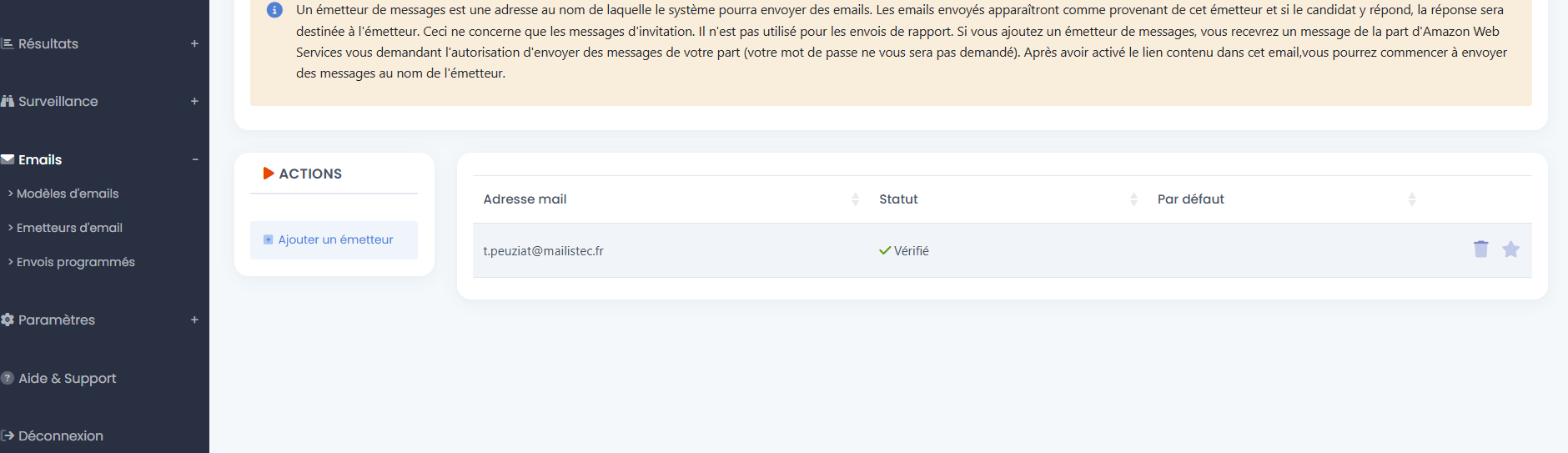
Pour créer un nouvel émetteur, cliquez sur Ajouter un émetteur
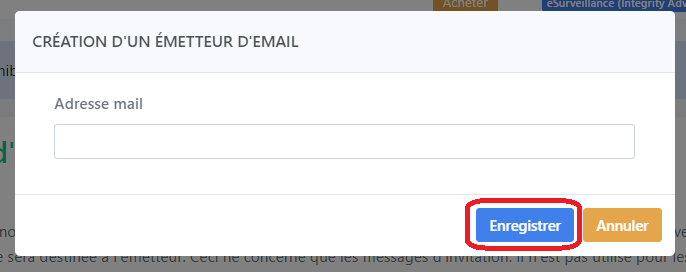
Entrez l’adresse e-mail de l’émetteur dans la zone Adresse e-mail et cliquez sur Enregistrer.
Vous recevrez un e-mail Amazon Web Services vous demandant d’accorder le droit d’envoyer des e-mails en votre nom.

L’adresse e-mail doit être vérifiée. Si elle est En attente, il vous suffira d’accepter les Terms of Service d’Amazon Web Services. Le processus de validation peut prendre jusqu’à 30 minutes.
Envoi programmés
Dans cet onglet, vous retrouverez tous vos envois d’invitation au test d’évaluation programmé ainsi que le statuts de celui-ci. Vous pourrez modifier vos mail programmé ou les supprimé.
Pour accéder aux modèles d’e-mail, cliquez sur Emails dans le menu principal. La fenêtre Gestion des envois programmés s’affiche. Vous verez tout vos mail programmés.
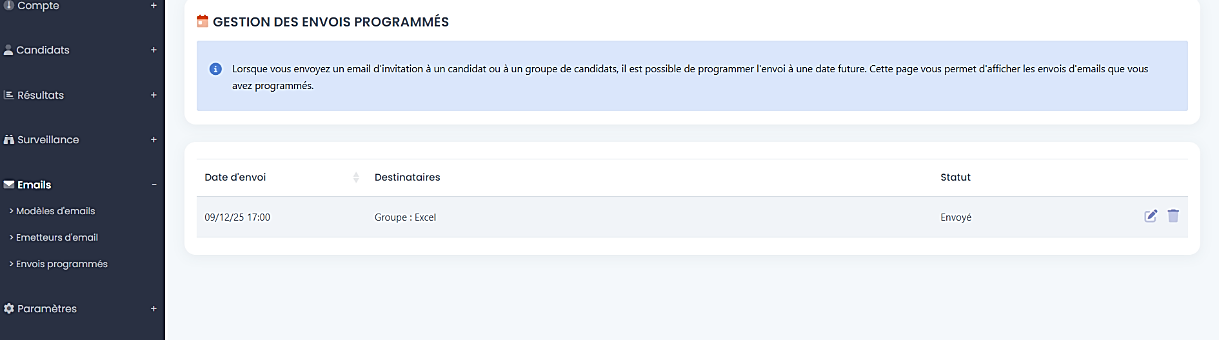
Vous pourrez modifier les dates programmé en cliquant sur l’icon editer
Gestion des paramètres
Option de passage
Paramètres généraux
Les Options par défaut permettent aux administrateurs de définir et/ou de mettre à jour les paramètres par défaut sur la plateforme. Vous pouvez accéder aux Options par défaut via Paramètres.
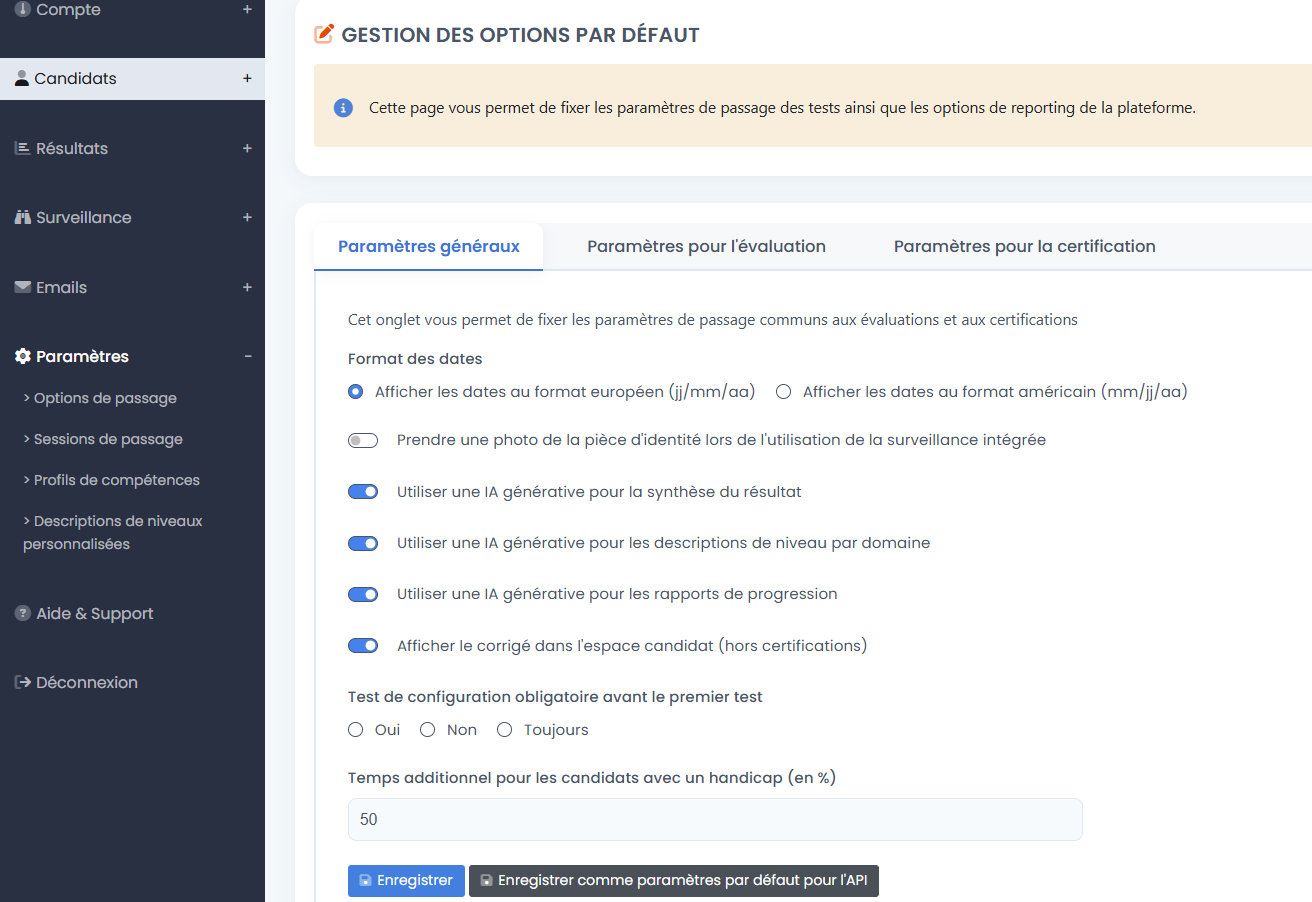
Les autres paramètres qui peuvent être modifiés sont liés au temps. Vous pouvez choisir d’afficher les dates et heures au format américain ou européen, et sélectionner votre fuseau horaire. Vous pouvez également définir le temps supplémentaire aloué pour les personnes en situation d’handicap. Sachant que vous devrez également définir le temps supplémentaire dans la fiche du candidat, il est recommandé de définir ici la valeur globale sur 100%. Vous avez également la possibilité de sélectionner un modèle d’IA parmi ceux disponibles pour vos synthèses et la notation des questions.
Paramètres pour l’évaluation
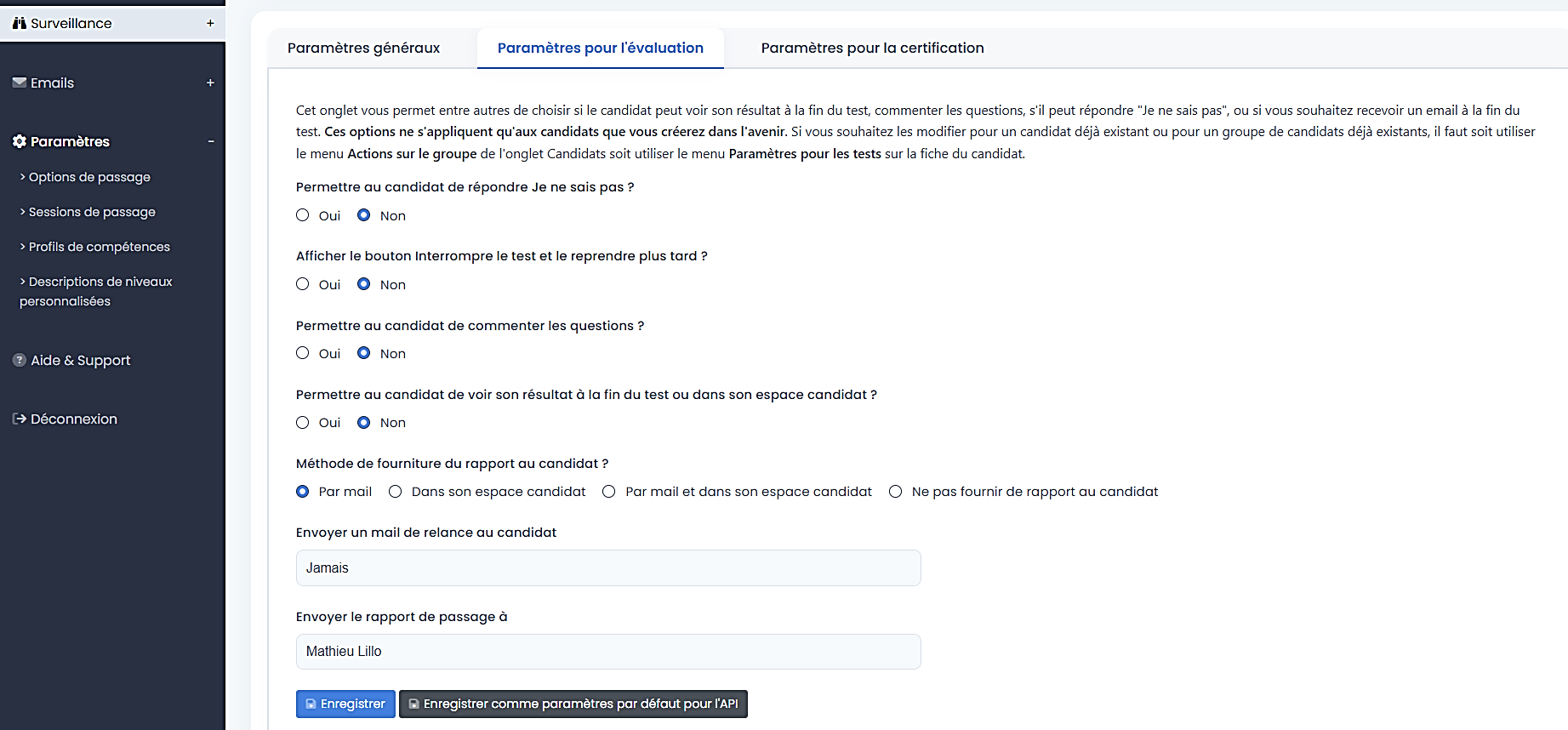
Une fois que vous avez personnalisé vos paramètres, cliquez sur le bouton Enregistrer .
Paramètres pour la certification
Les paramètres pour la certification vous permettent d’envoyer le diplôme à un candidat, ainsi que de déterminer qui reçoit une copie du rapport de certification, y compris un autre administrateur si vous choisissez de le faire. Ces options peuvent être définies au niveau du compte, du groupe ou de chaque candidat.
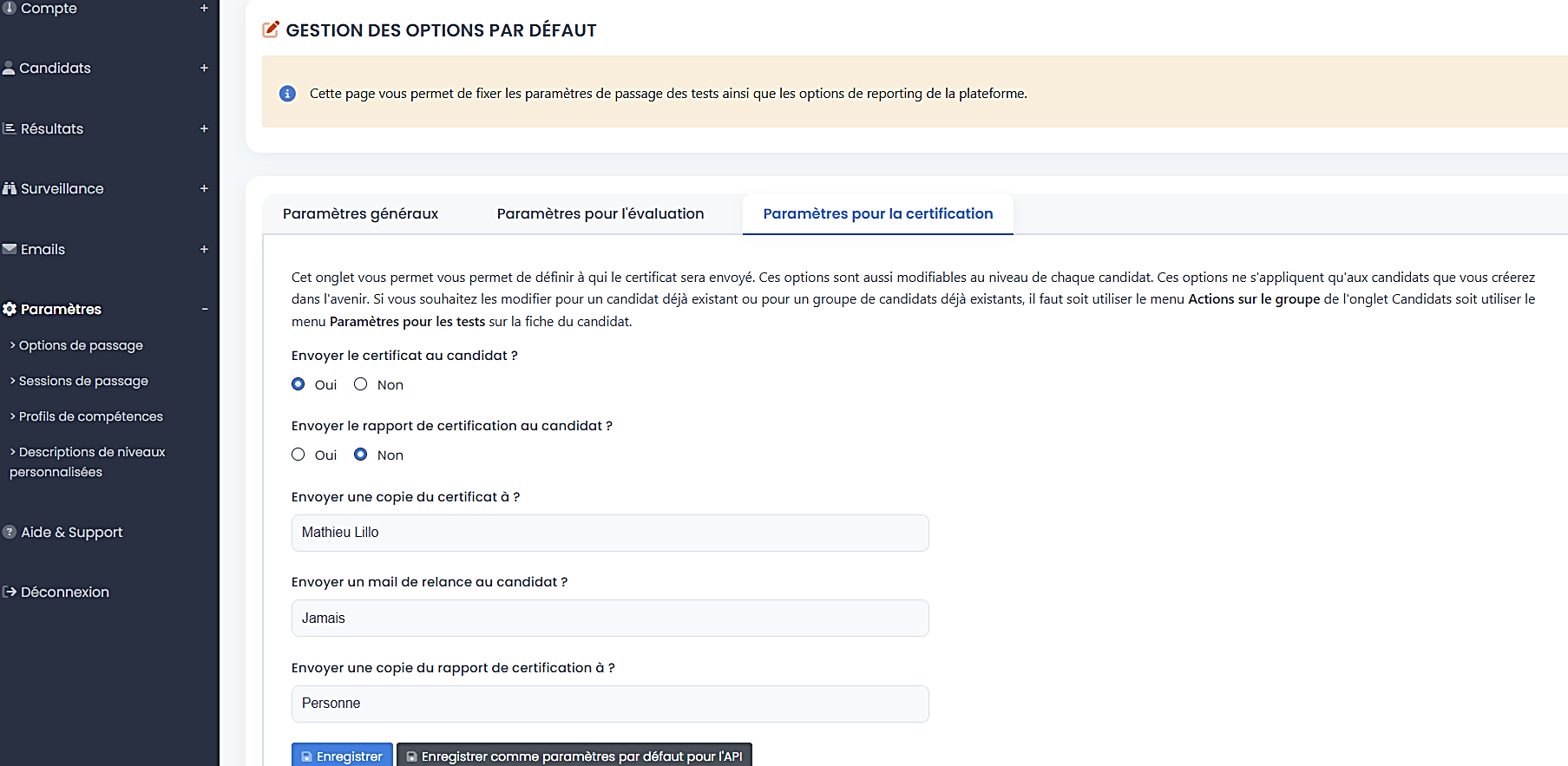
Une fois que vous avez personnalisé vos paramètres, cliquez sur le bouton Enregistrer .
Session de passage
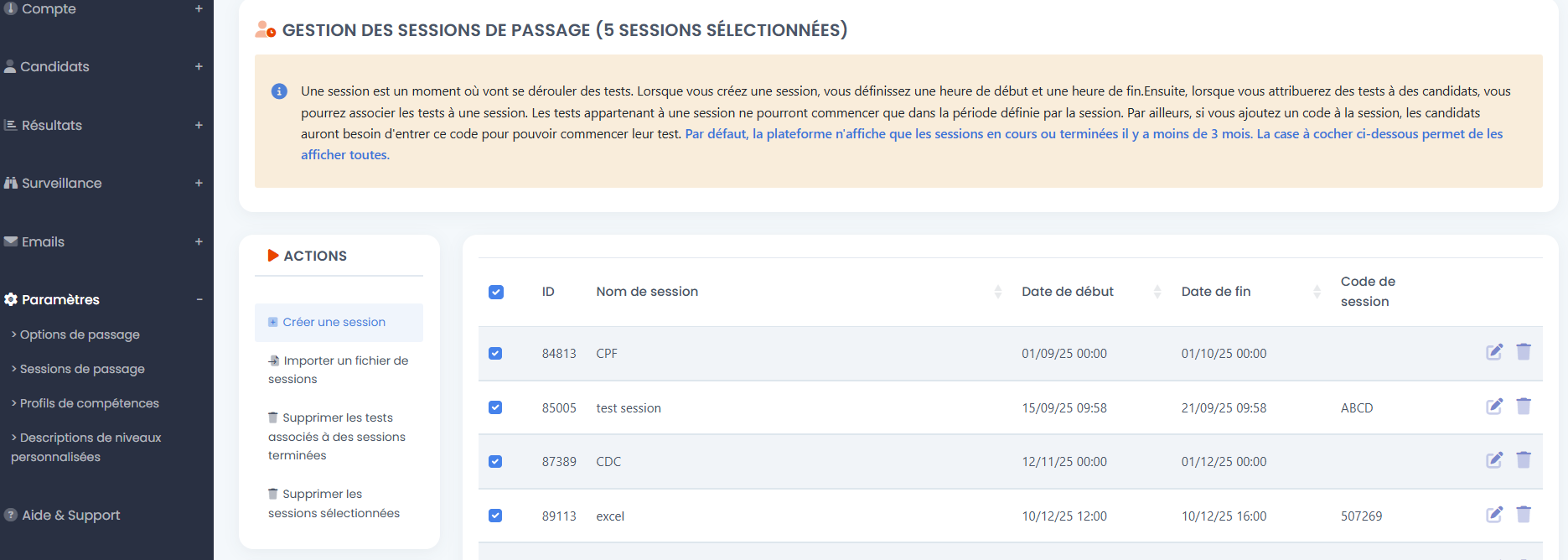
Création de sessions de test : Une session de test est une période de temps pendant laquelle des tests doivent être passés. Les tests liés à une session ne seront pas accessibles en dehors de la session de test programmée. La création d’une session vous permettra de définir une heure de début et de fin. Ensuite, lorsque vous inscrivez un candidat à un test, vous pourrez lier le test à une session définie.
Pour créer une session de test, cliquez sur Paramètres, puis sur Sessions de passage, puis sur Créer une session.
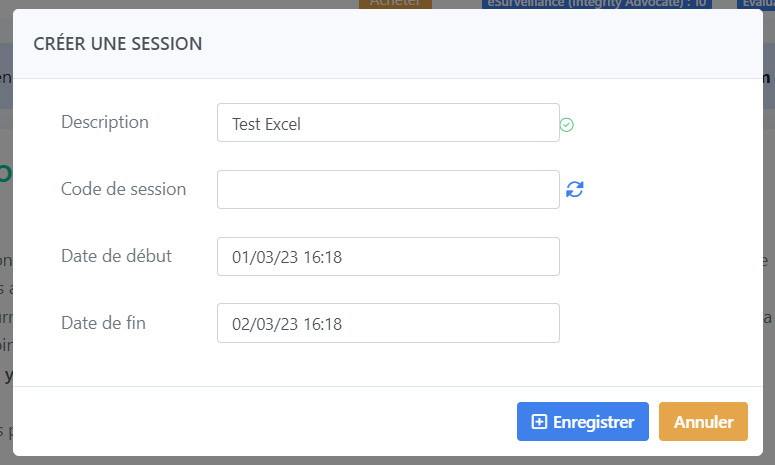
Dans la fenêtre Créer une session, vous pouvez ajouter une description/un titre pour votre session ainsi qu’un code de session, les dates de début et de fin, ainsi que l’heure de début et de fin. L’ajout d’un code de session est recommandé afin que les candidats ne puissent pas accéder au test en dehors de l’heure prévue. Le code de session n’est jamais envoyé par e-mail, il convient de le fournir au(x) candidat(s) en amont du test.
Profil de compétences
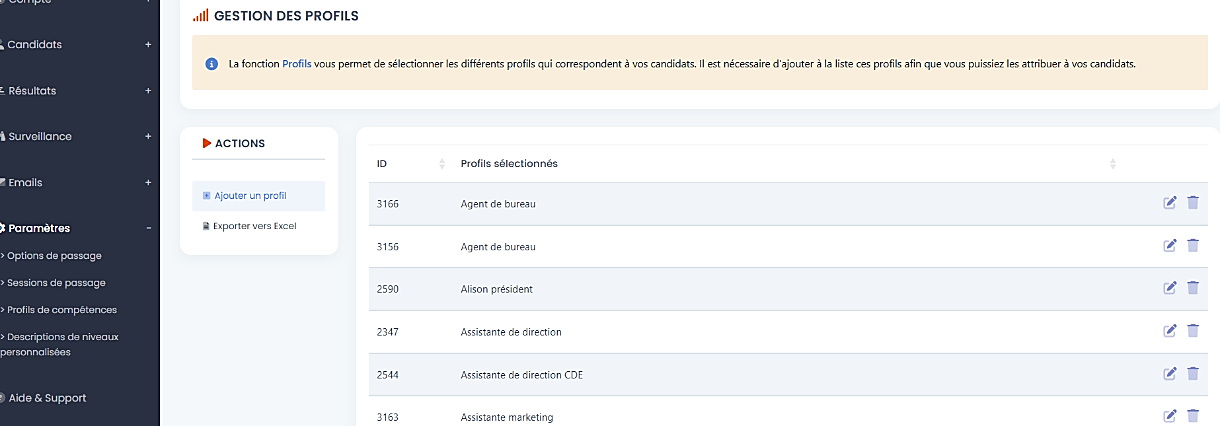
Les Profils vous permettent de définir les résultats attendus pour des métiers spécifiques.
Vous pouvez définir les niveaux de compétence attendus pour des compétences numériques spécifiques, ce qui vous permet d’identifier rapidement des candidats qualifiés.Les profils peuvent également être utilisés pour mettre en évidence les connaissances et les compétences pour les promotions d’emploi internes.
Dans le menu principal, sélectionnez Paramètres, puis cliquez sur Résultats attendus, puis cliquez sur Ajouter un profil.
Pour modifier le niveau attendu des sous-compétences d’un test, placez votre curseur sur le profil et cliquez sur l’icône Modifier les niveaux de compétence.

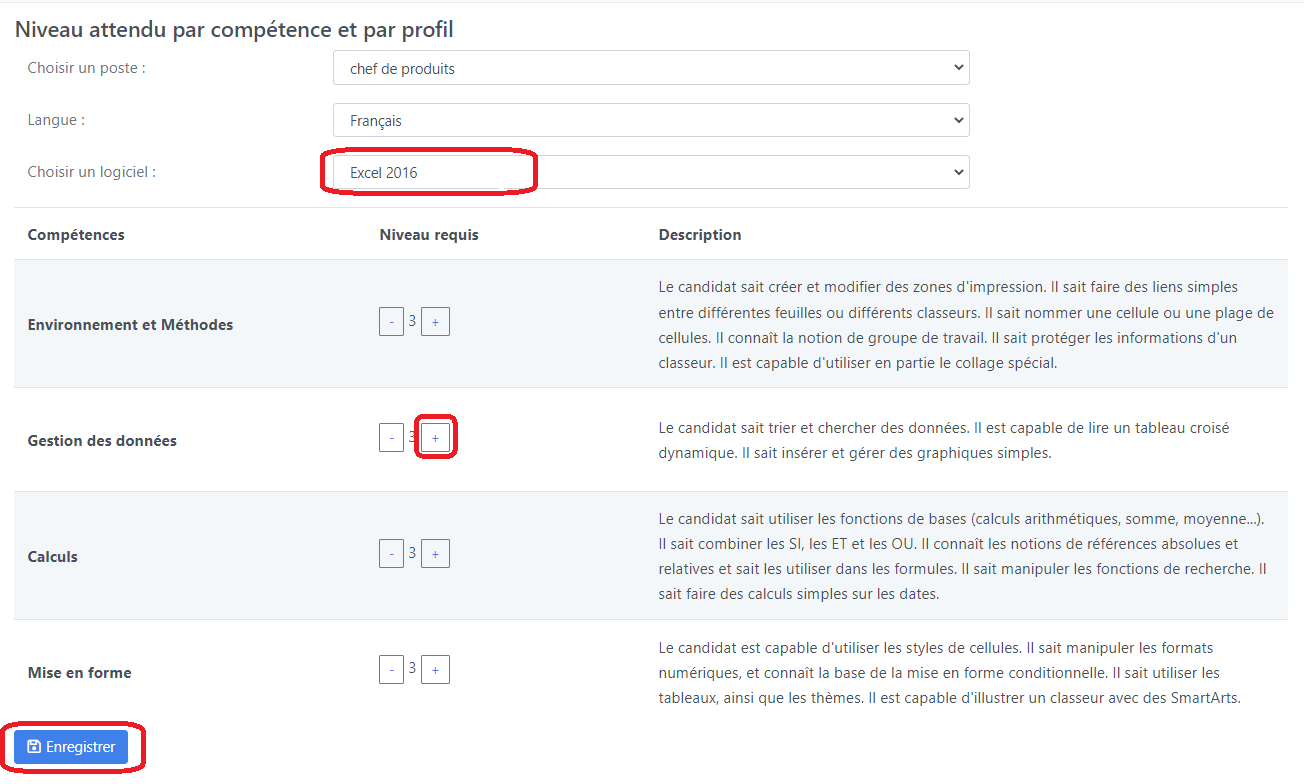
Sélectionnez le résultat ou le poste attendu, le logiciel/ la compétence et la langue.
Utilisez les boutons (+) ou (-) pour augmenter ou diminuer le niveau requis pour chacune des quatre à cinq compétences principales du sujet choisi. Cliquez ensuite sur Enregistrer pour confirmer vos modifications.
Descriptions de niveaux personnalisées
Vous pouvez modifier la description du niveau sur chaque test, en fonction de la famille de sujets du test.
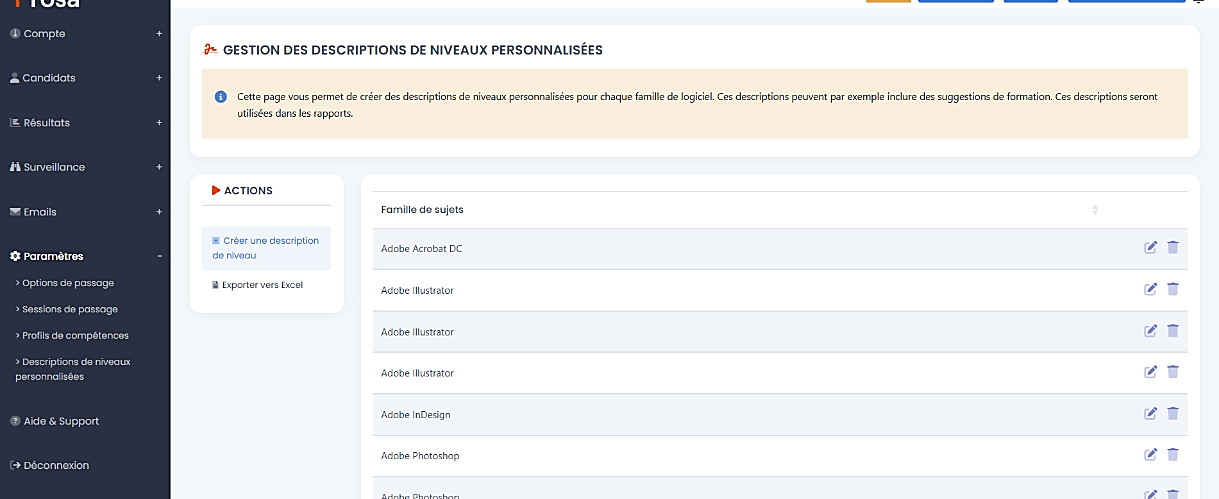
Pour accéder à cette fonctionnalité, sélectionnez le menu Paramètres, cliquez sur Descriptions de niveaux personnalisées, puis sur Créer une description de niveau.
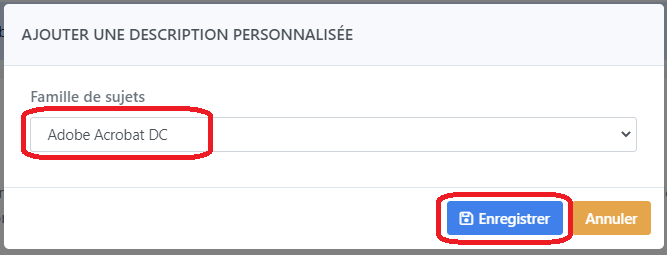
Dans la fenêtre Ajouter une description personnalisée, sélectionnez la famille de sujets, puis cliquez sur Enregistrer.
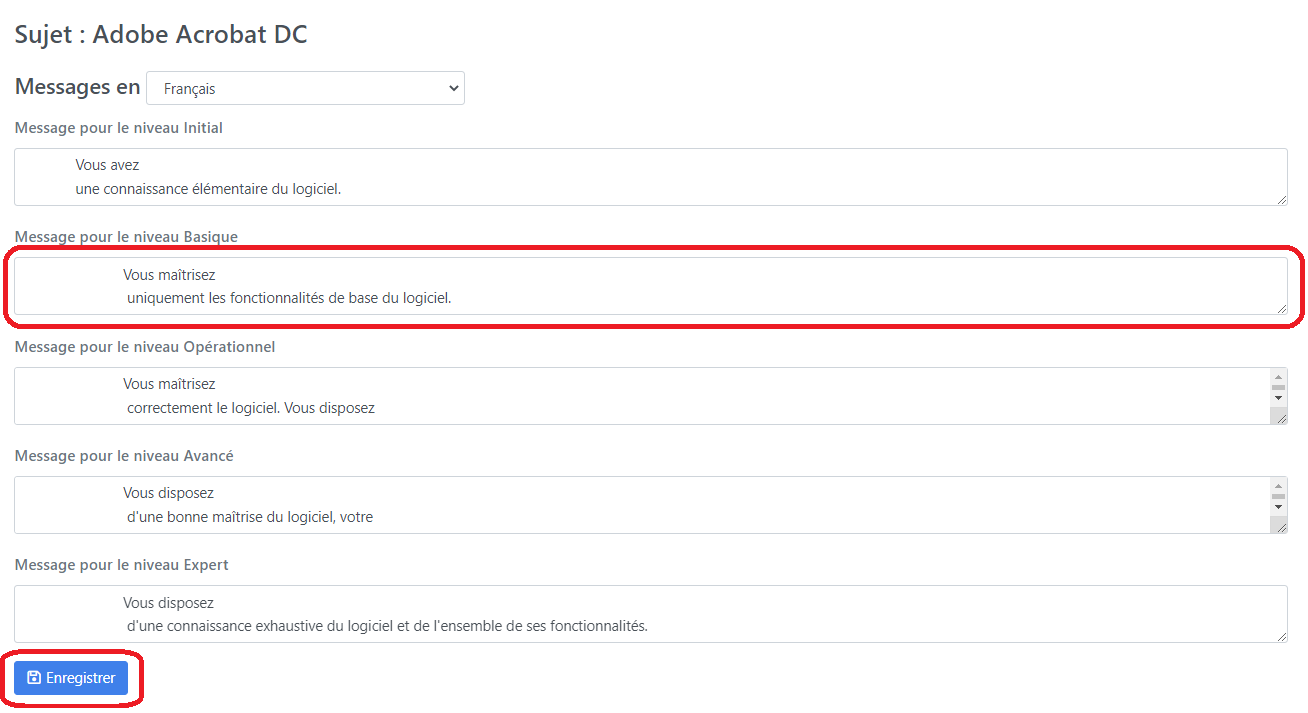
Dans la fenêtre gestion des descriptions de niveaux personnalisées, vous pouvez saisir des messages spécifiques pour chaque niveau de compétence.
Une fois que vous avez terminé les messages pour chaque niveau, cliquez sur Enregistrer. Ces commentaires apparaîtront sur les rapports des candidats, en fonction du niveau de compétence du candidat.
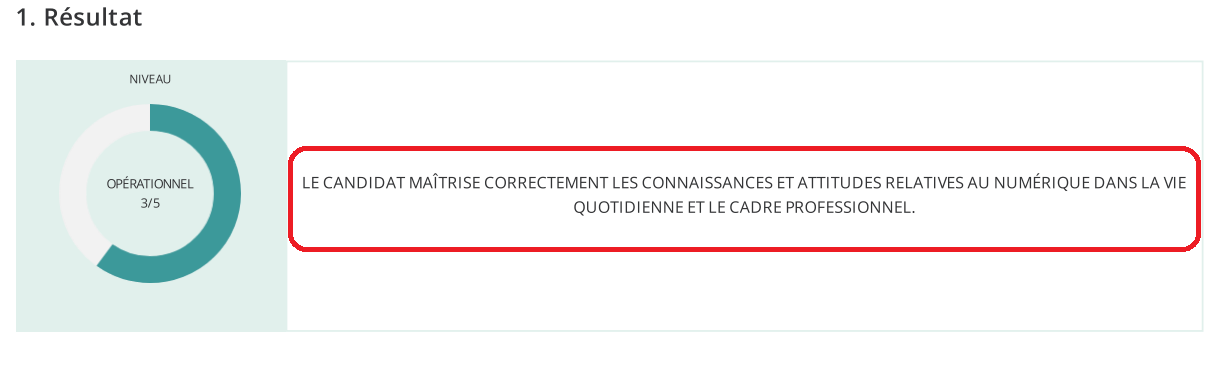
Voici un exemple de description personnalisée du niveau sur le rapport d’évaluation d’un candidat :
Credit
Cet onglet vous permet d’avoir une visibilité sur les crédits disponibles sur votre compte.
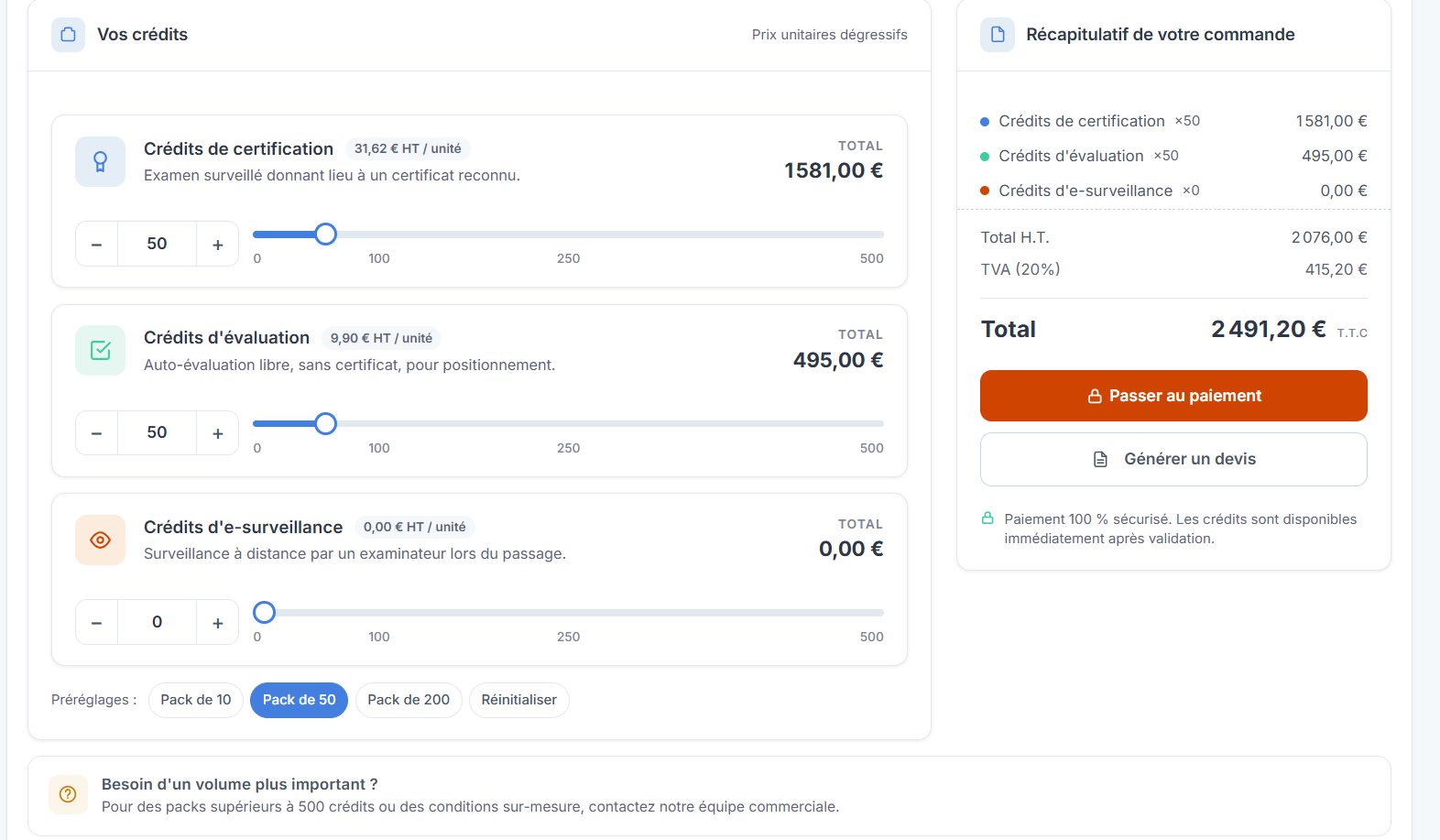
Vous avez également la possibilité de commander et d’acheter des crédits directement depuis la plateforme en cliquant sur le bouton Acheter. Vous avez juste à selectionner vos quantités et soit passer directement au paiement ou generer un devis.
Notification
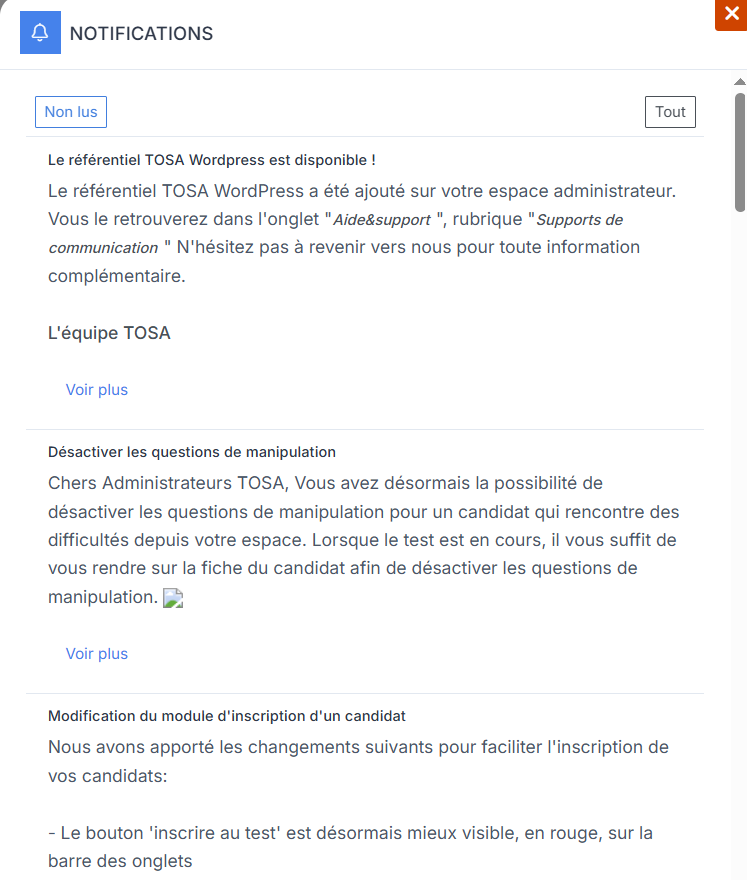
Ici, vous retrouverez toutes les nouveautés et les mises à jour de la plateforme.
Support
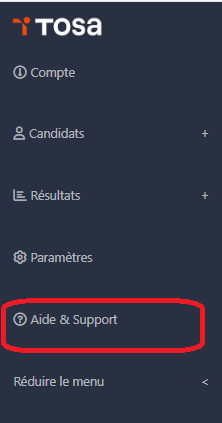
L’onglet Aide & Support contient toutes les informations techniques sur la plateforme et les tests.
Pour y accéder, sélectionnez cet onglet dans le menu principal.
Vous y trouverez les éléments suivants :
- Coordonnées du support technique
- Vérification du navigateur Internet
- Tests de configuration technique
Manuel technique
Configuration technique
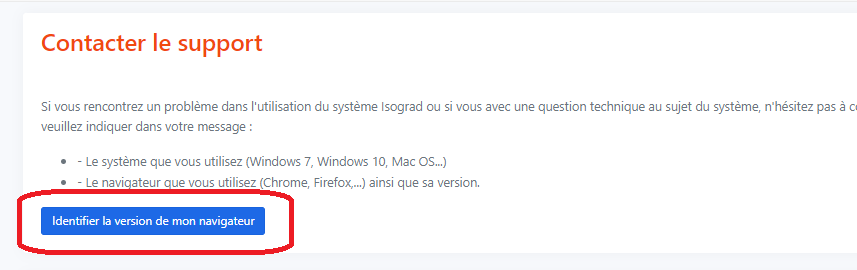
Il est conseillé de vérifier le navigateur de l’ordinateur avant de réaliser des tests. Pour trouver la version de votre navigateur, cliquez sur Identifier la version de mon navigateur
Test de configuration technique
Ce test consiste à confirmer que la configuration technique d’Internet, du réseau et des ordinateurs est suffisante pour effectuer un test. Cliquez sur le bouton Vérifier .
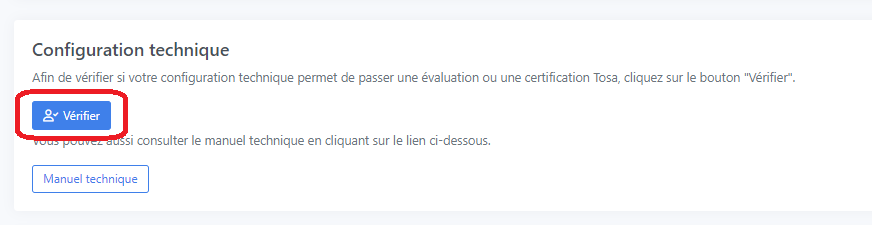
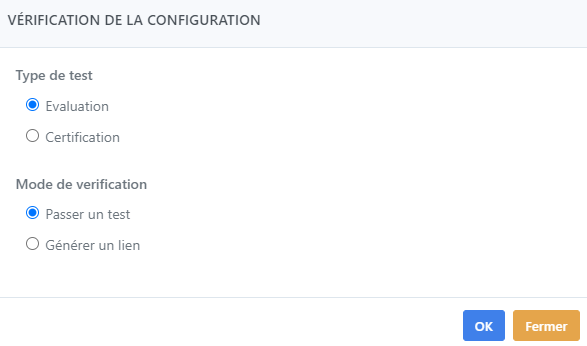
Une fois que vous avez cliqué sur Vérifier, vous aurez la possibilité de faire un test. En fonction de votre sélection, un mini-test d’évaluation sera lancé. Il est conseillé de compléter ce test dans le cadre de la vérification technique.
Le court test de trois questions simule un environnement d’évaluation. Chacune des questions correspond aux différents types de questions que les candidats rencontreront. Ces questions ne nécessitent pas de connaissance spécifique.
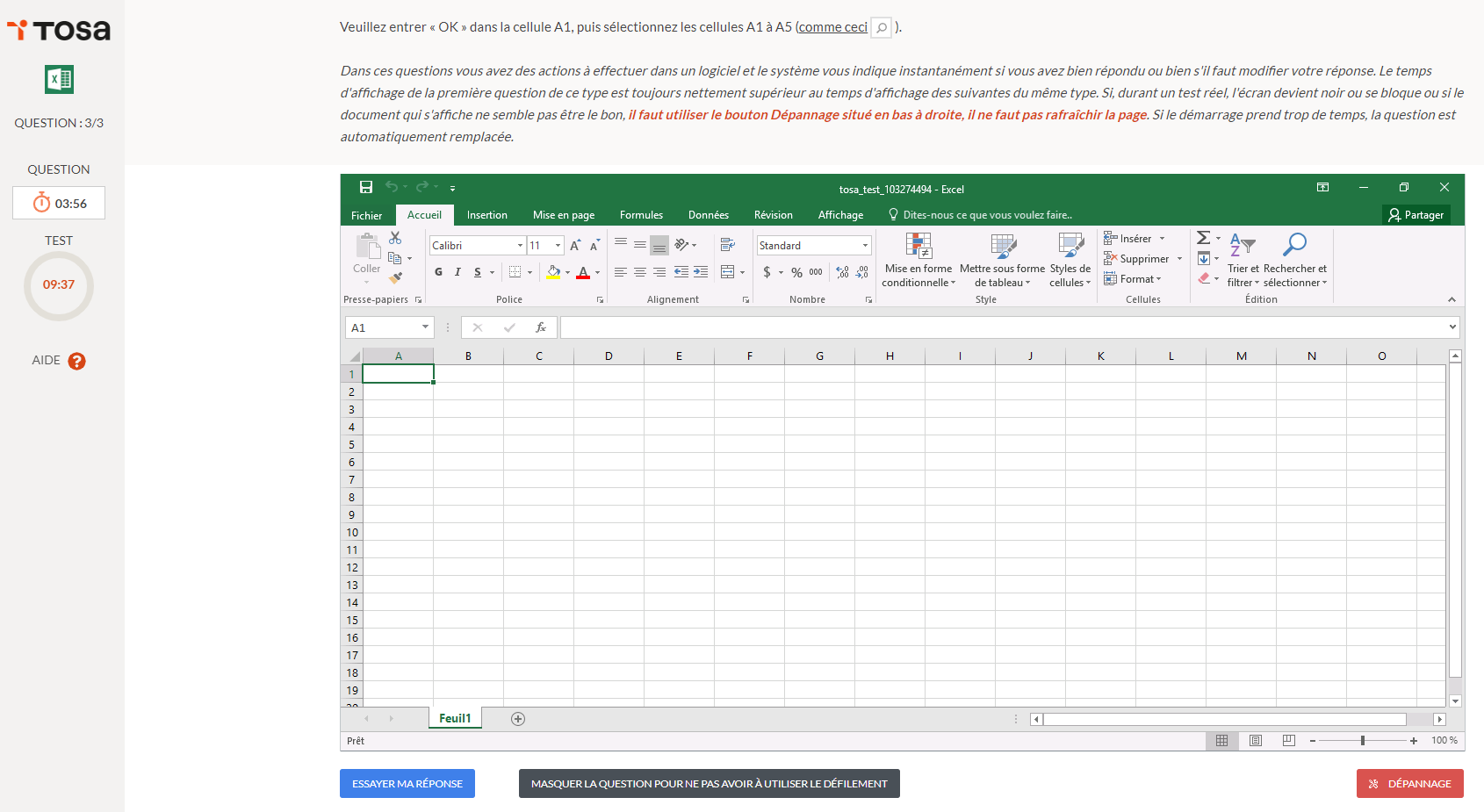
Veuillez ensuite suivre les instructions et répondre aux questions. Si cela n’est pas fait, ou si la configuration ne correspond pas à nos exigences, notre plateforme ne permettra pas au candidat de passer leur(s) test(s).
Paramètres de l’API
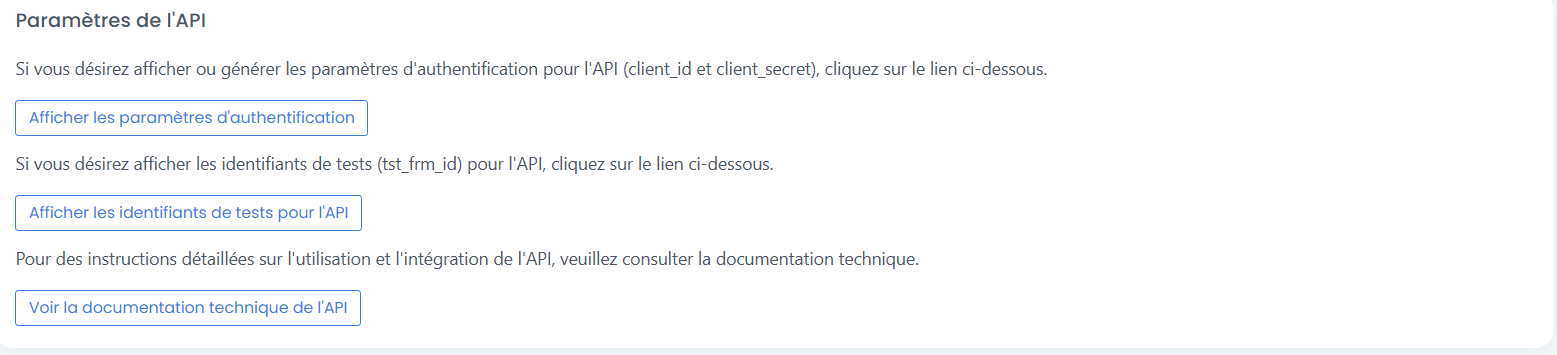
Si vous utilisez des API, nous mettons à votre disposition des solutions pour faciliter l’intégration de vos API avec la plateforme. Vous pourrez générer les paramètres d’authentification pour l’API, afficher les identifiants de test et vous aurez également un document détaillant l’utilisation et l’intégration de l’API.
En cas de difficultés techniques, veuillez contacter le support d’Isograd à support@isograd.com
Si vous avez des questions concernant le contenu de ce manuel ou d’autres questions techniques, veuillez nous contacter également à support@isograd.com