Gestion des sessions de passage
Une session de passage est une fenêtre temporelle (date et heure de début, date et heure de fin) pendant laquelle vos candidats peuvent démarrer leur test. C’est l’outil principal pour encadrer un test : surveillé en présentiel, planifié sur un créneau précis, ou simplement protégé par un code partagé le jour J.
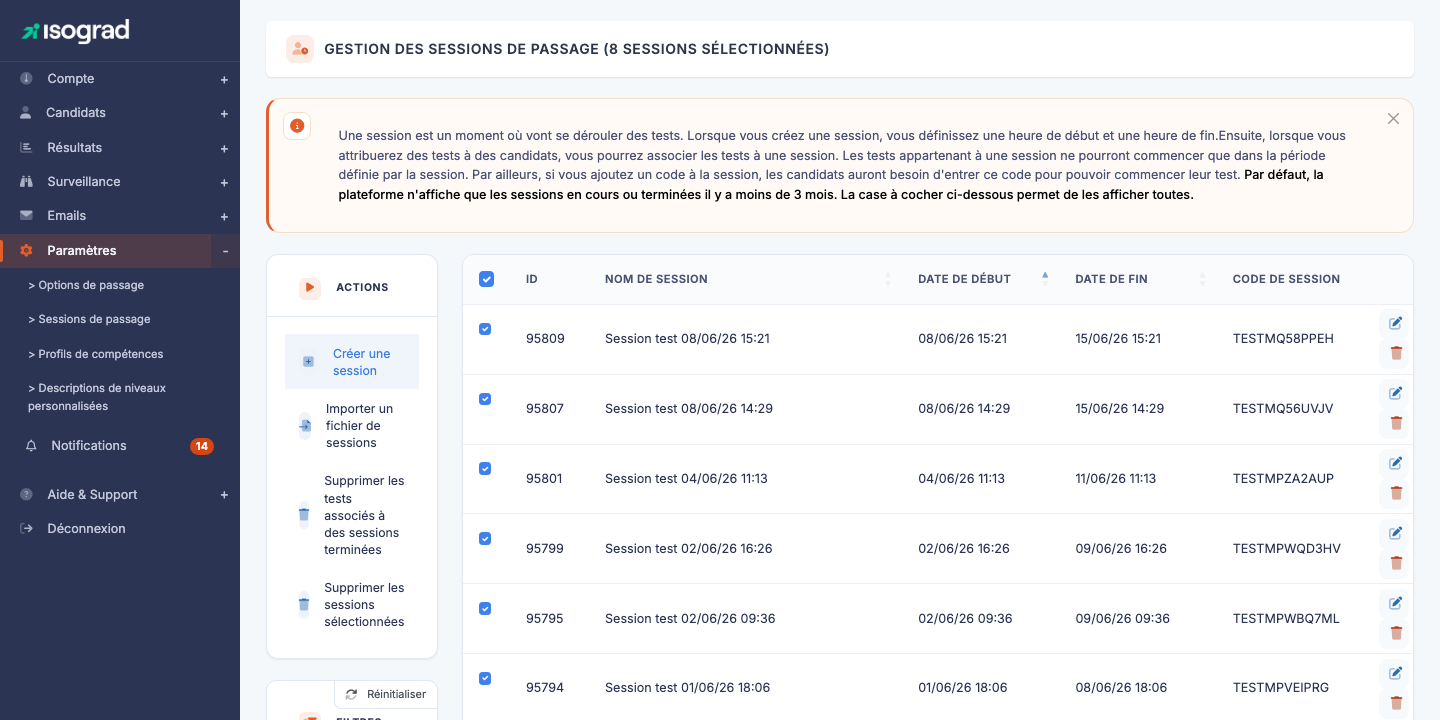
La page Gestion des sessions de passage liste toutes les sessions définies sur votre compte. Chaque ligne indique l’identifiant, le nom, la date de début, la date de fin et le code de session (s’il existe). Si la surveillance en direct est disponible sur votre compte, une colonne Surveillance en direct signale par une icône caméra les sessions surveillées en direct. Une pastille En pause à côté du nom indique une session mise en pause.
💡 Affichage par défaut — La plateforme affiche par défaut les sessions en cours et celles terminées il y a moins de 3 mois. Les sessions plus anciennes restent dans la base mais sont masquées de la liste. Les options d’affichage en bas du panneau de filtres permettent d’inclure les sessions plus anciennes ou de masquer les sessions passées.
À quoi sert une session
Quand vous inscrivez un candidat à un test, vous pouvez l’associer à une session. Les conséquences :
- Le candidat ne peut démarrer le test que dans la fenêtre temporelle de la session. Avant la date de début, le test apparaît mais reste verrouillé ; après la date de fin, il n’est plus accessible.
- Si la session a un code, le candidat doit le saisir pour démarrer son test — c’est l’examinateur qui le communique au moment voulu, ce qui ajoute une couche de sécurité contre les démarrages prématurés.
Vous pouvez aussi affecter un groupe entier à une session en une seule action depuis la page Gestion des candidats (voir Actions de groupe). C’est la façon habituelle d’organiser une journée d’examen pour une promotion ou une session de formation.
💡 Sans session — Une inscription sans session signifie que le candidat peut démarrer son test à tout moment dès qu’il a reçu son invitation. Les sessions ne sont donc utiles que si vous voulez encadrer le passage dans le temps.
Créer une session
Procédure
-
Depuis la page Gestion des sessions de passage, cliquez sur Créer une session dans la barre d’actions.
-
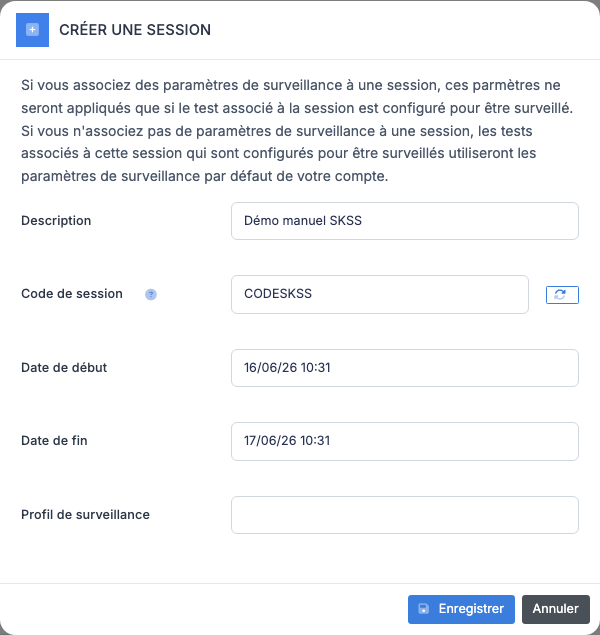
Remplissez les champs :
- Description — libellé qui apparaîtra dans la liste (colonne Nom de session) et dans le formulaire d’inscription d’un candidat. Choisissez un nom parlant (« Promotion 2026 — session du 14/03 »).
- Code de session (facultatif) — mot de passe que les candidats devront saisir pour démarrer leur test. À communiquer uniquement le jour de la session. Le bouton de régénération à droite du champ propose un code aléatoire.
- Date de début et Date de fin — fenêtre pendant laquelle les tests rattachés à cette session pourront être démarrés. Saisissez le format
JJ/MM/AA HH:MM. - Surveillance en direct (commutateur, facultatif) — n’apparaît que si votre compte utilise la surveillance à distance Isograd. Activez-le pour que des surveillants puissent suivre en temps réel la caméra et l’écran des candidats de la session (voir Surveillance en direct). Deux champs apparaissent alors :
- Profil de surveillance (obligatoire) — un profil de surveillance à distance Isograd avec enregistrement vidéo. Ce profil est imposé à tous les tests inscrits sur la session.
- Surveillants — les administrateurs du compte disposant du privilège Surveiller en direct les sessions de passage qui pourront entrer dans les réunions de la session.
-
Cliquez sur Enregistrer. La session apparaît immédiatement dans le tableau.
💡 Profil de surveillance d’une session — Hors surveillance en direct, une session n’impose pas de profil de surveillance : le profil se choisit lors de l’inscription du candidat au test (ou via l’action de groupe Assigner une session ou un profil de surveillance). Si le commutateur Surveillance en direct est grisé, c’est qu’aucun profil compatible n’existe encore : créez d’abord un profil de surveillance à distance Isograd avec enregistrement vidéo.
⚠️ Dates cohérentes — La plateforme vérifie que la date de fin est postérieure à la date de début et que le format est valide. Une saisie incorrecte affiche un message en haut du formulaire ; la session n’est pas créée tant que les champs ne sont pas valides.
Modifier une session
-
Sur la ligne de la session, cliquez sur l’icône Modifier (crayon) en bout de ligne. La fenêtre de modification s’ouvre, pré-remplie avec les valeurs actuelles.
-
Ajustez les champs souhaités (nom, code, dates, surveillance en direct et ses surveillants).
-
Cliquez sur Enregistrer.
Notification des candidats inscrits
Si la session a déjà des candidats inscrits et que vous modifiez les dates, la plateforme propose automatiquement d’envoyer un email de notification aux candidats concernés :
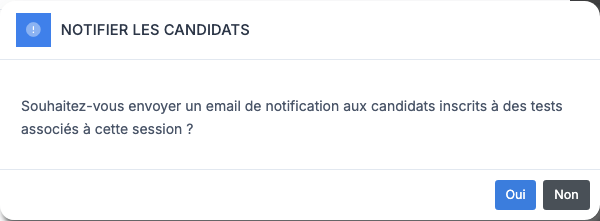
- Oui — envoie un email à tous les candidats inscrits aux tests rattachés à cette session, les informant du nouveau créneau.
- Non — la session est modifiée silencieusement, sans email.
💡 Quand notifier ? — Notifiez systématiquement si vous avancez la date ou si vous raccourcissez la fenêtre — les candidats doivent en être informés. Pour un simple report de quelques minutes ou un ajustement mineur, vous pouvez choisir de ne pas envoyer d’email pour éviter de saturer les boîtes.
Mettre en pause et reprendre une session
Un imprévu pendant un examen (coupure réseau, évacuation, incident dans la salle) peut vous obliger à interrompre temporairement tous les candidats d’une session. Plutôt que de modifier les dates ou de réinitialiser chaque test, vous pouvez mettre la session en pause, puis la reprendre en rendant aux candidats le temps perdu.
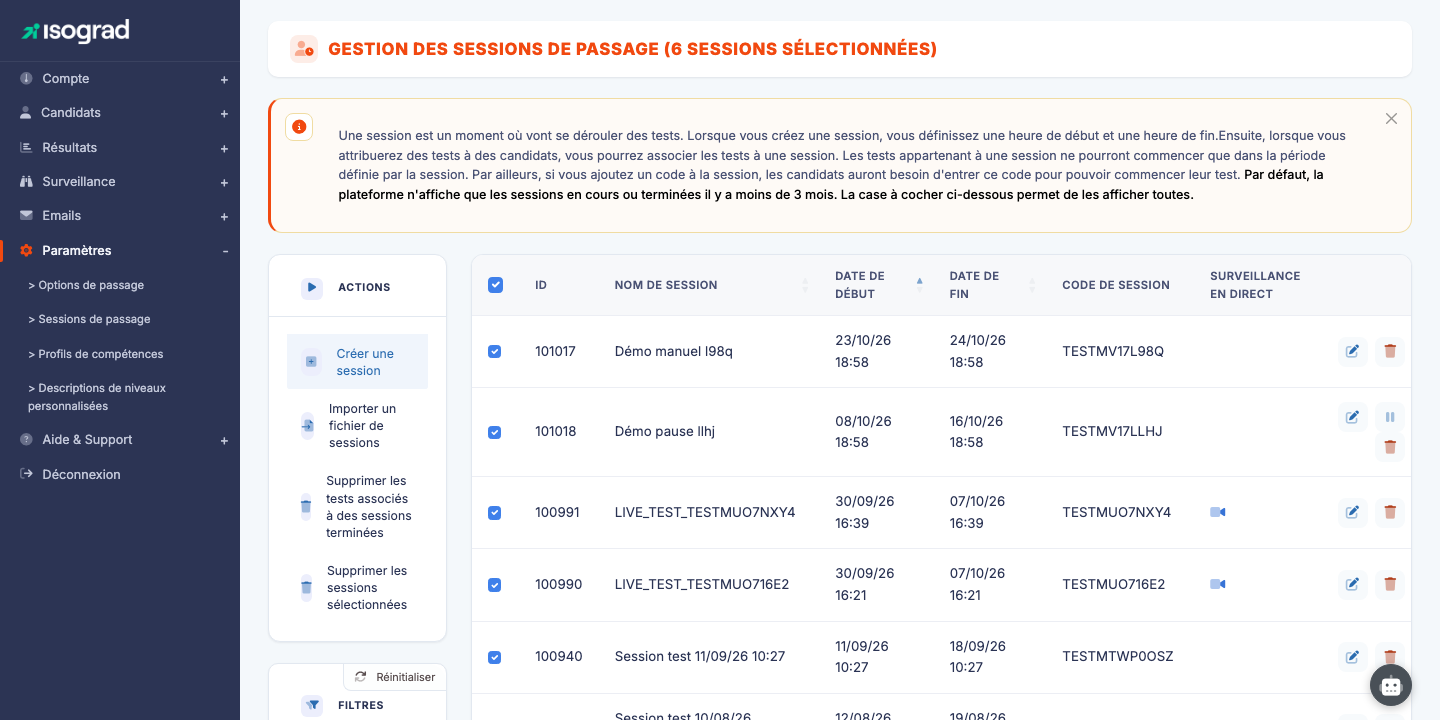
Le bouton Mettre en pause (icône pause) n’apparaît en bout de ligne que pour une session en cours, c’est-à-dire entre sa date de début et sa date de fin, et uniquement si vous disposez du privilège d’écriture sur les sessions.
Mettre en pause
-
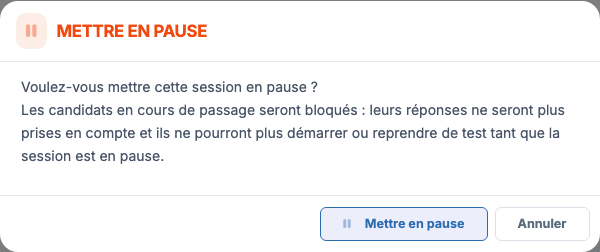
Sur la ligne de la session en cours, cliquez sur Mettre en pause.
-
Confirmez. Dès cet instant, les candidats en train de passer un test de cette session sont bloqués : leurs réponses ne sont plus prises en compte et ils voient un message « Session en pause ». Aucun candidat de la session ne peut démarrer ou reprendre de test tant que la pause dure.
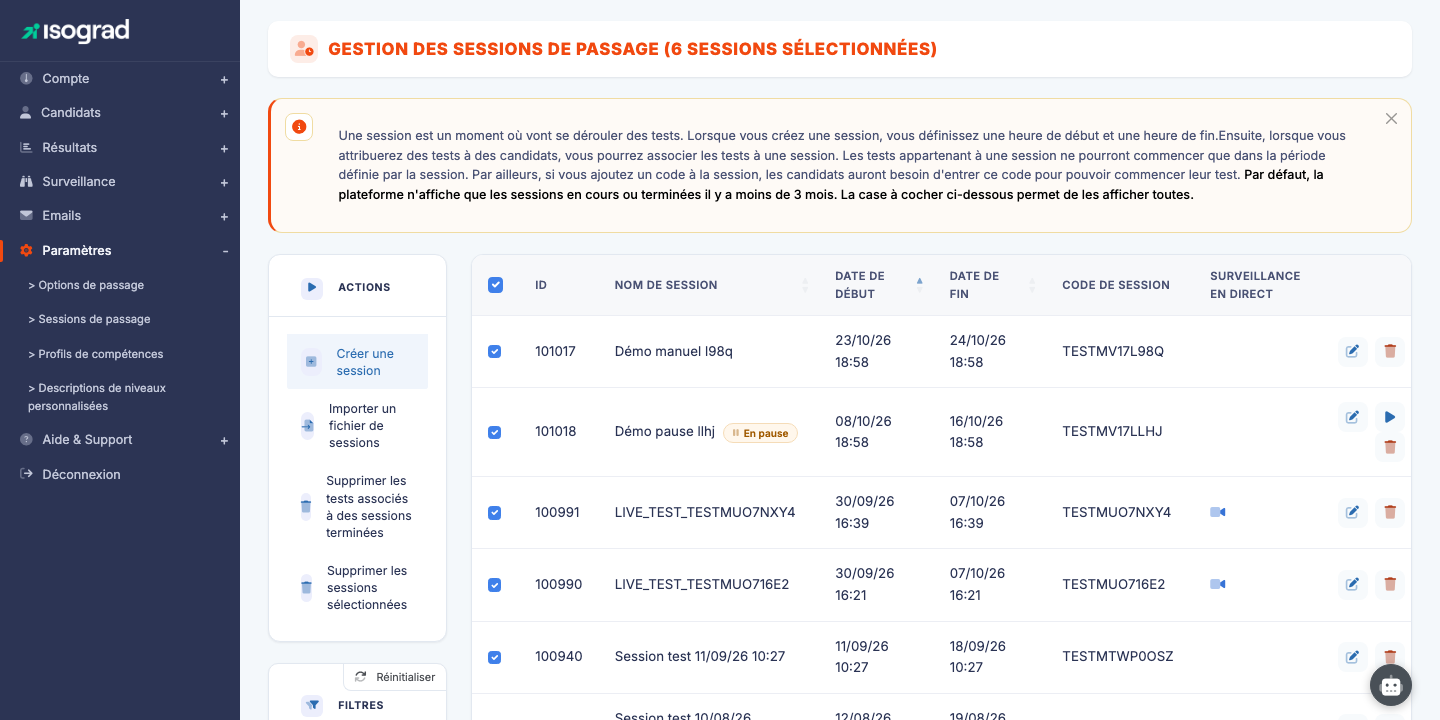
La pastille En pause s’affiche à côté du nom de la session et le bouton devient Reprendre la session (icône lecture).
Reprendre
-
Sur la ligne de la session en pause, cliquez sur Reprendre la session.
-
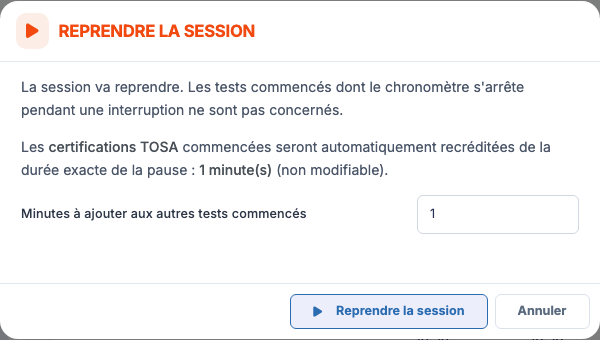
La fenêtre de reprise récapitule ce qui va se passer pour les tests commencés :
- Les certifications TOSA commencées sont automatiquement recréditées de la durée exacte de la pause ; cette valeur n’est pas modifiable.
- Pour les autres tests commencés, le champ Minutes à ajouter aux autres tests commencés est pré-rempli avec la durée de la pause ; ajustez-le si nécessaire (par exemple pour accorder quelques minutes de remise en route).
- Les tests dont le chronomètre s’arrête de lui-même pendant une interruption ne sont pas concernés.
-
Confirmez. La session reprend, les candidats peuvent continuer et un message indique le nombre de tests commencés auxquels du temps a été ajouté.
⚠️ Session expirée pendant la pause — Si la date de fin de la session est dépassée pendant la pause, la reprise est refusée : modifiez d’abord la date de fin de la session, puis reprenez-la.
💡 Pause ou arrêt d’un seul test ? — La pause agit sur tous les candidats de la session. Pour interrompre un seul candidat, utilisez le bouton Arrêter le test sur sa fiche d’inscription (voir Le tableau des tests planifiés).
Supprimer une session
Supprimer une seule session
-
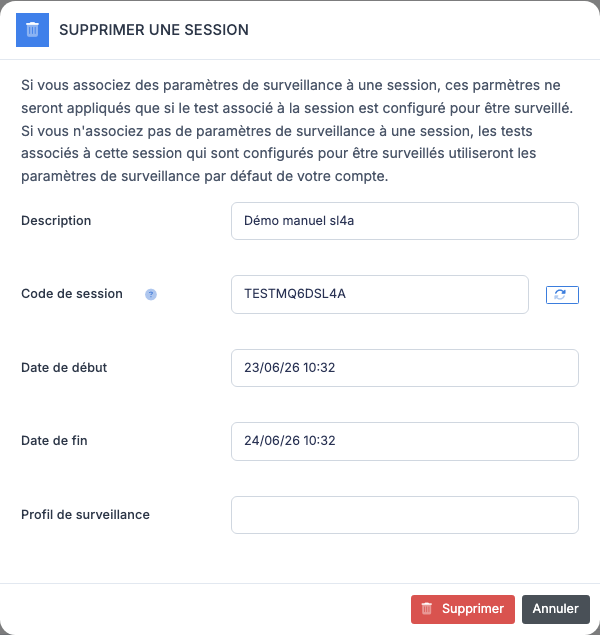
Sur la ligne de la session, cliquez sur l’icône Supprimer (poubelle).
-
Confirmez. La session est supprimée immédiatement.
Les tests qui étaient associés à cette session restent inscrits aux candidats — ils deviennent simplement sans session, donc démarrables à tout moment. Si vous voulez aussi supprimer ces tests, voir Supprimer les tests associés à des sessions terminées ci-dessous.
Supprimer plusieurs sessions à la fois
- Cochez les cases en début de ligne pour sélectionner les sessions à supprimer.
- Cliquez sur Supprimer les sessions sélectionnées dans la barre d’actions.
- Confirmez. Toutes les sessions cochées sont supprimées en une opération.
⚠️ Suppression définitive — Comme partout sur la plateforme, la suppression est irréversible. Pour conserver l’historique d’une session passée sans la voir dans la liste, laissez-la simplement vieillir : au-delà de 3 mois après la date de fin, elle disparaît automatiquement de l’affichage par défaut.
Importer plusieurs sessions
L’import permet de créer plusieurs sessions en une seule opération à partir d’un fichier Excel — utile en début d’année pour saisir tout le calendrier des examens.
Procédure
-
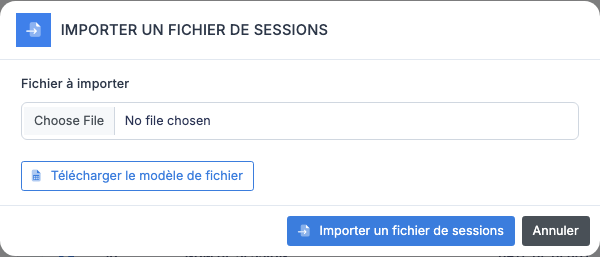
Depuis la barre d’actions, cliquez sur Importer un fichier de sessions.
-
Cliquez sur le lien Télécharger le modèle pour récupérer le fichier Excel attendu. Le modèle comporte une feuille
Importavec les colonnes :Colonne Description desNom de la session pswCode de session (facultatif) dat_sta_day,dat_sta_month,dat_sta_year,dat_sta_hour,dat_sta_minDate de début, décomposée en colonnes dat_end_day,dat_end_month,dat_end_year,dat_end_hour,dat_end_minDate de fin, décomposée en colonnes -
Remplissez le modèle, une session par ligne.
-
Revenez sur la plateforme, cliquez sur Choisir un fichier dans la fenêtre d’import, sélectionnez votre Excel rempli, puis validez.
-
La plateforme affiche un rapport listant les sessions créées, mises à jour ou rejetées avec leur motif.
💡 Mise à jour vs création — Si une session du fichier porte le même nom qu’une session existante, ses dates et code sont mis à jour plutôt qu’un doublon créé. C’est commode pour ré-importer un fichier corrigé.
Supprimer les tests associés à des sessions terminées
Au fil du temps, votre compte peut accumuler des tests non passés rattachés à des sessions dont la date de fin est dépassée. La plateforme expose une action de masse pour les nettoyer en une fois.
- Cliquez sur Supprimer les tests associés à des sessions terminées dans la barre d’actions.
- Confirmez. Tous les tests en attente (jamais démarrés) dont la session est terminée sont désinscrits des candidats concernés.
⚠️ Périmètre — Cette action ne touche pas les tests démarrés, terminés ou annulés. Elle ne touche pas non plus les sessions elles-mêmes — seulement les inscriptions de tests en attente qui leur étaient rattachées. Les crédits consommés à l’inscription sont restitués au compte.
Filtres et affichage
Le panneau Filtres à gauche de la liste propose plusieurs réglages pour cibler les sessions à afficher :
- Rechercher — texte libre. Filtre la liste sur le nom ou le code de session.
- Ne pas afficher les sessions passées — masque toutes les sessions dont la date de fin est antérieure à maintenant. Utile en cours d’année pour ne voir que les sessions à venir.
- Afficher les sessions terminées depuis plus de 3 mois — par défaut désactivé. Activez-le pour faire apparaître l’historique ancien (par exemple pour retrouver une session d’il y a 6 mois).
Le tableau est triable : cliquez sur l’en-tête de colonne pour basculer entre tri ascendant et descendant. Par défaut, les sessions sont triées par date de début, la plus récente en premier.