Options par défaut
La page Options par défaut centralise les paramètres de passage appliqués à tous les tests inscrits sur votre compte. Les valeurs définies ici sont pré-remplies dans la fenêtre d’inscription d’un candidat à un test — vous pouvez toujours les modifier ponctuellement au cas par cas, mais les régler ici fait gagner du temps et garantit la cohérence sur l’ensemble de votre activité.
Accédez à cette page via le menu Paramètres → Options de passage.
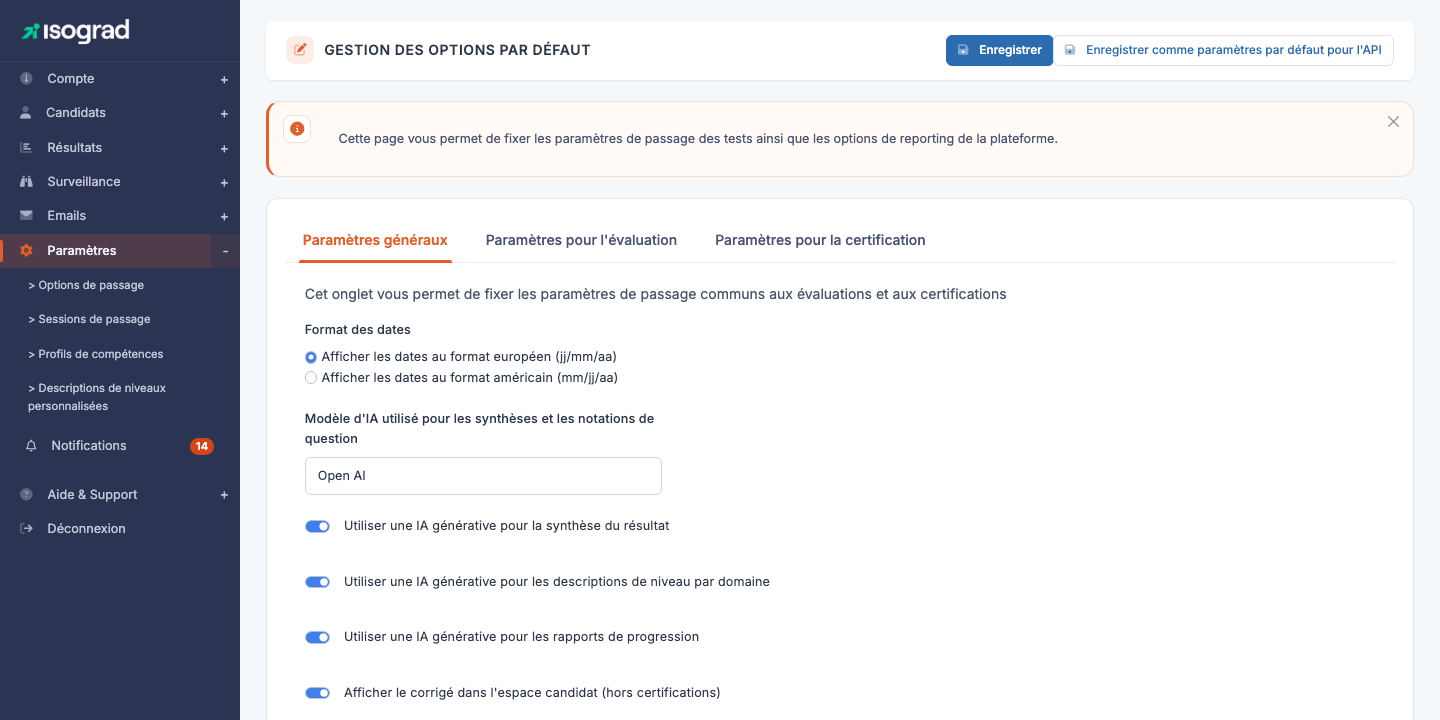
La page est organisée en plusieurs onglets :
- Paramètres généraux — réglages communs aux évaluations et aux certifications.
- Paramètres pour l’évaluation — spécifique aux tests d’évaluation.
- Paramètres pour la certification — spécifique aux passages certifiants (uniquement si votre compte propose des certifications).
- Politique de repassage — configuration des tentatives multiples (selon votre type de compte).
💡 Enregistrer — Toutes les modifications sont appliquées en cliquant sur Enregistrer en haut à droite. La sauvegarde s’applique à tous les onglets simultanément.
💡 Comme paramètres par défaut pour l’API — Le bouton Enregistrer comme paramètres par défaut pour l’API (lorsqu’il est visible) applique en plus les valeurs courantes aux inscriptions créées par l’API REST. Sans ce bouton, les paramètres ne s’appliquent qu’aux inscriptions faites via l’interface.
Paramètres généraux
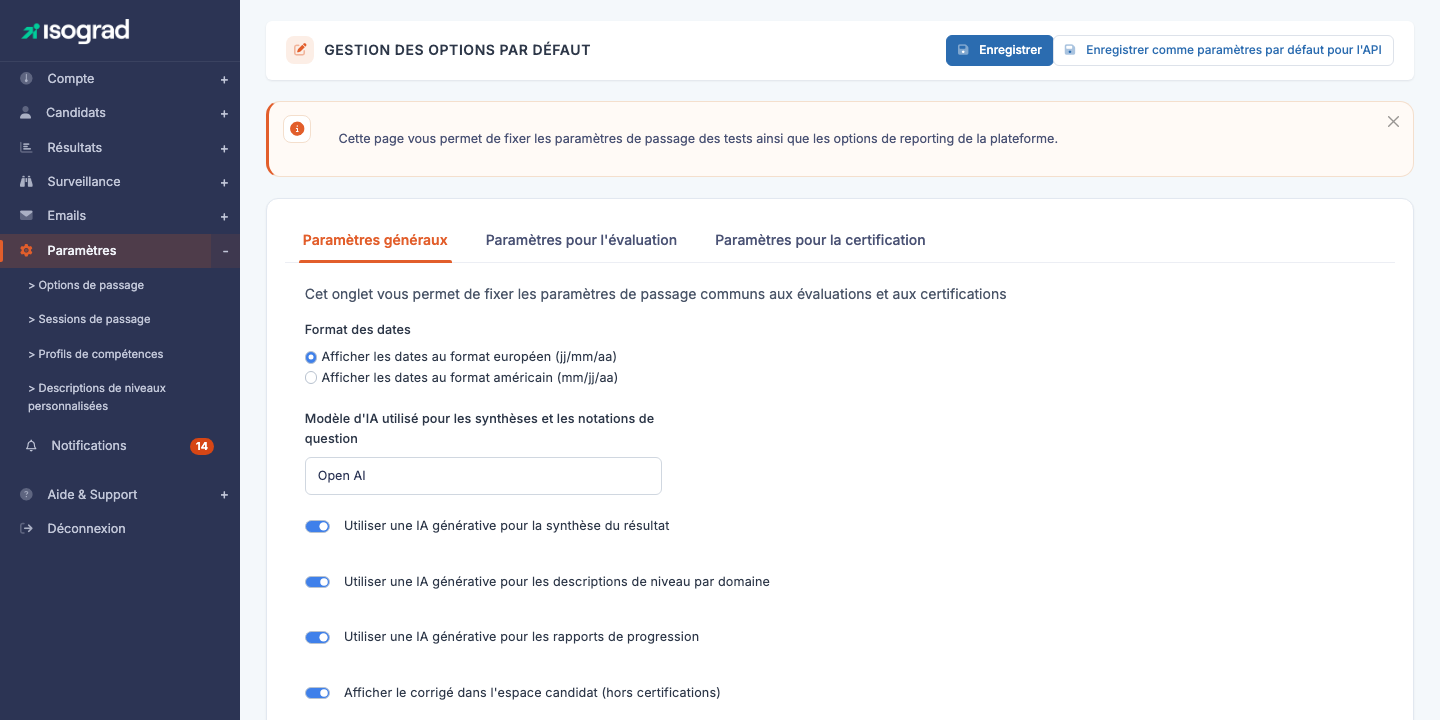
Cet onglet regroupe les paramètres qui s’appliquent quel que soit le type de test :
Format des dates
Choisissez entre :
- Afficher les dates au format européen (jj/mm/aa) — par défaut pour les comptes basés en Europe.
- Afficher les dates au format américain (mm/jj/aa) — par défaut pour les comptes basés aux États-Unis.
Le format choisi s’applique à toutes les dates affichées dans les rapports et l’interface candidat.
Options IA générative
Selon les options activées sur votre compte, vous pouvez voir des réglages relatifs à l’usage d’IA générative pour enrichir les rapports :
- Modèle d’IA utilisé pour les synthèses et les notations de question — choix du moteur (Open AI, etc.) selon votre offre.
- Utiliser une IA générative pour la synthèse du résultat — la plateforme génère un résumé du résultat en quelques phrases.
- Utiliser une IA générative pour les descriptions de niveau par domaine — explicite, par domaine de compétence, ce que le score signifie.
- Utiliser une IA générative pour les rapports de progression — pour les rapports comparatifs entre plusieurs sessions d’un même candidat.
⚠️ Activation des IA génératives — Ces options ne sont modifiables que si votre compte dispose des privilèges correspondants. Si vous voyez les commutateurs mais qu’ils sont grisés, contactez votre interlocuteur Isograd pour activer la fonctionnalité.
Corrigé pour les évaluations
- Afficher le corrigé dans l’espace candidat (hors certifications) — donne au candidat accès au corrigé de ses réponses dans son espace après une évaluation. Cette option ne s’applique pas aux certifications (le corrigé d’une certification est traité séparément, voir Paramètres pour la certification).
Paramètres pour l’évaluation
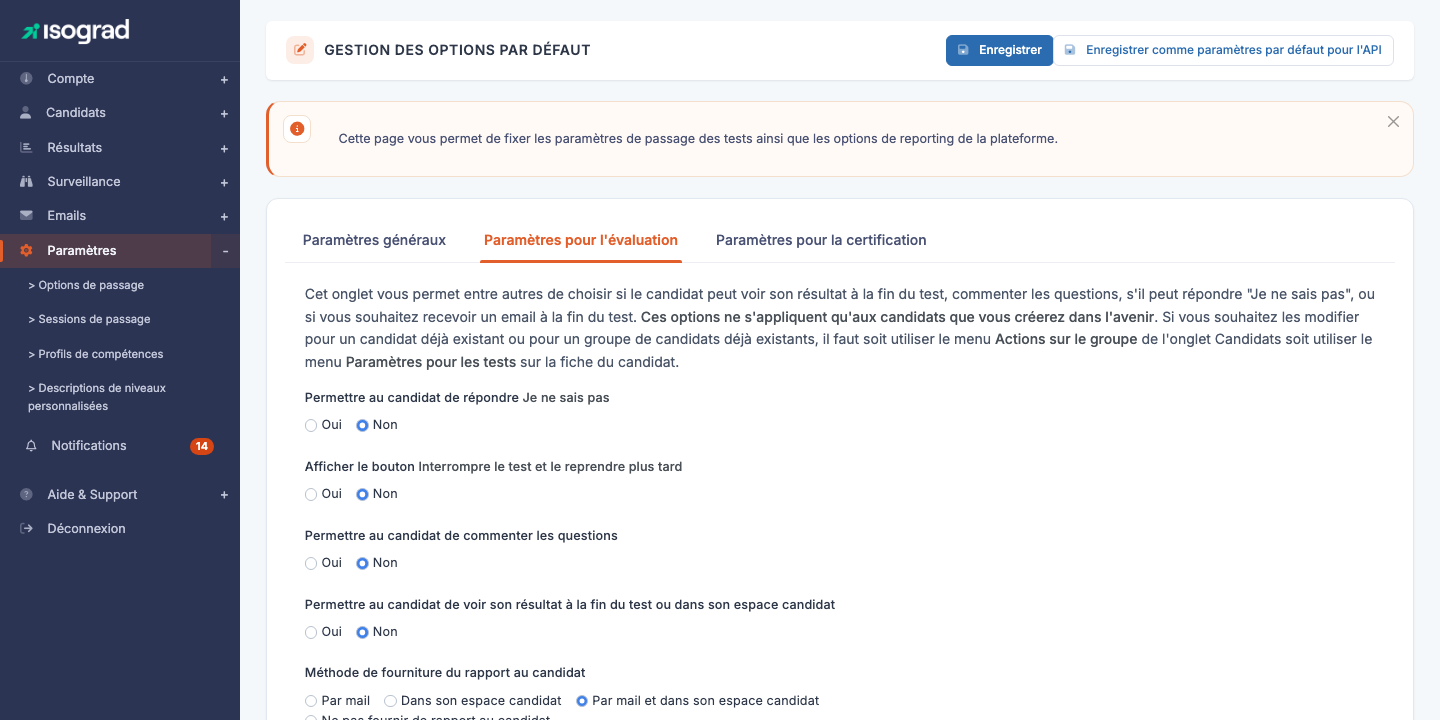
Cet onglet regroupe les options de passage des tests d’évaluation.
⚠️ Périmètre d’application — Comme l’indique le bandeau d’aide en haut de l’onglet, « ces options ne s’appliquent qu’aux candidats que vous créerez dans l’avenir ». Pour modifier les options d’un candidat ou d’un groupe déjà existant, utilisez le menu Actions sur le groupe de l’onglet Candidats, ou le menu Paramètres pour les tests sur la fiche du candidat.
Options de passage
Pour chaque option ci-dessous, choisissez Oui ou Non :
- Permettre au candidat de répondre « Je ne sais pas » — ajoute un bouton dédié sur chaque question. La réponse est comptée comme incorrecte mais distinguée d’une réponse erronée dans le rapport — utile pour mesurer la confiance du candidat.
- Afficher le bouton « Interrompre le test et le reprendre plus tard » — autorise le candidat à mettre son test en pause. Choisissez Non pour forcer un passage en une seule session.
- Permettre au candidat de commenter les questions — affiche un champ commentaire sur chaque question. Les commentaires sont consultables a posteriori dans le rapport — utile pour collecter du feedback en phase de mise en place.
- Permettre au candidat de voir son résultat à la fin du test ou dans son espace candidat — choisissez Non si vous souhaitez réserver l’accès aux résultats à l’administrateur (par exemple pour un examen surveillé où le résultat doit être communiqué officiellement).
Méthode de fourniture du rapport au candidat
Trois choix mutuellement exclusifs :
- Par mail — le rapport est envoyé par email dès la fin du test.
- Dans son espace candidat — le rapport est uniquement accessible depuis l’espace candidat connecté.
- Par mail et dans son espace candidat — combinaison des deux : email + accès permanent dans l’espace.
Paramètres pour la certification
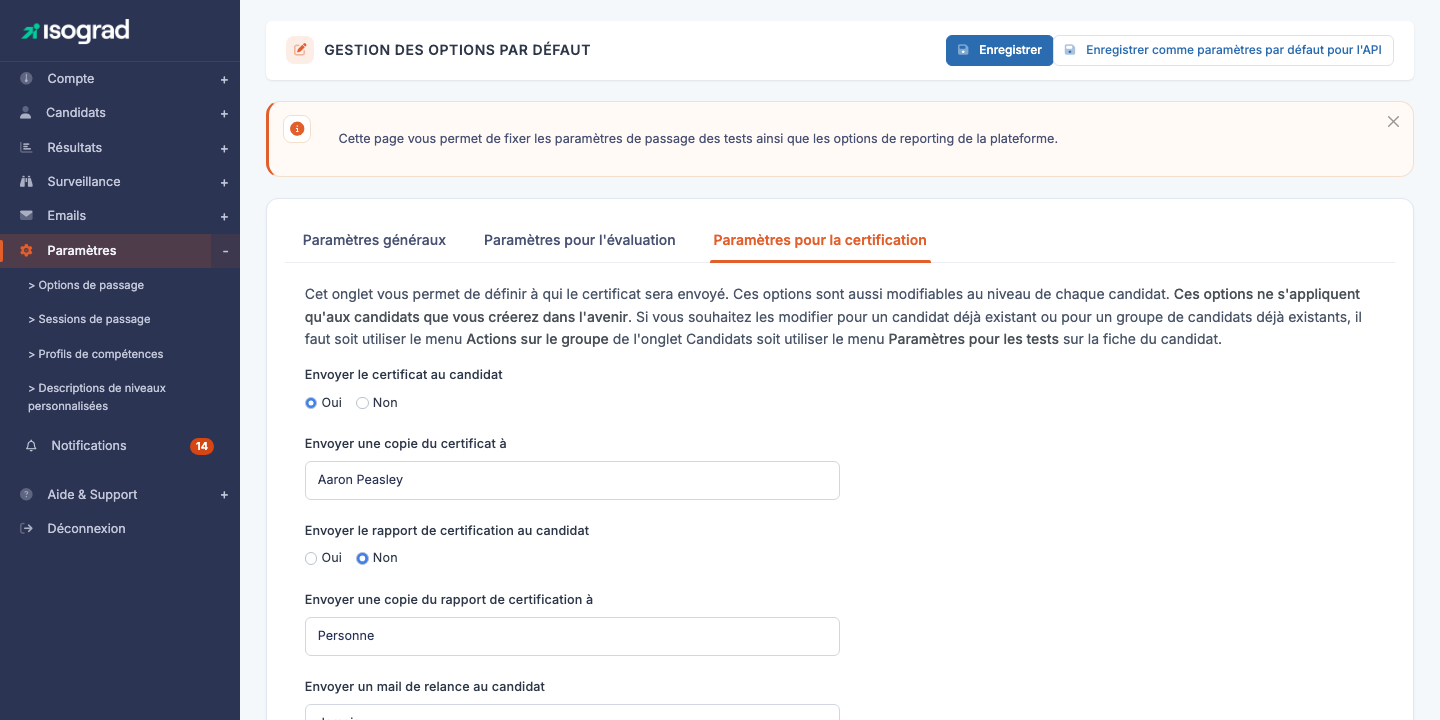
Cet onglet n’est visible que si votre compte propose des certifications (typiquement les comptes Tosa).
⚠️ Périmètre d’application — Comme pour l’onglet Évaluation, ces options ne s’appliquent qu’aux candidats que vous créerez dans l’avenir.
Envoi du certificat
- Envoyer le certificat au candidat (Oui/Non) — active l’envoi automatique du diplôme PDF au candidat dès la validation de la certification.
- Envoyer une copie du certificat à — adresse email d’un administrateur qui recevra une copie de chaque diplôme émis (par défaut « Personne », c’est-à-dire pas de copie).
Envoi du rapport de certification
- Envoyer le rapport de certification au candidat (Oui/Non) — distinct du certificat : le rapport de certification est plus détaillé (compétences, comparaison aux niveaux attendus).
- Envoyer une copie du rapport de certification à — adresse administrateur pour la copie du rapport.
Relances automatiques
- Envoyer un mail de relance au candidat — active l’envoi automatique d’emails de relance pour les candidats qui n’ont pas démarré leur certification. La fréquence des relances est configurée séparément sur la fiche du candidat.
Politique de repassage
L’onglet Politique de repassage (visible selon le type de compte) configure les règles de tentatives multiples pour les certifications :
- Score minimum par matière — score en-dessous duquel un candidat doit repasser. Au-dessus, la matière est validée.
- Nombre maximum de tentatives — combien de fois un candidat peut repasser une matière.
- Délai de repassage (jours) — temps minimum entre deux tentatives sur la même matière.
💡 Bonne pratique — Définir un délai non nul (par exemple 7 jours) entre deux tentatives évite que le candidat « brûle » ses tentatives en répondant au hasard juste après avoir échoué. Le délai laisse le temps de réviser.