Gestion des candidats
Ce chapitre couvre l’ensemble du cycle de vie d’un candidat sur la plateforme Tosa : ajouter des candidats individuellement ou par lot, les inscrire à des tests, leur envoyer des invitations et organiser votre population en groupes.
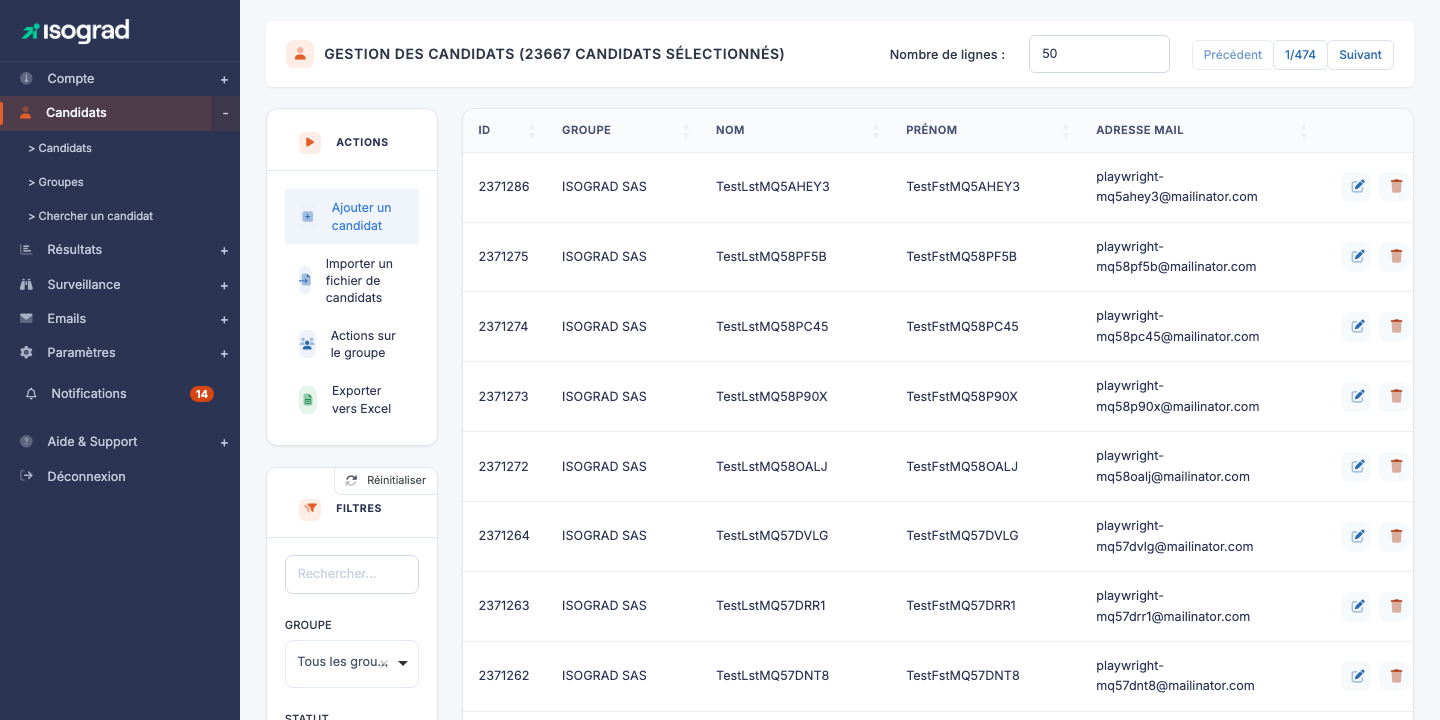
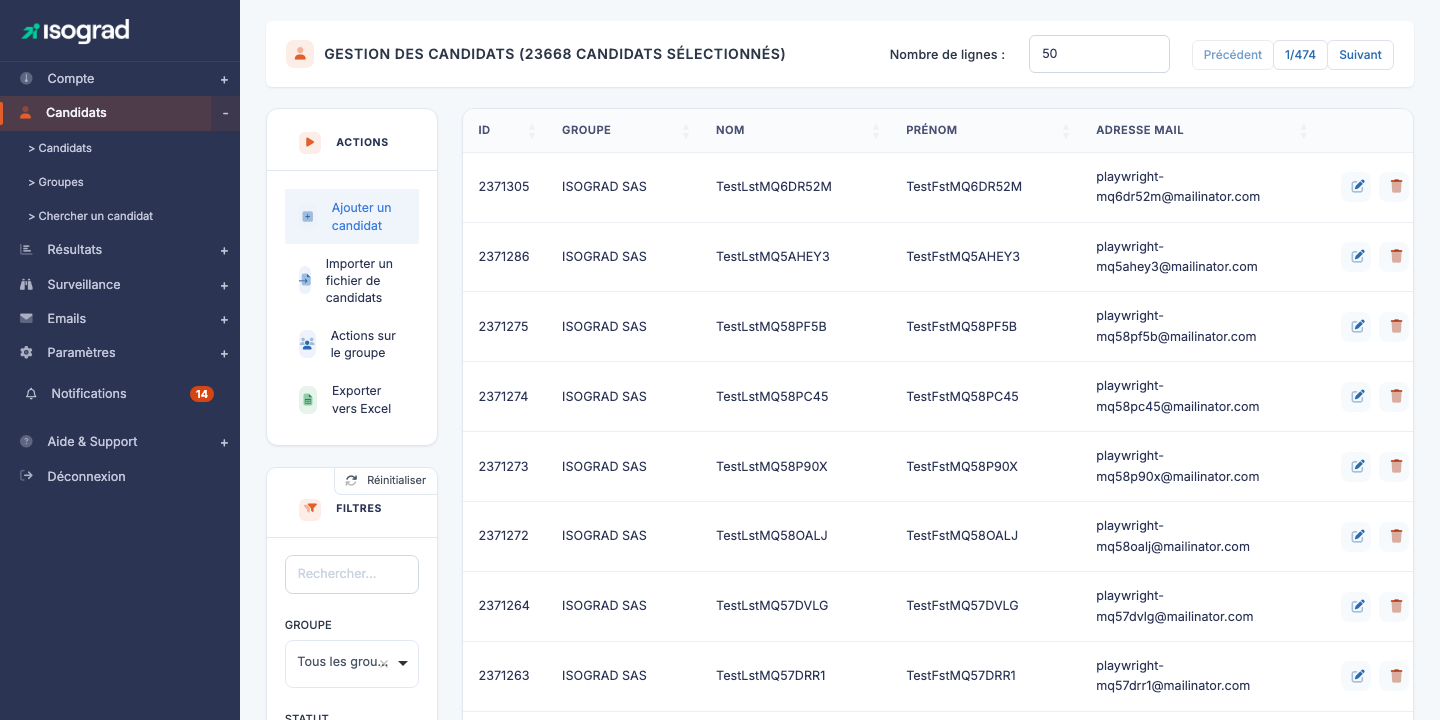
La page Gestion des candidats se présente sous la forme d’un tableau listant l’ensemble de vos candidats. Les filtres en haut de page permettent de restreindre l’affichage (recherche libre, appartenance à un groupe ou sous-groupe, candidats ayant un test à passer, affichage du statut de connexion, inclusion des archivés). Les actions principales — ajouter un candidat, importer un fichier, appliquer une action de groupe, exporter vers Excel — se trouvent dans la barre d’actions en haut du tableau.
Ajouter un candidat
Cette procédure permet de créer un candidat individuellement. Pour ajouter plusieurs candidats en une seule opération, reportez-vous à la section Importer des candidats.
Procédure
-
Depuis la page Gestion des candidats, repérez le bouton Ajouter un candidat dans la barre d’actions en haut du tableau.
-
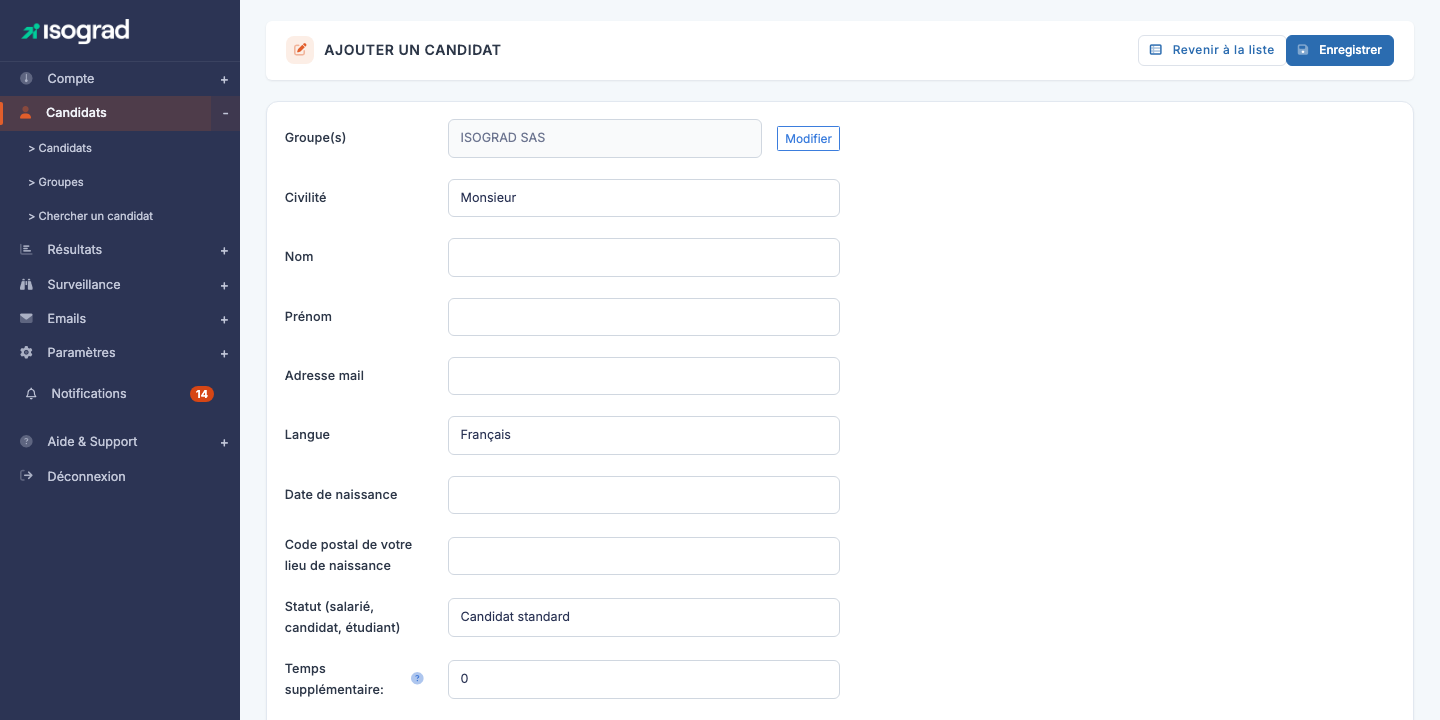
Cliquez sur Ajouter un candidat. Le formulaire de saisie s’ouvre.
-
Remplissez les champs obligatoires :
- Prénom — prénom du candidat tel qu’il apparaîtra sur les attestations.
- Nom — nom du candidat.
- Email — adresse à laquelle le candidat recevra ses invitations et accédera à son espace.
- Pays — utilisé pour adapter la langue par défaut des emails.
-
Cliquez sur Enregistrer. Le candidat est créé et vous êtes automatiquement redirigé vers sa fiche d’inscription aux tests.
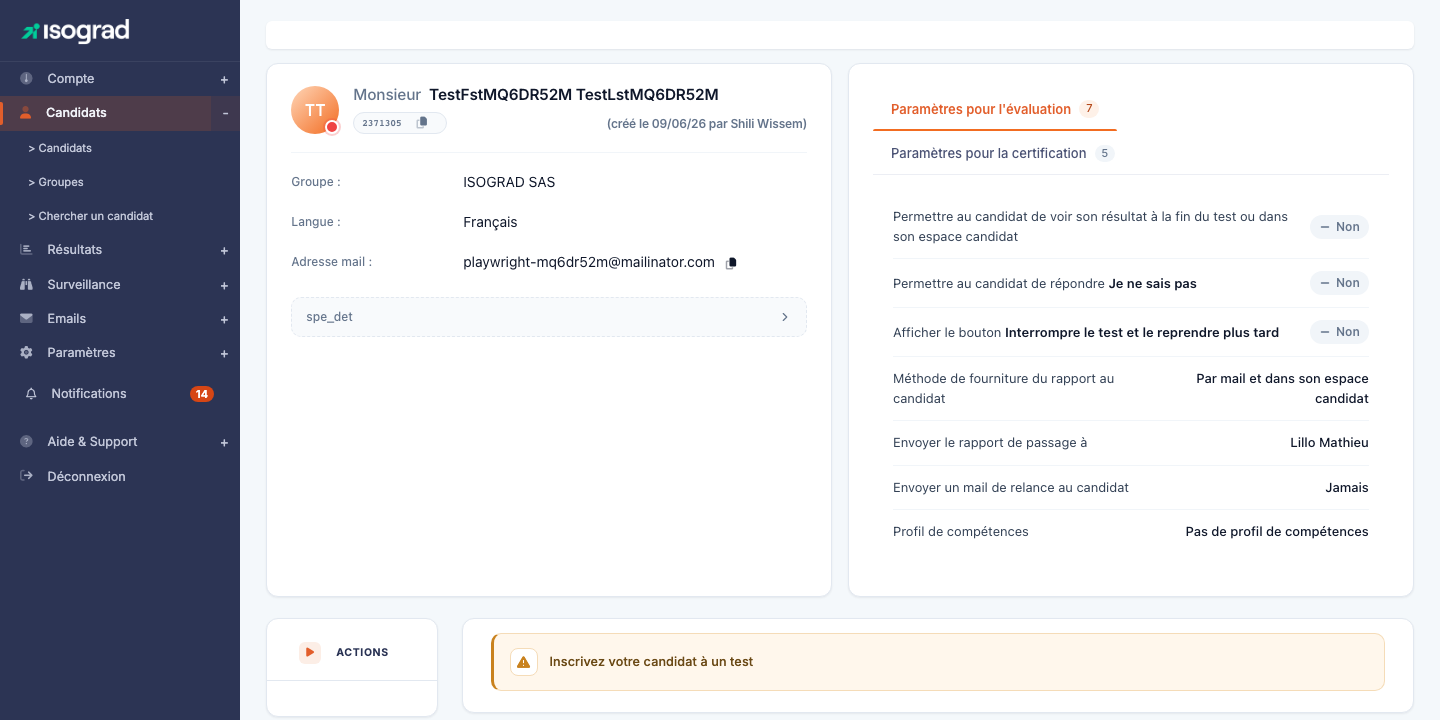
À partir de cette fiche, vous pouvez immédiatement inscrire le candidat à un test ou lui envoyer une invitation.
💡 Modification ultérieure — Pour modifier les coordonnées d’un candidat existant, retournez sur la liste des candidats, cliquez sur l’icône Modifier au bout de la ligne, puis sur l’onglet Détails du candidat.
Importer des candidats
L’import de candidats vous permet de créer plusieurs candidats — voire de les pré-inscrire à des tests — en une seule opération, à partir d’un fichier Excel.
Procédure
-
Depuis la page Gestion des candidats, repérez le bouton Importer un fichier de candidats dans la barre d’actions.
-
Avant de préparer votre fichier, téléchargez le modèle de fichier depuis le lien proposé. Le modèle contient les en-têtes attendus et un exemple de ligne.
-
Remplissez le modèle avec vos candidats. Les colonnes principales :
Colonne Obligatoire Description Prénom Oui Prénom du candidat. Nom Oui Nom du candidat. Email Oui Une adresse email unique par candidat. Pays Non Code pays (FR, BE, …) pour la langue par défaut. Groupe Non Nom d’un groupe auquel rattacher le candidat. Créé automatiquement s’il n’existe pas. Test Non Nom du sujet auquel inscrire le candidat directement à l’import. -
Cliquez sur Importer un fichier de candidats, sélectionnez votre fichier, et validez.
-
La plateforme affiche un rapport d’import : nombre de candidats créés, mis à jour, ou rejetés (avec le motif de rejet ligne par ligne).
⚠️ Doublons d’email — Si un candidat existe déjà avec la même adresse email, ses informations sont mises à jour plutôt que recréées. Un nouvel enregistrement n’est jamais créé pour une adresse existante.
💡 Import et invitations — L’import ne déclenche pas automatiquement l’envoi d’invitations. Pour envoyer les emails de connexion après import, reportez-vous à la section Envoyer les invitations.
Inscrire un candidat à un test
Une fois le candidat créé, vous devez l’inscrire à un ou plusieurs tests pour qu’il puisse les passer. Tout se fait depuis la fiche du candidat, qui rassemble ses inscriptions et les actions qui le concernent.
La fiche du candidat
Depuis la liste des candidats, cliquez sur l’icône Modifier de la ligne correspondante. Vous y êtes aussi redirigé automatiquement après l’enregistrement d’un nouveau candidat.
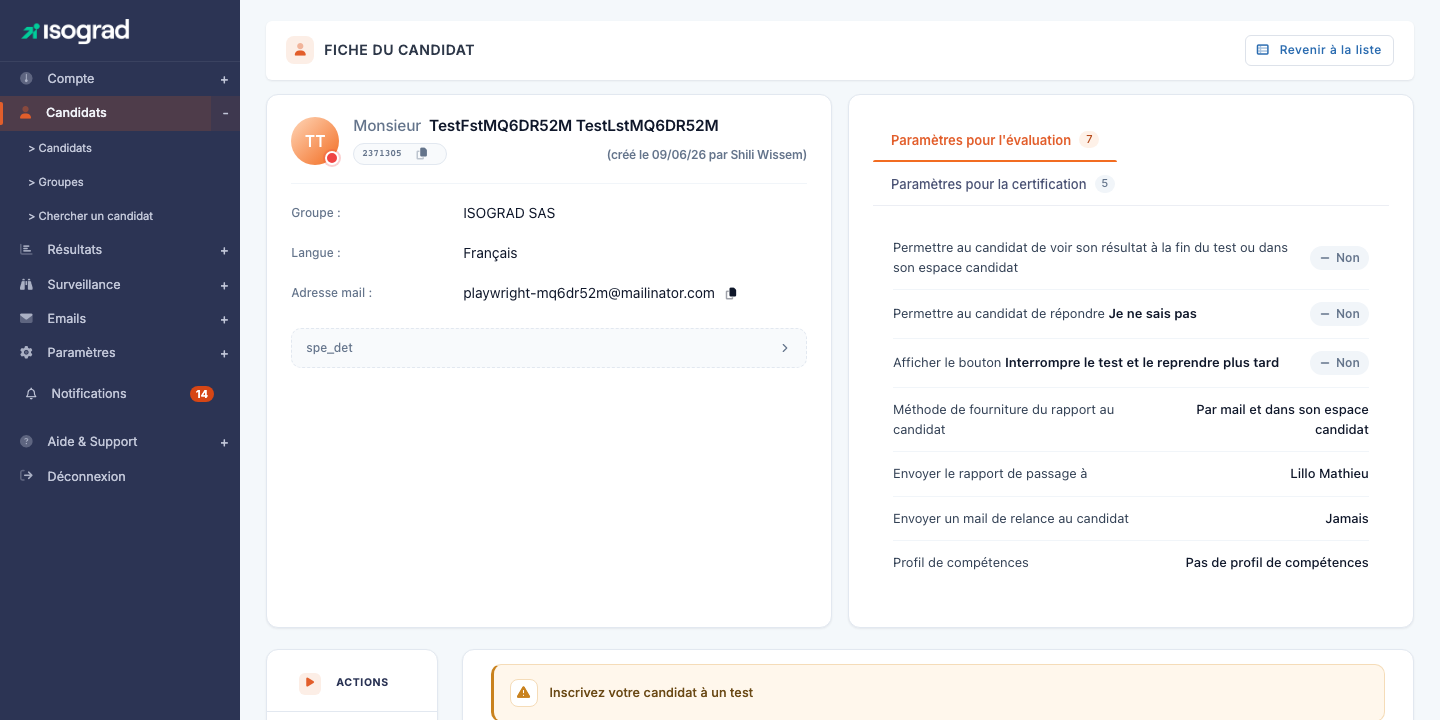
La barre de boutons en haut de la fiche regroupe les actions disponibles pour ce candidat. Certains boutons n’apparaissent que selon vos privilèges et les options de votre compte :
- Inscrire à un test — ouvre la fenêtre d’inscription décrite ci-dessous.
- Modifier les détails du candidat — renvoie au formulaire de coordonnées (identité, email, langue, groupes).
- Paramètres des tests — options propres à ce candidat : Paramètres pour l’évaluation, Paramètres pour la certification (affichage des résultats, envoi des rapports et des certificats, destinataires) et, le cas échéant, Paramètres pour le test configuration. Ces valeurs remplacent, pour ce candidat seulement, les options par défaut du compte.
- Envoyer les tests au candidat — envoie l’email d’invitation (voir Envoyer les invitations).
- Attribuer un mot de passe temporaire — le candidat devra le changer à sa prochaine connexion.
- Anonymiser — remplace définitivement les données personnelles du candidat.
- Transférer — déplace le candidat vers un autre compte de votre organisation, lorsque cette option est activée.
💡 Tests par métier — Sur les comptes Isograd Testing Services, le bouton Tests par métier propose, à partir d’un intitulé ou d’une description de poste, une sélection de tests recommandés avec le lien vers la description de chacun.
Sous la barre de boutons, le tableau des tests planifiés liste toutes les inscriptions du candidat (voir plus bas).
Inscrire un candidat depuis sa fiche
-
Cliquez sur Inscrire à un test.
-
La fenêtre Inscrire le candidat à un test s’ouvre.
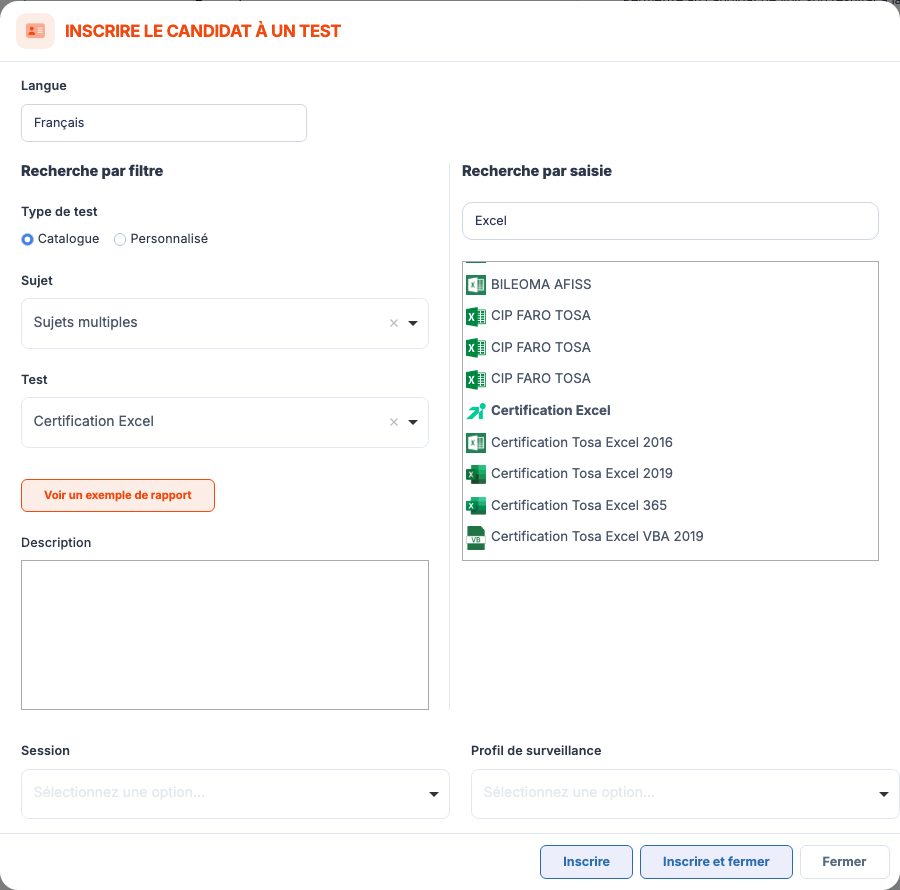
Choisissez d’abord la Langue du test : elle est présélectionnée sur la langue du candidat, et la liste des sujets se met à jour à chaque changement. Sélectionnez ensuite le test de l’une des deux manières suivantes :
- Recherche par filtre (colonne de gauche) — si votre compte dispose de tests personnalisés, le Type de test permet de basculer entre Catalogue et Personnalisé ; choisissez ensuite le Sujet, puis le Test.
- Recherche par saisie (colonne de droite) — saisissez au moins trois caractères du nom du test et cliquez sur le résultat voulu ; les sélecteurs de gauche se positionnent automatiquement.
Une fois le test choisi, sa Description s’affiche, accompagnée le cas échéant du nombre de crédits consommés, et le bouton Voir un exemple de rapport propose un rapport type au format PDF lorsqu’il en existe un pour ce test.
-
Complétez, selon les options de votre compte :
- Session — rattache l’inscription à une session de passage existante (Pas de session associée par défaut). L’entrée Créer une session… vous emmène directement sur la création d’une session ; sur certains comptes, la session est obligatoire.
- Profil de surveillance — Pas de surveillance ou l’un de vos profils de surveillance (plein écran, surveillance à distance…). Pour une certification, le profil par défaut de votre compte est présélectionné ; si la surveillance à distance est obligatoire sur votre compte, elle est appliquée automatiquement et un message l’indique. Si la session choisie est surveillée en direct, le profil de surveillance est imposé par la session : le sélecteur est verrouillé et le message « Profil de surveillance imposé par la session surveillée en direct » s’affiche.
-
Cliquez sur Inscrire pour enchaîner une autre inscription dans la même fenêtre, ou sur Inscrire et fermer. Le test apparaît immédiatement dans le tableau des tests planifiés.
💡 Type de crédit — Si votre compte possède plusieurs packs valables pour ce test (par exemple un pack « un test par crédit » et un pack « plusieurs tests par crédit »), une fenêtre Type de crédit vous demande lequel utiliser avant l’inscription.
💡 Test déjà passé — Selon la configuration de votre compte, si le candidat a déjà passé ce type de test, une confirmation vous est demandée avant de le réinscrire.
Le tableau des tests planifiés
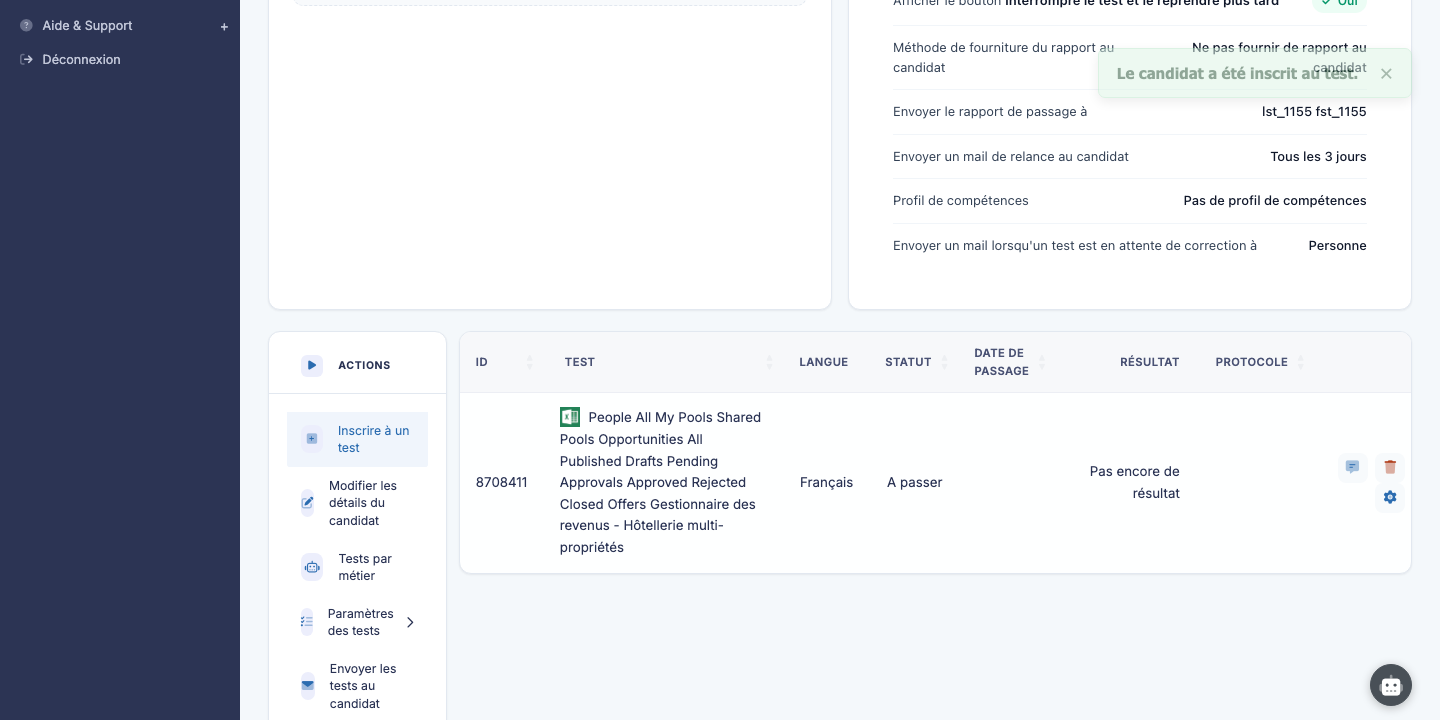
Chaque ligne correspond à une inscription : test, statut (en attente, démarré, terminé, en attente de notation), session et date de passage le cas échéant. Une icône plein écran ou caméra à côté du nom du test signale le profil de surveillance associé. Un badge rouge Arrêté par un administrateur dans la colonne du statut signale un test démarré que vous avez interrompu (voir ci-dessous).
Les boutons d’action apparaissent au survol de la ligne :
- Supprimer — retire l’inscription d’un test non commencé ; le crédit est restitué. Selon votre compte, la plateforme propose de notifier le candidat de l’annulation par email.
-
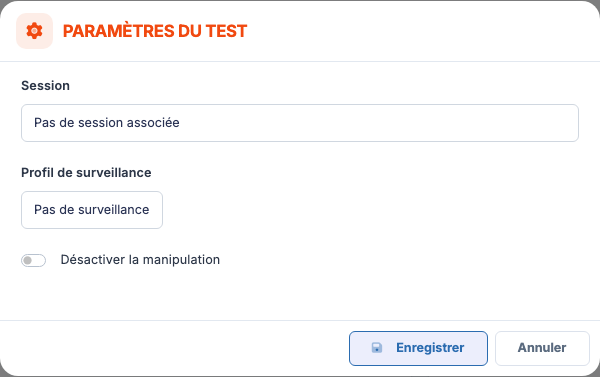
Paramètres (test en attente) — modifie la Session, le Profil de surveillance et l’option Désactiver la manipulation sans supprimer l’inscription. Là aussi, une session surveillée en direct impose son profil de surveillance.
- Commentaire de l’administrateur — note interne attachée à cette inscription, invisible du candidat.
- Modifier le test (test démarré ou terminé) — selon vos privilèges : réajuster le temps, réinitialiser le test avec ou sans email au candidat, relancer ou désactiver la manipulation.
- Arrêter le test (test démarré) — interrompt immédiatement le passage : le candidat est renvoyé à sa liste de tests avec le message « Votre test a été interrompu par un administrateur ou un surveillant » et ne peut pas continuer tant que le test n’est pas repris. Le badge Arrêté par un administrateur apparaît sur la ligne et le bouton devient Reprendre le test.
- Reprendre le test (test arrêté) — lève l’interruption ; pour un test chronométré dont le temps ne s’arrête pas pendant une interruption, la durée de l’arrêt est rendue au candidat. Une réinitialisation du test lève également l’arrêt.
- Détails (test terminé) — ouvre l’analyse détaillée du passage (voir Gestion des résultats) ; Noter apparaît à la place pour un test en attente de notation.
- Envoyer le certificat (certification terminée) — envoie le certificat aux destinataires définis dans les paramètres pour la certification ; Ajouter un test de confirmation est proposé pour une évaluation terminée lorsque votre compte dispose de cette option.
Inscrire plusieurs candidats à la fois
Pour inscrire plusieurs candidats au même test, utilisez une action de groupe depuis la page Gestion des candidats :
- Filtrez le tableau sur un groupe (et, le cas échéant, un sous-groupe) et laissez le champ de recherche vide. Le bouton Actions de groupe devient alors un menu ; sans groupe sélectionné, il rappelle simplement qu’un groupe doit d’abord être choisi.
- Si tous les candidats du groupe tiennent sur une seule page, une case à cocher apparaît en début de ligne, cochée par défaut : décochez les candidats à exclure (la case d’en-tête coche ou décoche tout). Si le groupe s’étend sur plusieurs pages, l’action s’applique à l’ensemble du groupe.
- Dans le menu Actions de groupe, choisissez Inscrire tous les candidats du groupe à un test.
- Renseignez les paramètres du test (sujet, langue, session, profil de surveillance) ; ils s’appliquent à l’ensemble de la sélection. Cliquez sur Inscrire pour enchaîner une autre inscription, ou sur Inscrire et fermer.
💡 Candidats déjà inscrits — Si certains candidats de la sélection sont déjà inscrits à ce test, la plateforme vous le signale et vous propose soit de les réinscrire tous, soit de n’inscrire que ceux qui ne le sont pas encore.
💡 Crédits — Chaque inscription consomme un crédit du pack correspondant (ou une fraction de crédit avec un pack « plusieurs tests par crédit »). Le solde de vos packs est consultable dans Gestion de votre compte. Pour racheter des crédits, contactez votre interlocuteur Isograd.
Envoyer les invitations
L’envoi d’invitation par email transmet au candidat son lien de connexion personnalisé. C’est l’étape qui rend le test accessible côté candidat.
Envoyer une invitation à un seul candidat
-
Ouvrez la fiche du candidat (depuis la liste, cliquez sur l’icône Modifier).
-
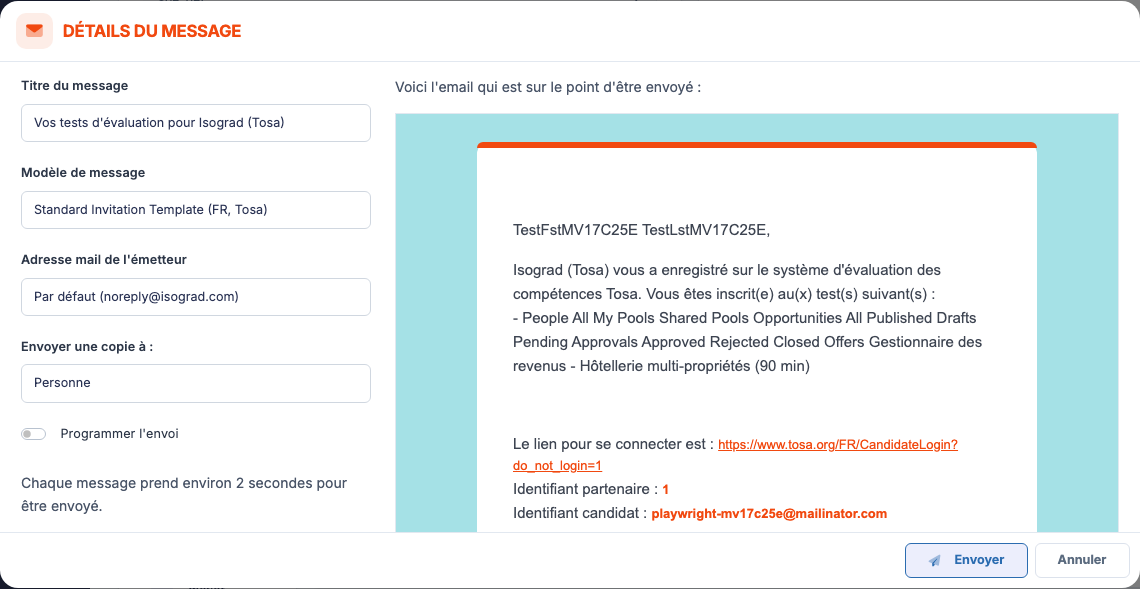
Cliquez sur Envoyer les tests au candidat. La fenêtre Détails du message s’ouvre.
-
Renseignez la colonne de gauche :
- Modèle de message — choisissez parmi les modèles d’inscription configurés pour votre compte dans la langue du candidat ; le titre et l’aperçu se mettent à jour à chaque changement.
- Titre du message — l’objet de l’email, pré-rempli à partir du modèle et modifiable.
- Adresse mail de l’émetteur — visible si des émetteurs vérifiés sont configurés (voir Gestion des emails) ; sinon l’adresse par défaut de la plateforme est utilisée.
- Envoyer une copie à — un administrateur de votre compte reçoit une copie du message.
- Programmer l’envoi — activez l’interrupteur et indiquez la Date d’envoi pour différer l’envoi.
La colonne de droite affiche l’aperçu exact de l’email tel qu’il sera reçu. Le corps du message provient du modèle : pour le modifier, éditez le modèle dans Gestion des emails.
-
Cliquez sur Envoyer. Le candidat reçoit son email avec son lien de connexion personnel, et la fiche se recharge.
⚠️ Tests déjà envoyés — Si un test a déjà fait l’objet d’un email d’invitation, la fenêtre l’indique avec la date d’envoi. Vous pouvez tout de même renvoyer une invitation, par exemple après une correction d’adresse.
Envoyer des invitations en masse
Depuis la page Gestion des candidats :
- Filtrez le tableau sur le groupe voulu et, si les cases à cocher sont affichées, ne laissez cochés que les candidats à inviter (voir Inscrire plusieurs candidats à la fois).
- Dans le menu Actions de groupe, choisissez Envoyer les emails d’inscription à tous les candidats du groupe.
- Choisissez le modèle d’email, vérifiez l’objet et l’aperçu du message, puis cliquez sur Envoyer. Une confirmation rappelle le nombre d’emails qui vont partir et le groupe concerné.
Chaque candidat reçoit l’invitation avec son lien personnel. Lorsque l’action porte sur le groupe entier, seuls les candidats ayant encore un test à passer sont destinataires.
⚠️ Adresses invalides — Si l’adresse email d’un candidat est invalide ou refusée par le serveur de destination, vous le verrez dans le rapport d’envoi. Corrigez l’adresse sur la fiche du candidat puis relancez l’envoi.
💡 Personnaliser les modèles d’email — Les modèles d’email sont gérés dans le chapitre Gestion des emails. Vous pouvez y créer des variantes par langue, par marque, ou par type de test.
Gérer les groupes
Les groupes vous permettent d’organiser votre population de candidats (par promotion, service, client, formation…) pour faciliter les actions en masse : inscriptions, invitations, suivi des résultats.
Accéder aux groupes
Depuis le menu de navigation, cliquez sur Groupes.
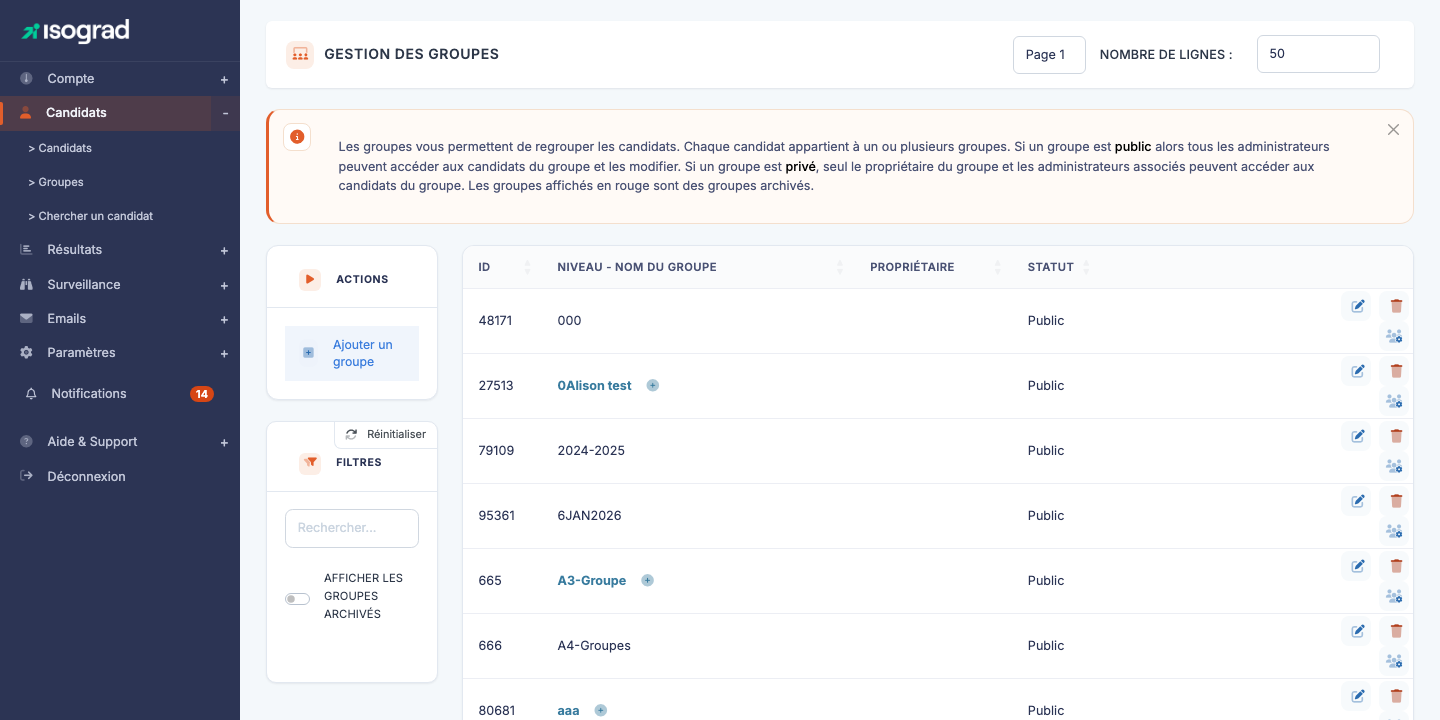
La page Gestion des groupes affiche l’ensemble de vos groupes sous forme hiérarchique. Un groupe peut contenir des sous-groupes — utile par exemple pour structurer “Promotion 2026 → Section A → Cours du soir”.
Créer un groupe
- Cliquez sur Ajouter un groupe dans la barre d’actions.
-
Renseignez :
- Nom du groupe.
- Groupe parent (facultatif) — pour créer une hiérarchie.
- Couleur ou tag (selon votre version) — pour repérer visuellement le groupe.
- Validez.
Ajouter un candidat à un groupe
Deux méthodes :
- Depuis la fiche du candidat : ouvrez la fiche, onglet Groupes, ajoutez le candidat aux groupes voulus.
- Action de groupe sur la liste des candidats : filtrez sur le groupe d’origine, sélectionnez les candidats, puis Ajouter un groupe aux candidats du groupe. Les candidats rejoignent le ou les groupes choisis sans quitter leur groupe actuel.
Actions de groupe
Une fois vos candidats organisés en groupes, le filtre Groupe de la page Gestion des candidats vous permet d’isoler une population et de lui appliquer une action en masse via le menu Actions de groupe (le fonctionnement de la sélection est décrit dans Inscrire plusieurs candidats à la fois) :
- Attribuer un mot de passe temporaire — le même mot de passe pour toute la sélection ; chaque candidat devra le changer à sa prochaine connexion.
- Inscrire à un test.
- Envoyer les emails d’inscription.
- Supprimer les tests non commencés — choisissez le test concerné parmi ceux encore en attente dans la sélection.
- Supprimer les candidats.
- Ajouter un groupe aux candidats — sans les retirer de leur groupe actuel.
- Assigner une session ou un profil de surveillance à un test — pour un test en attente, choisissez la session et, si besoin, le profil de surveillance. Une session surveillée en direct impose son propre profil à tous les tests qui lui sont rattachés.
- Définir les options d’évaluation et Définir les options de certification — affichage des résultats au candidat, livraison des rapports, envoi des diplômes et destinataires, appliqués à toute la sélection. Chaque entrée n’apparaît que si votre compte dispose du type de pack correspondant.
- Générer des badges — émission des badges numériques Credly pour les certifications éligibles de la sélection.
💡 Archivage vs suppression — L’archivage d’un groupe se fait depuis la page Gestion des groupes et est non destructif : il masque le groupe et ses candidats des listes par défaut, mais préserve l’historique des tests passés. La suppression des candidats est définitive — utilisez-la uniquement pour les candidats créés par erreur.