Gestion des résultats
La page Résultats aux tests est le tableau de bord de l’activité de votre compte : tous les tests passés, en cours ou à passer par vos candidats y sont listés, avec leurs scores et l’accès aux rapports détaillés. C’est aussi depuis cette page que vous téléchargez les rapports et certificats, individuellement ou par lot, et que vous lancez l’envoi automatique aux candidats.
Accédez à cette page via le menu Résultats.
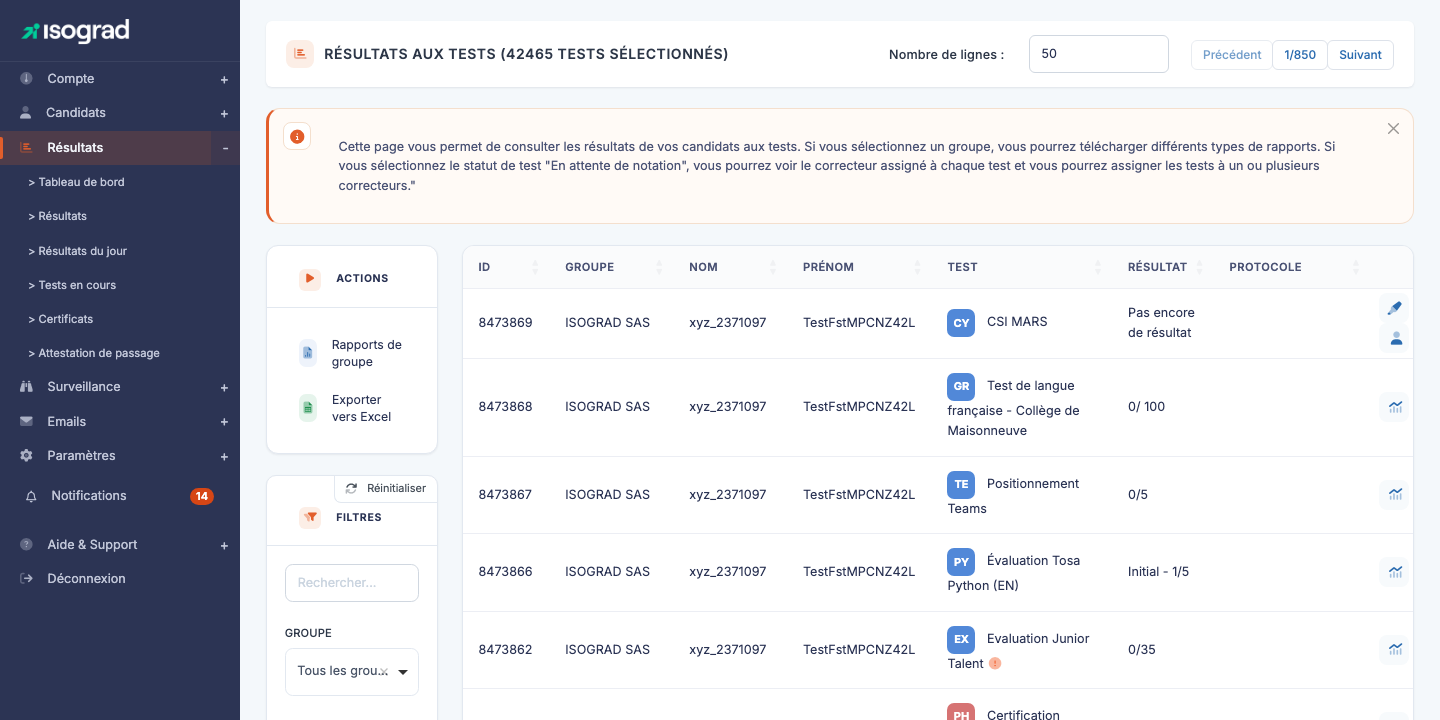
Chaque ligne du tableau représente un test inscrit à un candidat. Les colonnes par défaut :
| Colonne | Contenu |
|---|---|
| ID | Identifiant interne de l’inscription. |
| Groupe | Le groupe auquel appartient le candidat. |
| Nom / Prénom | Identité du candidat. |
| Test | Nom du sujet et type de test (évaluation, certification, positionnement). |
| Résultat | Score obtenu (selon le statut). Si le test n’est pas terminé, affiche « Pas encore de résultat ». Pour les tests à correction manuelle en attente, cette colonne devient Correcteur. |
| Protocole | Indicateurs liés au passage : surveillance à distance, intégrité, etc. (selon les options du test). |
Les boutons d’action en bout de ligne dépendent de l’état du test (voir Actions sur une ligne ci-dessous).
💡 Sous-pages liées — Le menu Résultats dans la barre latérale propose plusieurs vues spécialisées :
- Tableau de bord — métriques agrégées (nombre de tests terminés, temps moyen, répartition des scores) pour un groupe ou une session.
- Résultats du jour — version filtrée du tableau ne montrant que les passages du jour.
- Tests en cours — tests démarrés mais pas encore terminés.
- Certificats — vue dédiée aux certifications validées, avec téléchargement des diplômes.
- Attestation de passage — génération d’attestations officielles de passage de test.
Filtres et recherche
Le panneau Filtres à gauche du tableau permet de cibler une sous-population de tests :
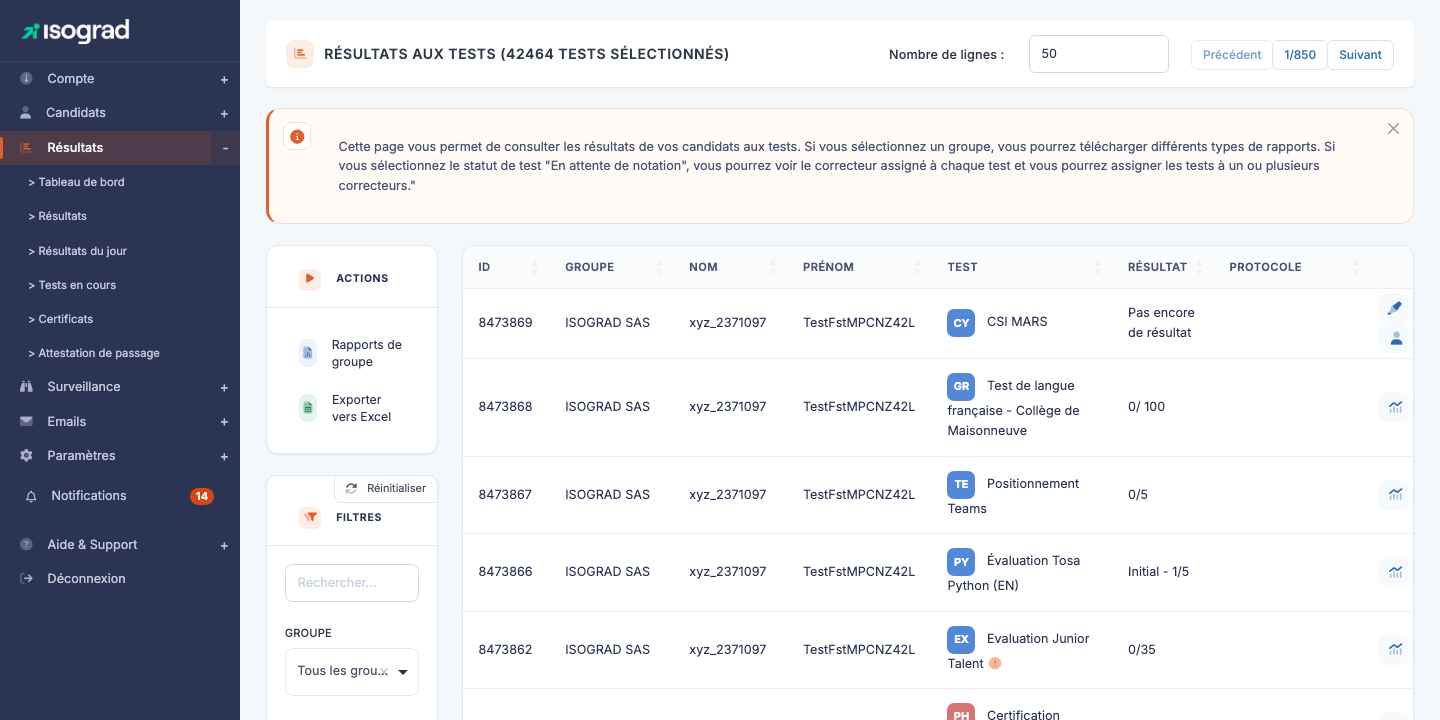
- Rechercher — texte libre : nom, prénom, adresse email du candidat, nom du test, identifiant.
- Statut de test — restreint l’affichage à un état précis (voir Statuts de test).
- Type de test — évaluation, certification, gratuit, positionnement, etc.
- Groupe — un seul groupe à la fois. Sélectionner un groupe active les actions de rapport de groupe (téléchargement de rapports en masse) — voir Rapports de groupe.
- Session — restreint aux tests rattachés à une session de passage donnée.
- Inclure les groupes archivés (commutateur) — par défaut, les candidats appartenant à des groupes archivés sont masqués. Activez pour les voir.
Le bouton Réinitialiser en haut du panneau remet tous les filtres à leur valeur par défaut.
Statuts de test
Le filtre Statut de test propose plusieurs valeurs qui correspondent aux étapes de la vie d’un test :
- À passer — le candidat a été inscrit mais n’a pas encore démarré le test.
- En cours — le candidat a démarré le test et ne l’a pas terminé. Le test reste démarrable tant qu’il n’est pas marqué terminé. Un test interrompu par un administrateur reste En cours ici ; le badge Arrêté par un administrateur n’apparaît que sur la fiche du candidat (voir Le tableau des tests planifiés).
- Terminé — le candidat a soumis ses réponses. Le score est calculé et le rapport disponible.
- En attente de correction — pour les sujets comportant des questions à correction manuelle (rédaction, code), le test est soumis mais nécessite l’intervention d’un correcteur.
- Annulé — l’inscription a été annulée avant que le candidat passe le test. Le crédit est restitué au compte.
💡 « En attente de correction » — Quand vous filtrez sur ce statut, la colonne Score est remplacée par Correcteur : c’est l’administrateur en charge de la correction. Voir Noter un test ci-dessous.
Actions sur une ligne
Les boutons d’action visibles en bout de ligne dépendent du statut du test et des privilèges de votre compte :
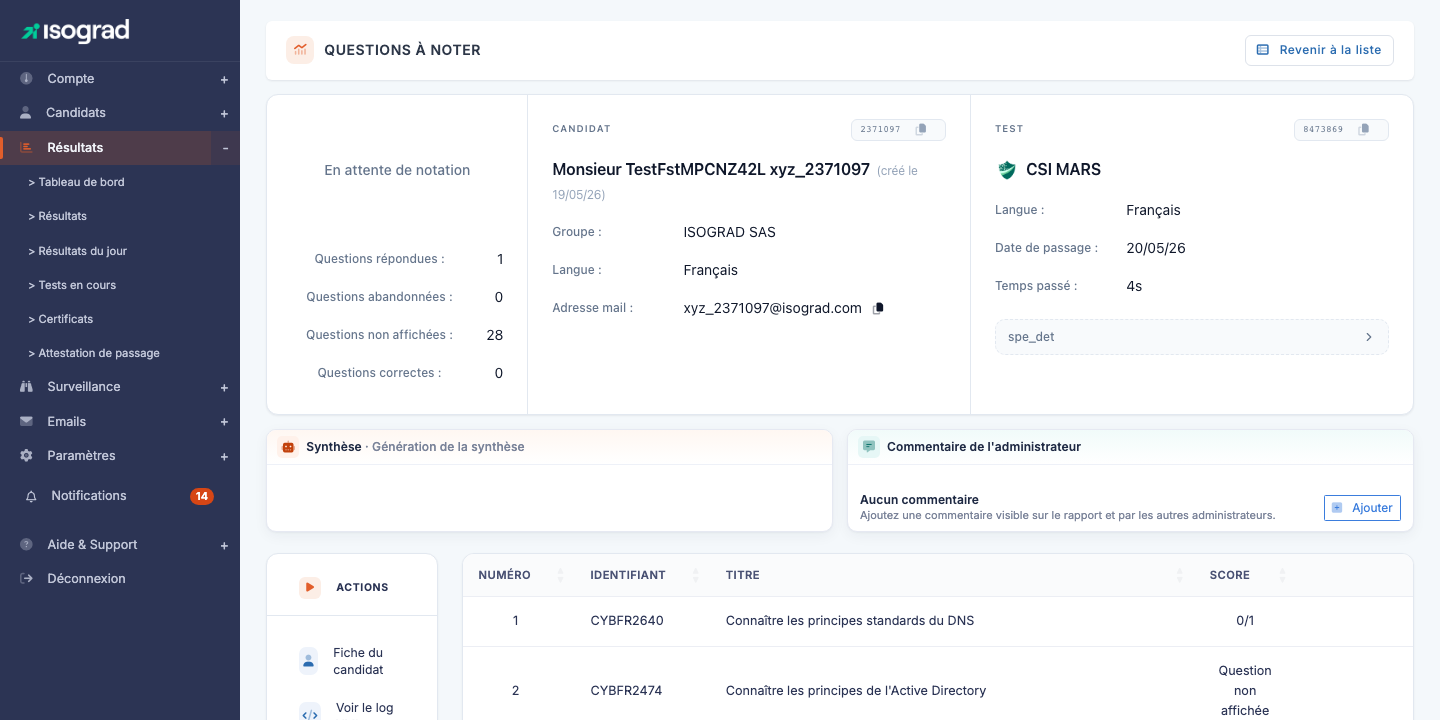
- Analyse (icône loupe ou détails) — ouvre la page d’analyse détaillée du résultat : score par compétence, durée par question, courbe de difficulté.
- Noter (icône évaluation) — pour les tests en attente de correction, ouvre l’interface de notation question par question.
- Attribuer à un correcteur (icône silhouette) — affecte un administrateur de votre compte comme correcteur du test.
- Télécharger le certificat (icône diplôme) — disponible pour les certifications validées : génère le diplôme PDF.
Rapports de groupe
Une fois un groupe sélectionné dans le filtre, plusieurs actions de masse deviennent disponibles dans le menu déroulant Rapports de groupe en haut du tableau :
- Télécharger le rapport de groupe — un seul PDF synthétisant les résultats de tous les candidats du groupe à un test donné (comparaison, classement, statistiques globales).
- Télécharger le rapport de progression de groupe — pour les groupes ayant passé deux tests sur le même sujet (test initial + test final), génère un rapport comparant l’évolution.
- Télécharger tous les rapports individuels — un ZIP contenant un PDF par candidat.
- Télécharger tous les rapports de progression individuels — un ZIP avec un rapport de progression par candidat.
- Télécharger tous les certificats — un ZIP avec un diplôme par candidat certifié du groupe.
- Envoyer son rapport à chaque candidat — déclenche l’envoi par email du rapport de chaque candidat à son adresse.
- Envoyer le certificat à chaque candidat — idem pour les certifications validées.
- Télécharger le fichier de compétences — un export Excel détaillé des niveaux de compétence par candidat (utile pour des analyses RH).
Sélection du test et de la période
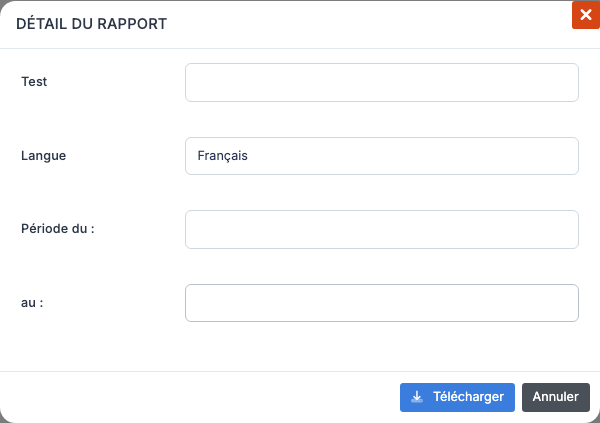
Quand vous cliquez sur l’une des actions ci-dessus, une fenêtre s’ouvre vous permettant de préciser :
- Le test concerné (si le groupe a passé plusieurs sujets différents).
- La langue du rapport.
- La période (date de début / fin) — restreint aux tests passés dans cet intervalle.
Validez, et le rapport est généré. Pour les opérations longues (rapports de masse), la plateforme affiche un message « Votre demande a bien été prise en compte. Vous recevrez un email dans moins de 24h. » et le fichier vous est expédié dès qu’il est prêt.
⚠️ Groupe obligatoire — Tant qu’aucun groupe n’est sélectionné, le bouton Rapports affiche un message d’alerte invitant à choisir un groupe et à vider le champ de recherche. Les rapports de masse ne peuvent pas être générés sur la totalité de votre compte d’un seul coup.
Voir le détail d’un résultat
Le bouton Analyse (icône détail) sur la ligne d’un test terminé ouvre la page d’analyse, qui présente :
- Le score global et la distribution par compétence (graphique).
- La durée totale et la durée moyenne par question.
- Le détail question par question : la réponse du candidat, la bonne réponse, le temps passé.
- La possibilité de télécharger le rapport PDF ou le certificat (si applicable).
Pour les tests adaptatifs (où la difficulté s’ajuste aux réponses), l’analyse inclut aussi la courbe de calibration retraçant la progression du candidat.
Noter un test
Les tests qui contiennent des questions à correction manuelle (rédaction libre, code à analyser, etc.) arrivent dans le statut En attente de correction une fois soumis. C’est à un administrateur d’attribuer une note avant que le résultat final soit calculé.
Attribuer un correcteur
- Filtrez la liste sur le statut En attente de correction.
- Cochez un ou plusieurs tests à attribuer.
-
Cliquez sur Attribuer les tests à un ou plusieurs correcteurs.
💡 Si vous sélectionnez plusieurs correcteurs, les tests seront répartis de manière équilibrée entre eux.
- Confirmez. Les tests sont assignés et la colonne Correcteur se met à jour avec le nom de l’administrateur affecté.
Noter
- Cliquez sur l’icône Noter en bout de ligne d’un test qui vous est affecté.
- La plateforme ouvre l’interface de notation. Pour chaque question à correction manuelle, vous voyez la réponse du candidat et un champ de note à remplir, accompagné d’un champ commentaire facultatif.
- Validez chaque question, puis enregistrez l’ensemble. Le score global est recalculé et le test passe au statut Terminé.
Exporter vers Excel
Le bouton Exporter vers Excel dans la barre d’actions génère un fichier .xlsx listant tous les résultats actuellement filtrés à l’écran. L’export inclut, en plus des colonnes visibles, des informations supplémentaires comme l’identifiant externe (si configuré), l’adresse email du candidat et les commentaires d’administration.
Pratique pour :
- Faire un bilan trimestriel à plat dans Excel.
- Croiser les résultats avec d’autres données RH ou de formation.
- Archiver les résultats hors plateforme.
💡 Quantité de données — Si votre filtre couvre plus de quelques centaines de lignes, l’export peut prendre plusieurs secondes à se générer. La plateforme déclenche le téléchargement dès que le fichier est prêt.
Surveillance à distance
Une ligne dont l’icône caméra est présente correspond à un test passé sous surveillance à distance (proctoring). Pour consulter les enregistrements (captures, vidéo, pièce d’identité) et valider ou invalider chaque passage, reportez-vous au chapitre Surveillance des tests.