Gestion de votre compte
Le menu Compte regroupe les pages relatives à votre organisation (raison sociale, adresse, logo), à la gestion de vos crédits Tosa (consultation des packs, alertes d’expiration et de seuil), et à votre profil administrateur (mot de passe, identifiants, langue).
Ce chapitre couvre les pages Détails du compte et Alertes crédit. La gestion des administrateurs est traitée dans son propre chapitre — voir Gestion des administrateurs.
Détails du compte
Accédez à cette page via Compte → Détails depuis le menu de navigation.
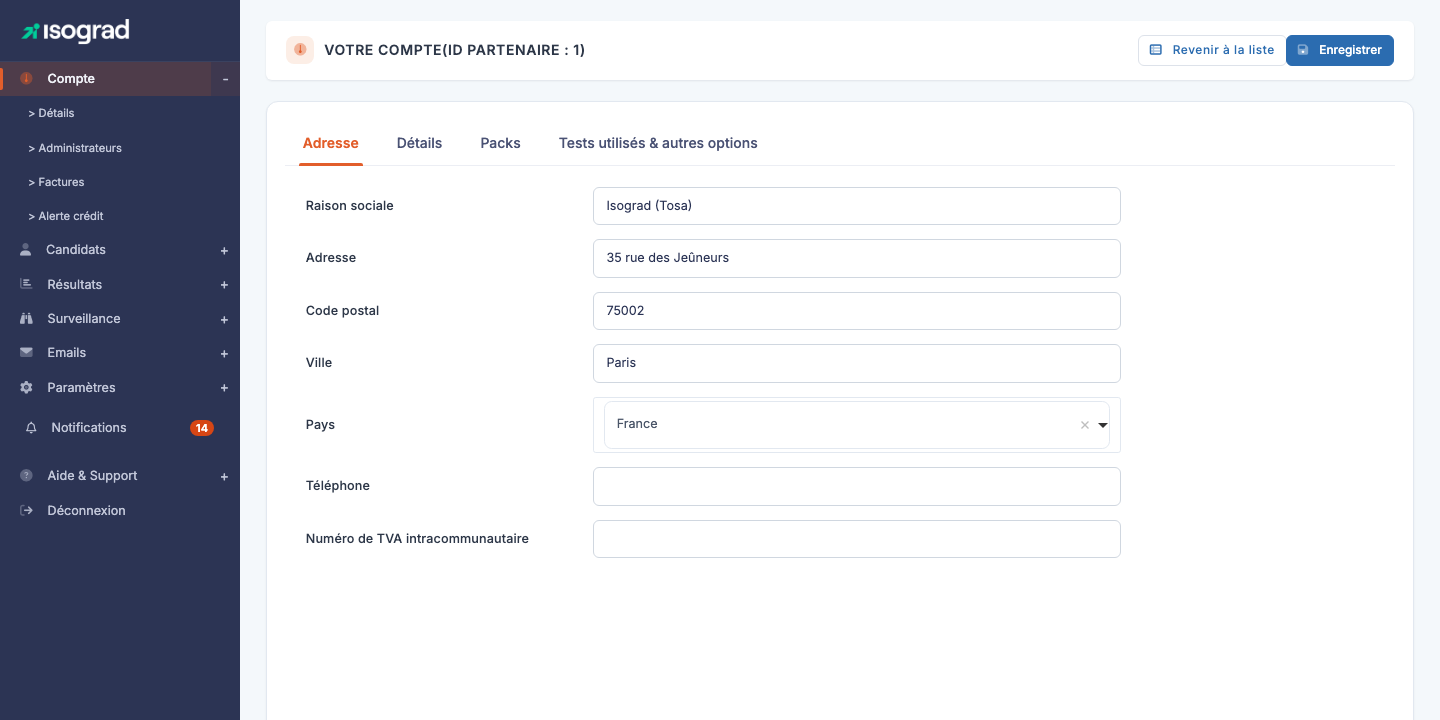
La page Votre compte est organisée en plusieurs onglets :
- Adresse — coordonnées postales et fiscales de votre organisation (raison sociale, adresse, téléphone, numéro de TVA).
- Détails — paramètres complémentaires : logo affiché sur les rapports, adresses RGPD et feedback, et selon votre profil, marque, commercial, devise et type de client.
- Packs — liste des packs de crédits en cours, leur quantité et leur date d’expiration.
- API — accès à l’API de la plateforme : paramètres d’authentification, identifiants de vos tests et documentation technique. Cet onglet n’apparaît que sur votre propre compte.
- Supprimer votre compte — pour l’administrateur principal, lorsque le compte compte plusieurs administrateurs.
💡 Onglets visibles selon votre profil — Certains onglets ou champs n’apparaissent que selon le type de compte (par exemple, un onglet CPF apparaît pour les centres de formation français inscrits sur Mon Compte Formation). Ne vous inquiétez pas si vous n’avez pas exactement les mêmes onglets que dans la capture ci-dessus.
Modifier les coordonnées du compte
-
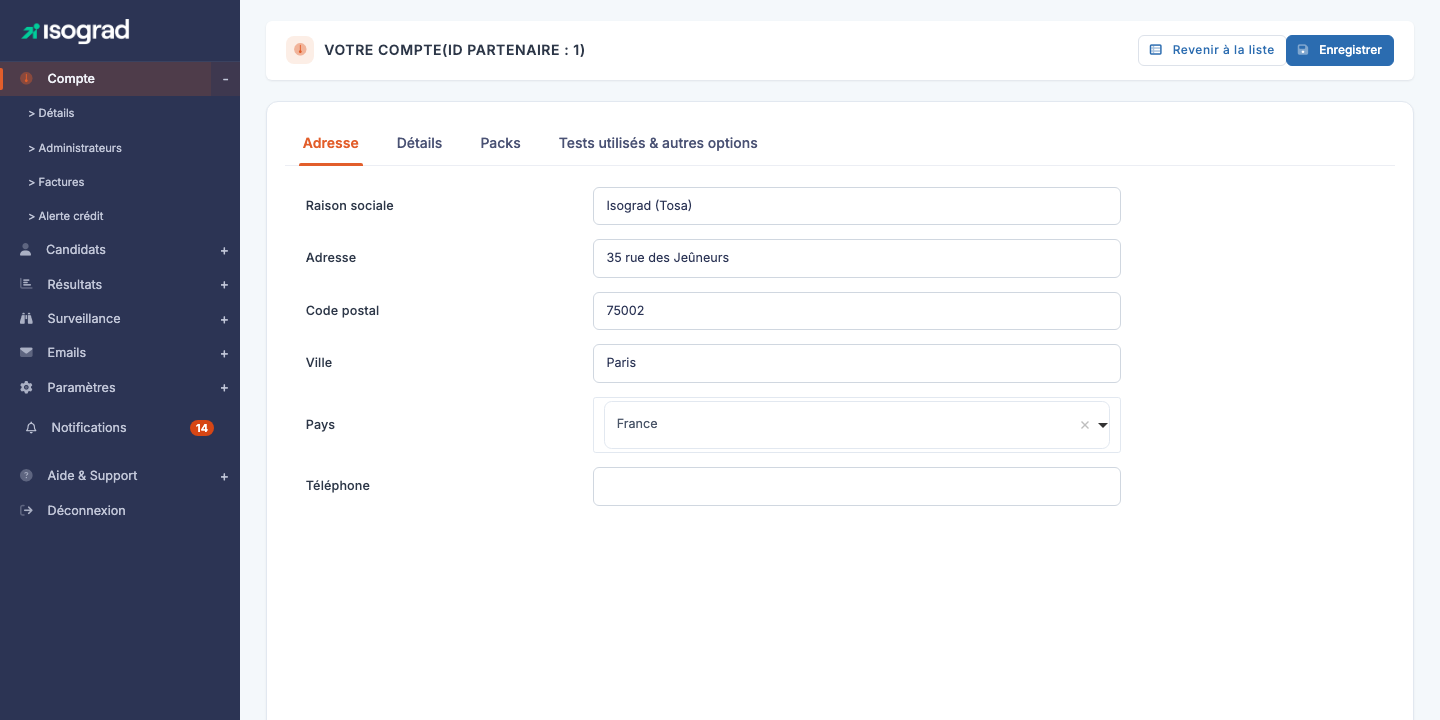
Ouvrez l’onglet Adresse (sélectionné par défaut).
-
Modifiez les champs souhaités :
- Raison sociale — nom légal de votre organisation.
- Adresse, Code postal, Ville, Pays — adresse postale principale.
- Téléphone — numéro de téléphone de contact.
- Numéro de TVA intracommunautaire — utilisé pour la facturation des comptes européens.
-
Cliquez sur Enregistrer en haut à droite. Les modifications sont enregistrées immédiatement.
Modifier le logo et les paramètres de notification
L’onglet Détails permet de personnaliser plusieurs éléments visibles dans vos communications avec les candidats.
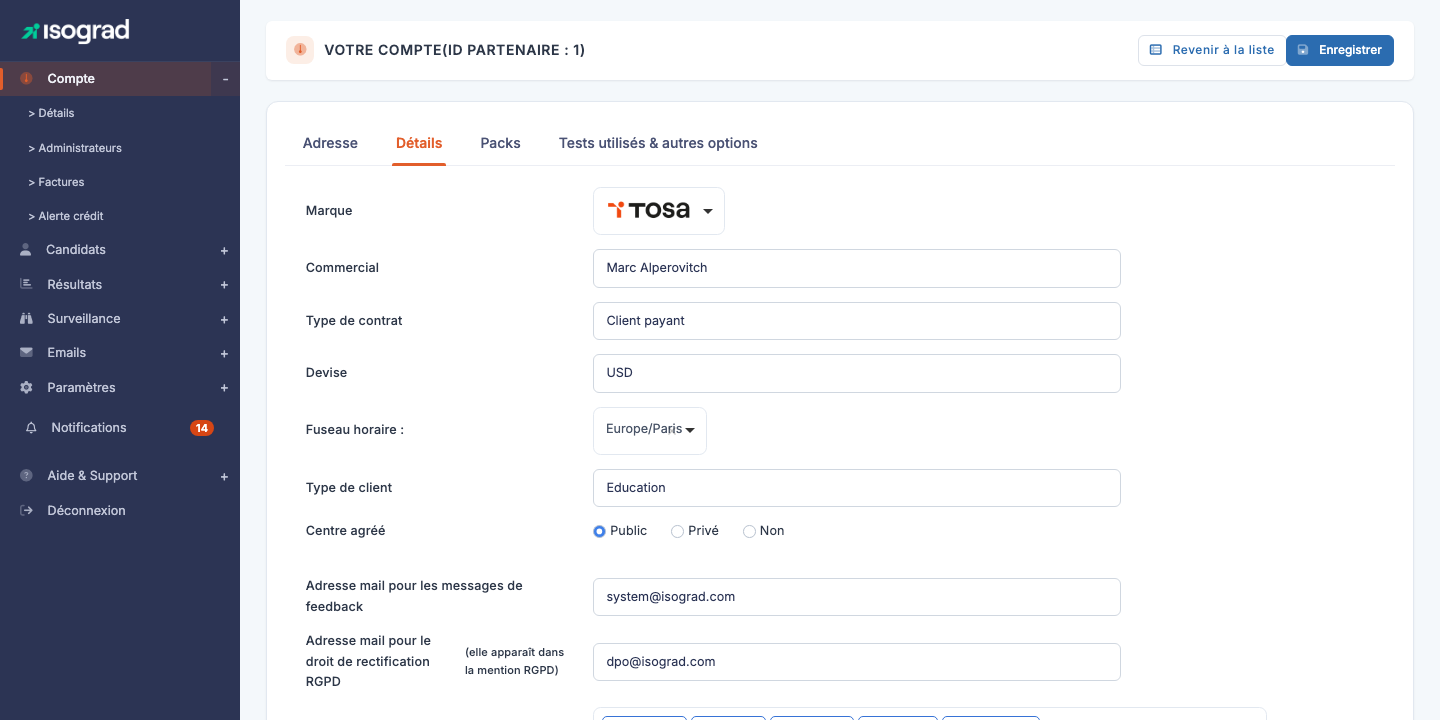
- Logo — image (JPG ou PNG) qui apparaîtra sur les rapports de test envoyés aux candidats. Faites défiler la page jusqu’au bouton Téléchargement logo, cliquez pour ouvrir la fenêtre d’envoi, sélectionnez votre fichier et validez.
- Adresse mail pour les messages de feedback — adresse de contact lorsque le candidat utilise le formulaire de feedback dans la plateforme.
- Adresse mail pour le droit de rectification RGPD — adresse à laquelle vos candidats peuvent demander la rectification ou la suppression de leurs données personnelles. Apparaît dans la mention légale RGPD au pied de vos emails.
💡 Champs distributeurs — Si vous voyez sur cet onglet des champs comme Marque, Commercial, Devise, Type de contrat, Type de client ou Centre agréé, ou un onglet supplémentaire Tests utilisés & autres options, cela signifie que votre compte est de type distributeur ou centre agréé. Ces champs ne sont pas modifiables par vous ; ils sont gérés par votre interlocuteur Isograd.
💡 Le logo n’apparaît pas dans les emails — Le logo configuré ici est utilisé uniquement dans les rapports PDF envoyés aux candidats. Pour personnaliser l’en-tête de vos emails, utilisez la bannière dédiée — voir Ajouter une bannière personnalisée.
Paramètres de l’API
L’onglet API regroupe ce qu’il faut pour connecter votre système d’information (LMS, SIRH, outil de recrutement) à la plateforme :
- Afficher les paramètres d’authentification — ouvre une fenêtre avec votre Client ID et votre Client Secret, à copier dans votre intégration. Le secret est masqué par défaut ; l’icône œil l’affiche et l’icône copier le place dans le presse-papiers. Les identifiants sont générés à la première ouverture.
- Afficher les identifiants de tests pour l’API — ouvre la liste des tests de votre compte avec l’identifiant à utiliser dans les appels d’inscription.
- Voir la documentation technique de l’API — ouvre la documentation développeur dans un nouvel onglet.
⚠️ Client Secret — Le secret donne accès à vos données candidats : ne le communiquez qu’à l’équipe technique qui réalise l’intégration et ne l’insérez jamais dans un document partagé.
💡 API non incluse — Si votre abonnement n’inclut pas l’accès à l’API, l’onglet affiche uniquement un message l’indiquant ; contactez votre interlocuteur Isograd pour l’activer.
Packs et crédits
L’onglet Packs liste tous vos packs de crédits Tosa en cours, leur quantité initiale, leur quantité restante, et leur date d’expiration.
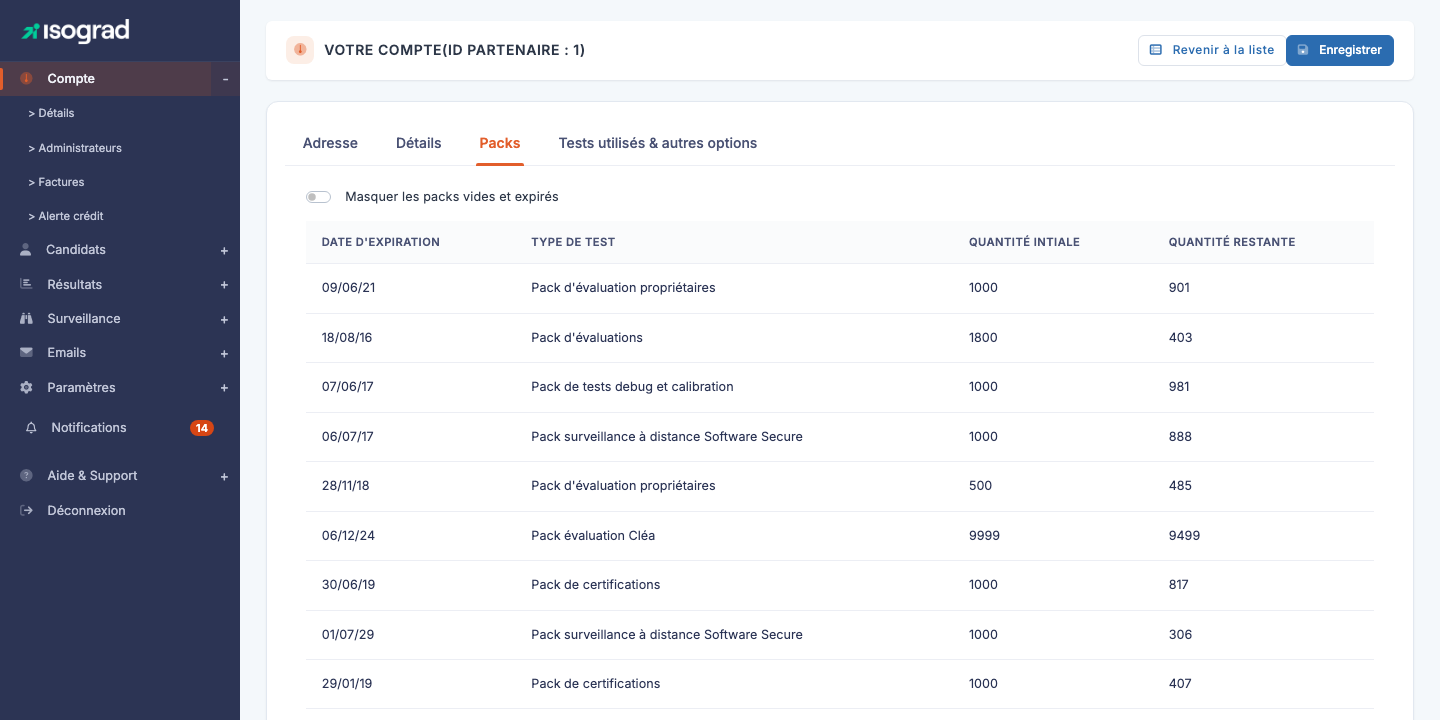
Le tableau présente, dans l’ordre, les colonnes suivantes :
| Colonne | Contenu |
|---|---|
| Date d’expiration | Date au-delà de laquelle les crédits seront perdus. |
| Type de test | Nature du pack (Pack d’évaluations, Pack de certifications, Pack surveillance à distance, etc.). |
| Quantité initiale | Nombre de crédits achetés à l’origine. |
| Quantité restante | Crédits encore disponibles à ce jour. |
Le commutateur Masquer les packs vides et expirés en haut du tableau permet de filtrer la vue pour ne voir que les packs encore utilisables — pratique lorsque l’historique de votre compte commence à devenir long.
Acheter des crédits supplémentaires
Pour commander de nouveaux crédits, utilisez le bouton Acheter des crédits de test (visible selon votre type de contrat) ou contactez directement votre interlocuteur Isograd. Les packs achetés apparaissent automatiquement dans le tableau dès qu’ils sont mis en place sur votre compte.
💡 Compte sans pack — Si vous n’avez encore aucun pack, la plateforme affiche simplement « Vous n’avez aucun pack de crédit en cours. »
Consulter le détail de la consommation
Au-delà de la liste des packs, la page Compte → Consommation de crédits présente la consommation détaillée par groupe et par administrateur, sur une période choisie. Cette vue est utile pour les bilans périodiques (« combien la promotion A a-t-elle consommé sur le dernier trimestre ? ») et peut être exportée vers Excel.
Alertes crédit
La page Alertes crédit (menu Compte → Alerte crédit) permet de configurer trois alertes par email indépendantes pour suivre votre consommation de crédits sans avoir à venir vérifier le compte manuellement.
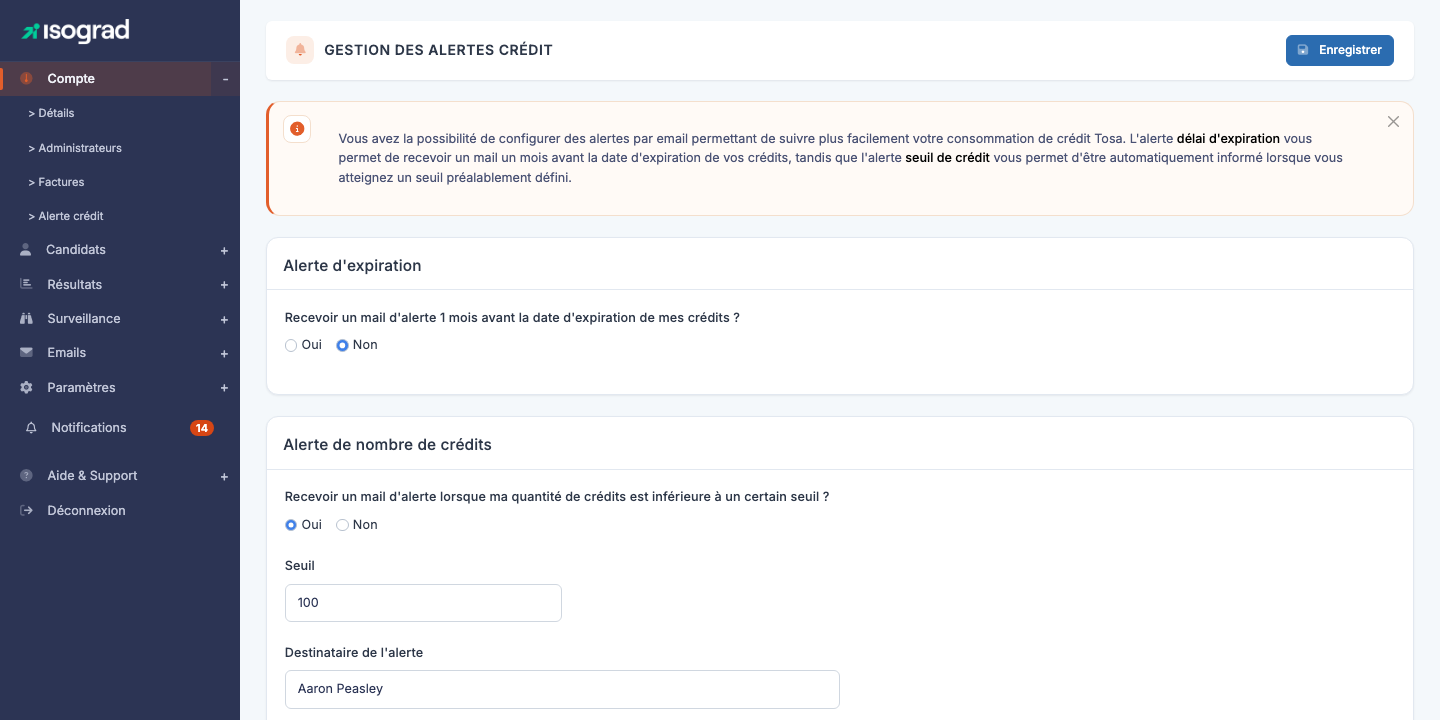
Les trois alertes sont :
- Alerte d’expiration — un email un mois avant la date d’expiration de vos crédits.
- Alerte de nombre de crédits — un email lorsque votre quantité de crédits passe sous un seuil que vous définissez.
- Alerte de consommation mensuelle — un email chaque mois récapitulant votre consommation du mois écoulé.
Chaque alerte est activable indépendamment via son commutateur dédié. Pour chacune, vous précisez le destinataire de l’alerte (qui n’est pas forcément vous — par exemple, le destinataire des alertes financières peut être votre responsable comptable).
Configurer une alerte
-
Pour l’alerte qui vous intéresse, activez le commutateur « Recevoir un mail d’alerte… ». Les champs de configuration deviennent éditables.
-
Renseignez :
- Le destinataire (adresse email) qui recevra l’alerte.
- Pour l’Alerte de nombre de crédits uniquement : le seuil en nombre de crédits. Vous recevrez l’alerte dès que votre stock passe sous cette valeur.
-
Cliquez sur Enregistrer en haut à droite. La configuration est mise en place ; aucune action complémentaire n’est requise — la plateforme déclenchera l’envoi automatiquement quand les conditions seront remplies.
💡 Recommandé — Activez au moins l’alerte d’expiration et l’alerte de seuil pour éviter les mauvaises surprises (crédits expirés non utilisés, ou impossibilité d’inscrire un nouveau candidat parce que le compteur est tombé à zéro). L’alerte mensuelle est utile pour les comptes à fort volume.
⚠️ Une seule alerte d’expiration par mois — L’alerte d’expiration est déclenchée une fois par pack arrivant à échéance. Vous ne recevrez pas de relance quotidienne ; pensez à archiver l’email pour ne pas l’oublier.