Tableau de bord
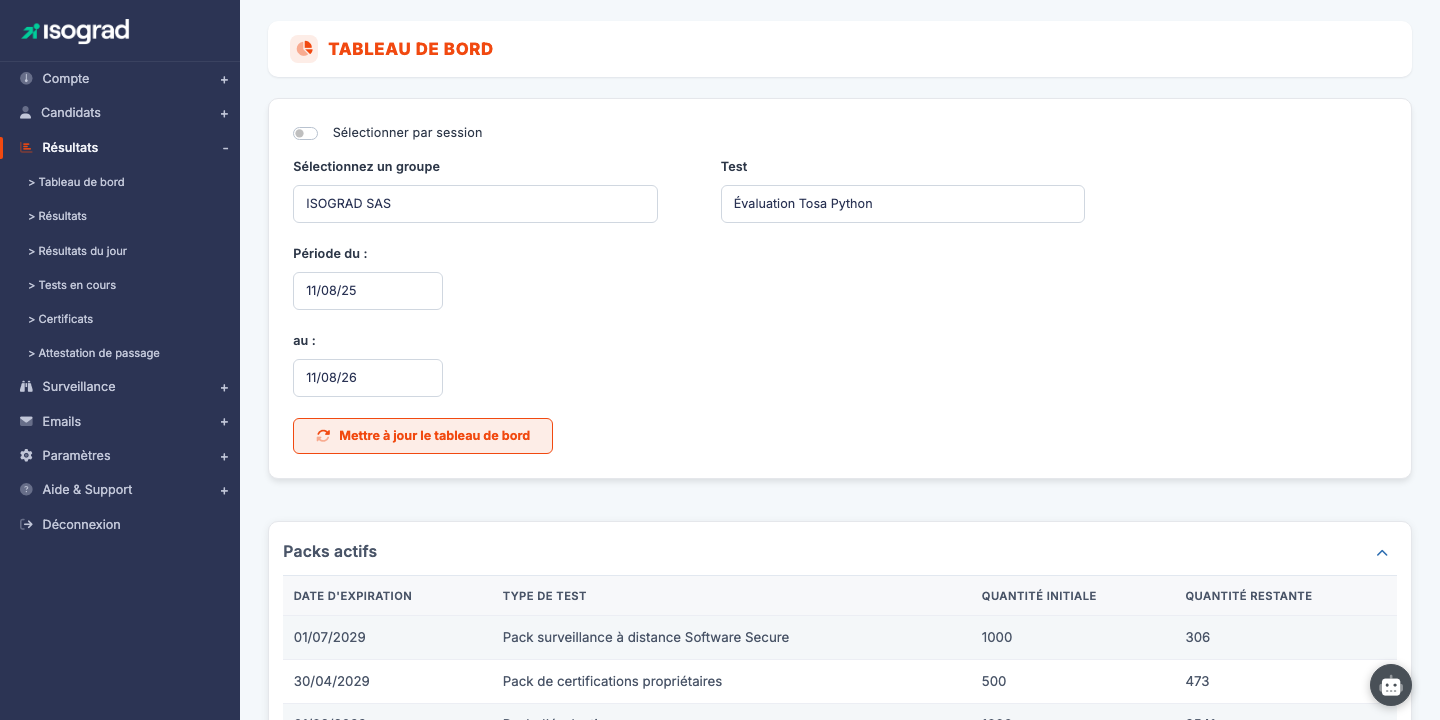
Le Tableau de bord offre une vue synthétique de l’activité d’un groupe ou d’une session sur une évaluation donnée : nombre de tests terminés, temps moyen de passage, répartition par statut et par niveau de score, meilleurs candidats et état de vos packs de crédits. C’est la page idéale pour suivre une campagne de tests d’un coup d’œil, avant de plonger dans le détail via la page Résultats.
Accédez à cette page via le menu Résultats → Tableau de bord.
💡 Seuls les tests terminés alimentent les métriques. Si le groupe, la session ou la période sélectionnés ne contiennent aucun test terminé, la page affiche un message vous invitant à modifier les filtres.
Filtres du tableau de bord
Le panneau en haut de page détermine ce que le tableau de bord agrège :
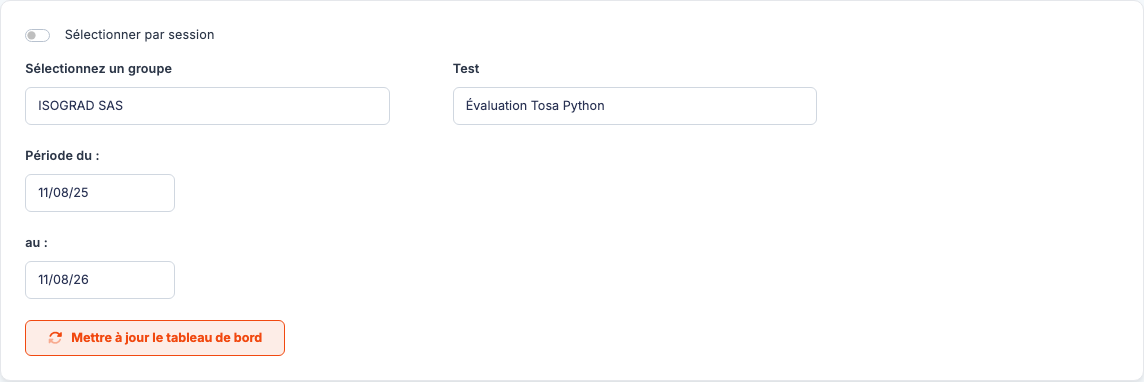
- Sélectionner par session (commutateur) — bascule entre la sélection par groupe et la sélection par session (voir Sélection par session).
- Sélectionnez un groupe — le groupe de candidats à analyser. Si le groupe a des sous-groupes, un sélecteur de sous-groupe apparaît pour affiner la sélection.
- Test — l’évaluation à analyser. La liste se met à jour automatiquement à chaque changement de groupe, de sous-groupe ou de session : elle ne propose que les tests réellement passés par la population sélectionnée.
- Période du / au — l’intervalle de dates pris en compte (par défaut : les douze derniers mois). Un test terminé est retenu si sa date de fin de passage est dans la période ; un test non terminé (à passer, commencé) est retenu si sa date d’inscription est dans la période.
Cliquez sur Mettre à jour le tableau de bord pour appliquer les filtres et recharger les métriques.
💡 Vos filtres sont mémorisés : en revenant sur la page, vous retrouvez votre dernière sélection.
Sélection par session
Si votre compte utilise les sessions de passage, activez le commutateur Sélectionner par session : le sélecteur de groupe laisse place à un sélecteur de session, et la liste des tests se recharge avec les évaluations passées dans la session choisie.
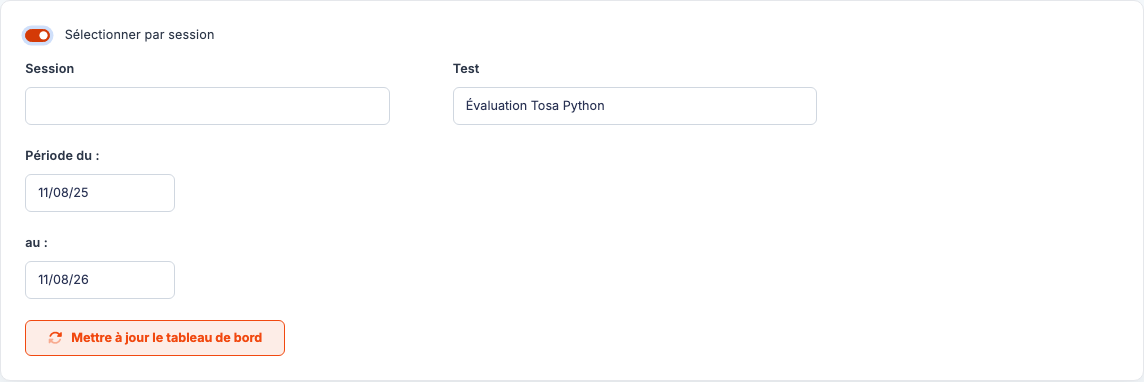
Ce mode est pratique pour faire le bilan d’une session d’examen précise (une date, une salle) plutôt que d’un groupe entier.
Métriques et graphiques
Une fois les filtres appliqués, le tableau de bord affiche :

- Tests terminés — le nombre de passages terminés sur la sélection.
- Temps moyen — la durée moyenne d’un passage. Cette carte n’est renseignée que si le temps de passage est mesurable pour l’évaluation sélectionnée (tests chronométrés ou sans navigation libre).
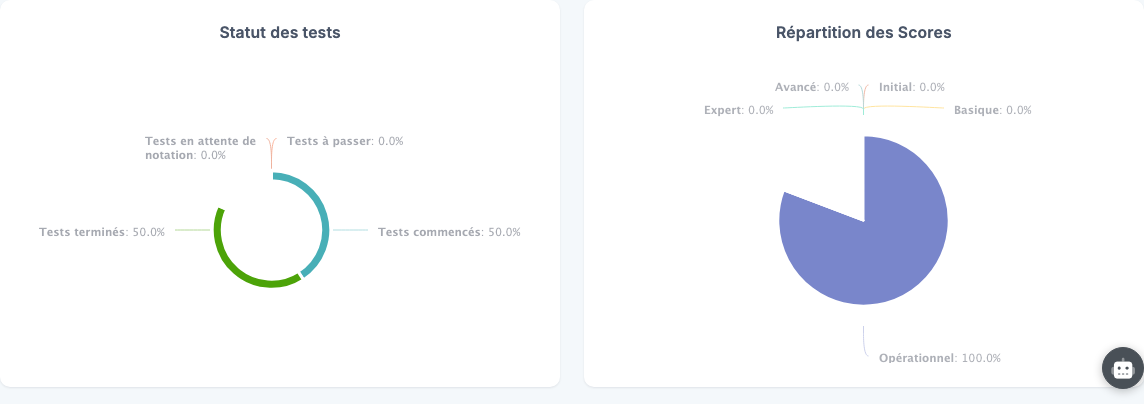
- Statut des tests — la répartition des tests de la sélection inscrits ou terminés sur la période entre à passer, commencés, terminés et en attente de notation.
- Répartition des scores — la distribution des tests terminés par niveau de score (par exemple Initial, Basique, Opérationnel, Avancé, Expert pour les évaluations Tosa).
Selon l’évaluation et les options de votre compte, des blocs supplémentaires peuvent apparaître : un graphique de suivi des invitations (emails envoyés, relances, candidats jamais invités) et un tableau du taux de succès par question.
Top 10 des candidats
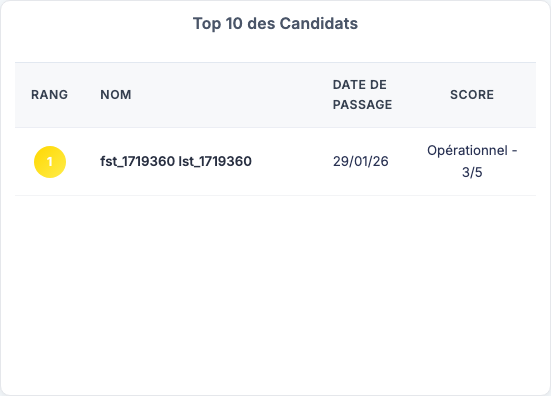
Le tableau Top 10 classe les dix meilleurs candidats de la sélection — pour chaque candidat, seul son meilleur score est retenu :
| Colonne | Contenu |
|---|---|
| Rang | Position dans le classement (les trois premiers sont mis en couleur). |
| Nom | Identité du candidat. |
| Date du test | Date du passage correspondant au meilleur score. |
| Score | Le meilleur score obtenu sur l’évaluation sélectionnée. |
Packs actifs
En haut du tableau de bord, le bloc Packs actifs récapitule l’état de vos crédits — le même détail que dans Gestion de votre compte :
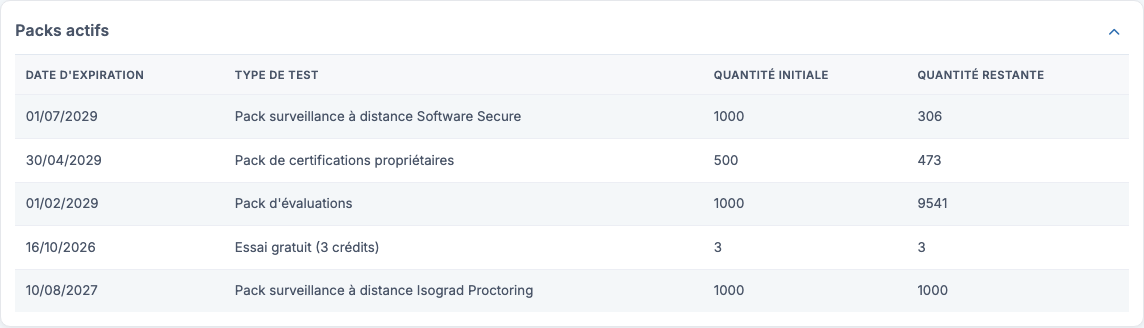
Pour chaque pack : la date d’expiration, le type de test, la quantité initiale et la quantité restante. Seuls les packs actifs et non expirés sont listés ; l’historique complet reste consultable dans l’onglet Packs de votre compte. Le bloc peut être replié via la flèche en haut à droite.