Jeux de questions
Un jeu de questions regroupe un ensemble cohérent de questions que l’on souhaite garder ensemble lors de la composition des tests : un exercice à plusieurs questions sur le même contexte, une série de questions issue d’un fournisseur tiers, un module thématique réutilisable d’un test à l’autre.
Accédez à la page via le menu Catégories → Jeux de questions.
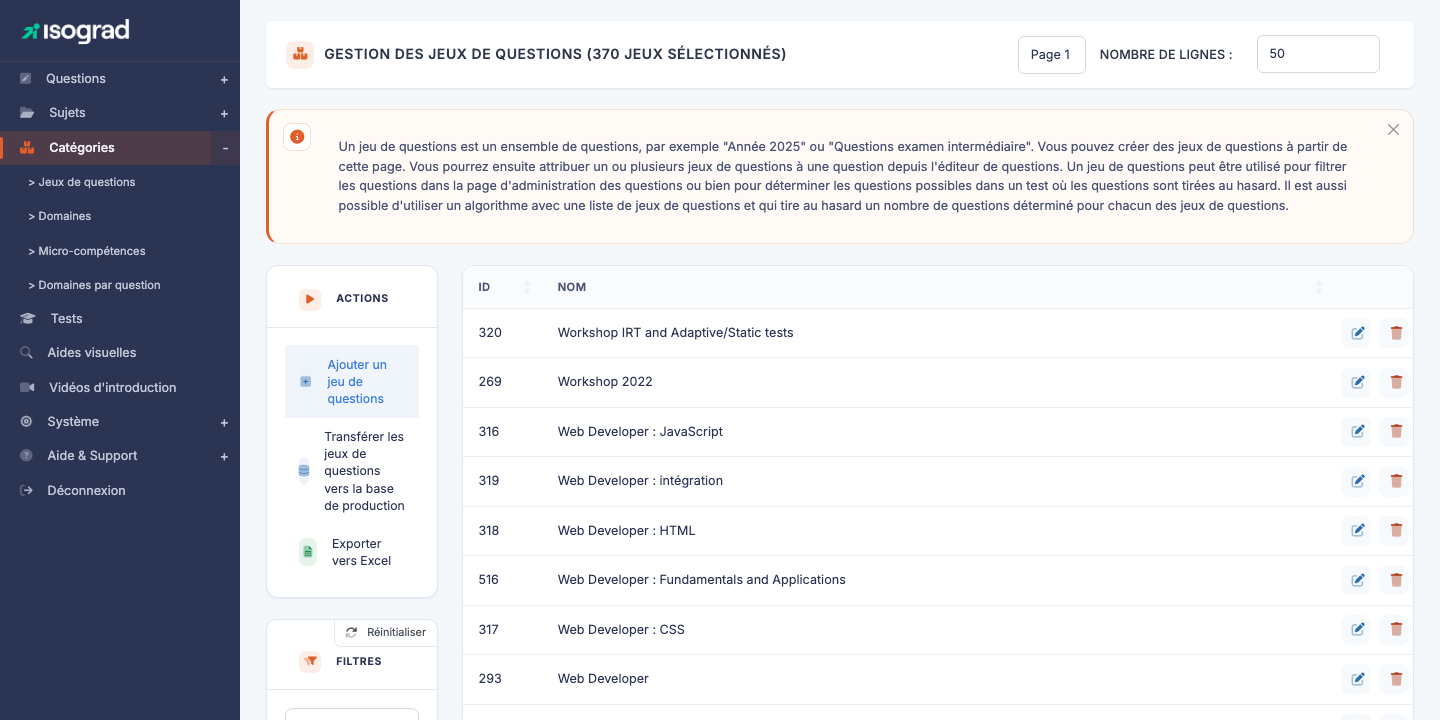
Le tableau liste tous les jeux définis, avec leur identifiant et leur nom. Les jeux archivés apparaissent grisés lorsqu’ils sont affichés. Le bouton Exporter vers Excel de la barre d’actions génère un fichier .xlsx de la liste telle qu’elle est filtrée.
Pourquoi utiliser un jeu de questions ?
Les jeux de questions répondent à plusieurs besoins :
- Composition des tests — lorsqu’un test tire ses questions au hasard, les jeux de questions font partie des critères disponibles pour définir le vivier.
- Réutilisabilité — un module thématique préparé une fois peut être réinjecté dans plusieurs tests sans dupliquer les questions.
- Origine éditoriale — un jeu peut représenter une commande externe (questions achetées à un partenaire), avec son cycle de vie propre.
- Rapports — le nom et la description « rapport » du jeu peuvent être affichés dans le rapport du candidat à côté des questions qu’il contient.
💡 Jeu vs domaine — Un domaine est un découpage pédagogique (compétences évaluées). Un jeu est un découpage organisationnel (regroupement éditorial). Une question appartient à un domaine mais peut faire partie de plusieurs jeux.
Créer un jeu de questions
La création est directe — pas de fenêtre préalable.
-
Depuis la page Gestion des jeux de questions, cliquez sur Ajouter un jeu de questions dans la barre d’actions.
-
La plateforme crée un enregistrement vide et vous amène sur la fiche d’édition (page Mettre à jour un jeu de questions).
-
Renseignez les onglets et enregistrez — voir Onglets de la fiche ci-dessous.
⚠️ Jeux vides — Le jeu existe dès le clic sur le bouton. Si vous quittez la fiche sans enregistrer, un jeu sans nom reste dans la liste.
Onglets de la fiche
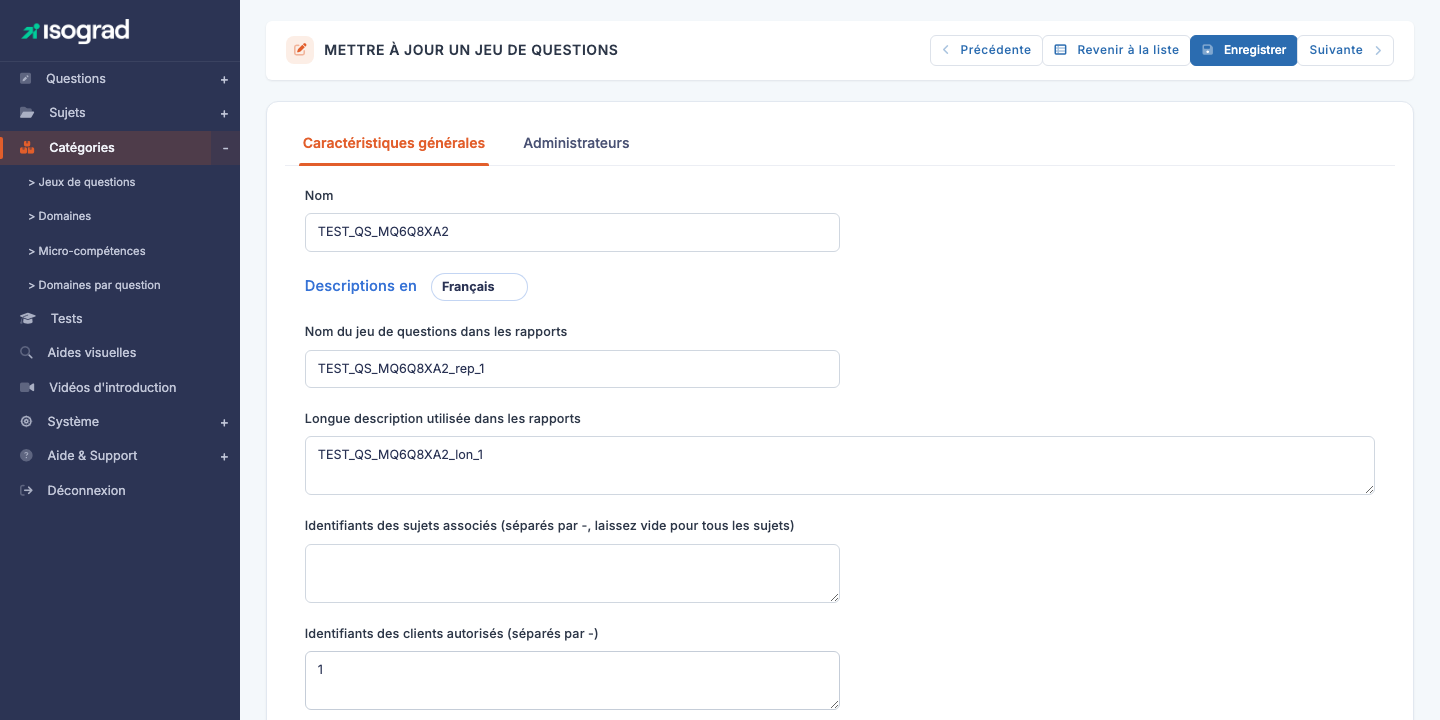
Onglet « Caractéristiques générales »
- Nom — libellé interne du jeu, affiché dans la liste et utilisé pour le retrouver lors de la composition d’un test.
Sous ce champ, un bloc multilingue (sélecteur « Descriptions en » en haut, avec la langue courante) avec deux champs par langue de rapport :
- Nom du jeu de questions dans les rapports — libellé court qui apparaît dans le rapport du candidat pour signaler les questions appartenant à ce jeu. Par exemple « Exercice : synthèse des données de vente ».
- Longue description utilisée dans les rapports — texte plus détaillé, affiché dans le rapport à côté du nom.
Plus bas :
- Sujets associés (laissez vide pour tous les sujets) — sélection multiple. Laissez vide pour que le jeu soit utilisable sur tous les sujets ; choisissez des sujets pour le restreindre. Une question ne peut être ajoutée qu’à un jeu dont les sujets incluent celui de la question.
- Archivé (Oui / Non) — un jeu archivé reste utilisable dans les tests existants mais n’apparaît plus dans la liste par défaut.
- Commentaire — texte libre à usage interne, par exemple l’origine du jeu ou sa date de livraison.
- Attribuer ce jeu à des questions — bouton affiché aux administrateurs principaux, voir Ajouter des questions au jeu.
- Afficher les questions utilisant ce jeu de questions — lien ouvrant la page Questions pré-filtrée sur ce jeu, dans un nouvel onglet.
Onglet « Administrateurs »
Il liste les administrateurs du compte qui travaillent dans le module Questions sans disposer du privilège de voir tous les jeux ; cochez ceux autorisés à voir et modifier ce jeu :
- Cochez les administrateurs autorisés.
- Décochez pour révoquer.
- Utilisez le champ Filtrer pour retrouver rapidement un administrateur dans une longue liste.
Vous n’apparaissez pas dans cette liste : le jeu reste visible pour vous tant que vous l’avez créé.
💡 Cloisonnement éditorial — Utile quand vous voulez restreindre l’édition d’un jeu sensible (par exemple un module sous NDA d’un partenaire) à une petite équipe.
Ajouter des questions au jeu
Il existe deux façons de rattacher des questions à un jeu :
- Depuis l’éditeur de questions — dans le volet Classification d’une question, choisissez le ou les jeux auxquels elle appartient dans le champ Jeux de questions. C’est la méthode courante.
- Depuis la fiche du jeu (administrateurs principaux) — cliquez sur Attribuer ce jeu à des questions, collez les identifiants des questions séparés par des espaces dans la fenêtre, puis enregistrez. Chaque question doit appartenir à l’un des sujets du jeu, sinon la plateforme la refuse.
💡 Vérifier le contenu d’un jeu — Depuis la fiche du jeu, le lien Afficher les questions utilisant ce jeu de questions ouvre la page Questions pré-filtrée sur le jeu courant. C’est le moyen le plus rapide de voir d’un coup d’œil les questions qui le composent.
Filtres
Le panneau Filtres propose :
- Rechercher — texte libre sur le nom du jeu.
- Sujet — restreint la liste aux jeux associés au(x) sujet(s) sélectionné(s).
- Afficher les jeux de questions archivés — commutateur, désactivé par défaut ; activez-le pour afficher les jeux marqués comme archivés.
Le tri est disponible sur chaque colonne en cliquant sur l’en-tête.
Archiver vs supprimer
Pour retirer un jeu de la circulation sans perdre son contenu, deux options :
- Archiver — recommandé pour les jeux obsolètes encore référencés dans des tests. Passez Archivé à Oui sur la fiche du jeu. Le jeu disparaît de la liste par défaut mais reste fonctionnel pour les tests qui l’utilisent. Réversible à tout moment.
- Supprimer — irréversible. Possible uniquement si aucune question n’est attachée au jeu. Si des questions sont liées, la plateforme bloque la suppression et affiche le message « Vous ne pouvez pas supprimer ce jeu de questions car il est utilisé par des questions ».
Procédure de suppression
- Sur la ligne du jeu, cliquez sur l’icône Supprimer.
- Confirmez via le bouton Supprimer de la page qui s’ouvre.
⚠️ Préférer l’archivage — Sauf si vous savez que le jeu a été créé par erreur et n’est pas utilisé, archivez plutôt que supprimer. Vous conservez la possibilité de réactiver le jeu et de tracer son historique éditorial.