Échelles de réponse
Une échelle de réponse est un jeu d’options de réponse réutilisable que vous pouvez attacher à une question : « Jamais / Rarement / Parfois / Souvent / Toujours », « Pas du tout d’accord / Plutôt pas d’accord / Plutôt d’accord / Tout à fait d’accord », ou tout autre référentiel sur lequel vous voulez interroger un candidat.
Les échelles permettent de normaliser les options de réponse d’une famille de questions sans recopier les libellés à chaque rédaction. Elles sont particulièrement utiles pour les questionnaires de comportement (échelles de Likert), les autoévaluations, et tout questionnaire où la même liste de choix se répète.
Accédez à la page via le menu Questions → Echelles de réponses.
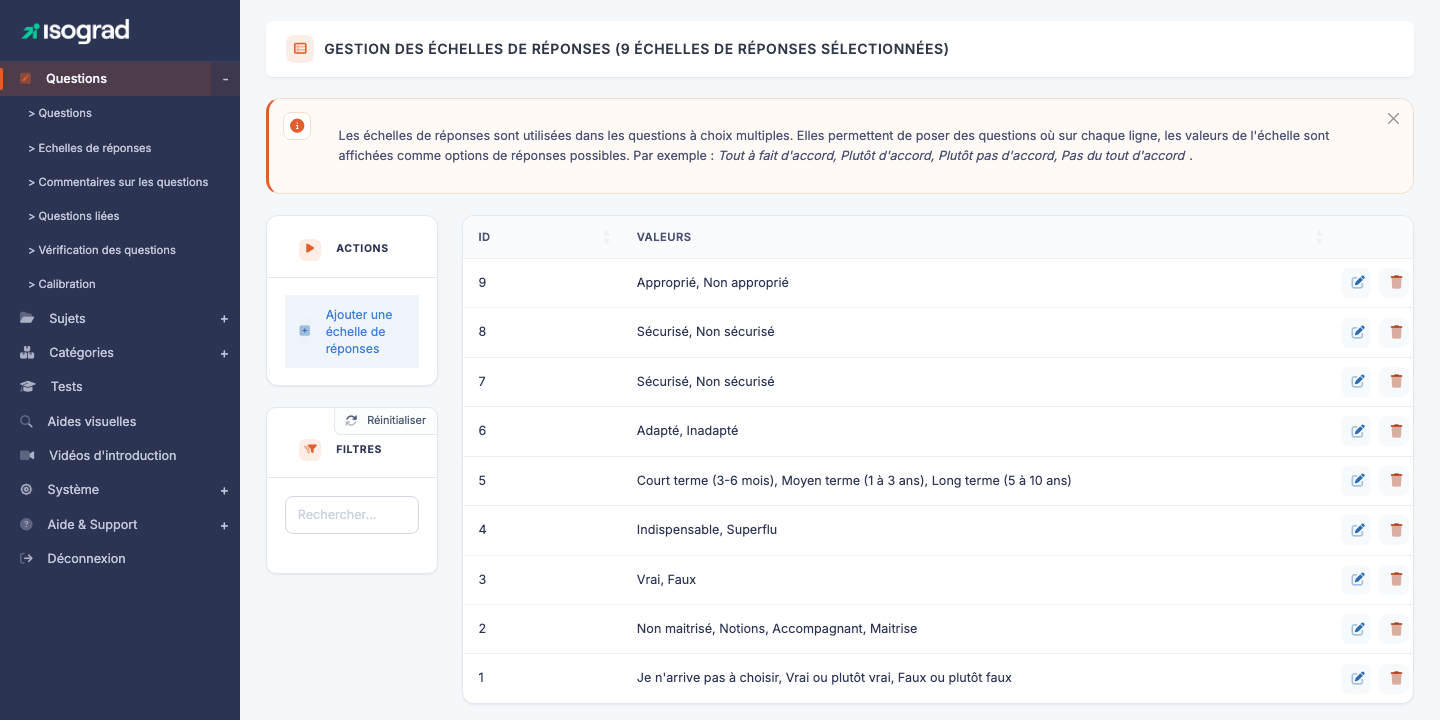
Le tableau liste toutes les échelles définies, avec leur identifiant et la liste de leurs valeurs (les options dans l’ordre, dans la langue de votre interface).
Créer une échelle de réponse
La création se fait entièrement dans une fenêtre — il n’y a pas de page d’édition dédiée.
-
Depuis la page Gestion des échelles de réponse, cliquez sur Ajouter une échelle de réponses dans la barre d’actions.
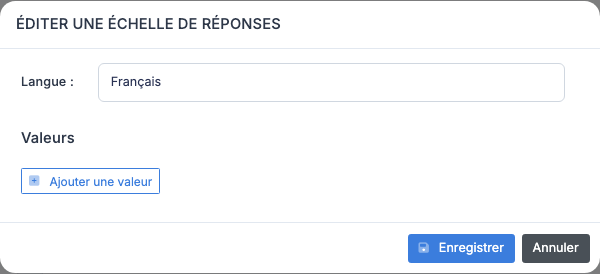
-
La fenêtre « Éditer une échelle de réponses » présente :
- Un sélecteur Langue en haut (basculez entre les langues de votre compte).
- Une zone Valeurs : chaque valeur a un libellé par langue, précédé d’une poignée de réordonnancement (≡) et d’un numéro de position, suivi d’une icône de suppression.
- Un bouton Ajouter une valeur pour étendre la liste.
-
Saisissez les valeurs dans l’ordre voulu, dans la langue affichée. Basculez ensuite vers les autres langues pour traduire chaque libellé : l’ajout d’une valeur l’ajoute à toutes les langues en même temps.
-
Cliquez sur Enregistrer. L’échelle apparaît immédiatement dans la liste.
💡 Minimum d’options — Une échelle doit avoir au moins deux valeurs renseignées, dans au moins une langue, pour être valide (une échelle à une seule valeur n’a pas de sens). La plateforme bloque l’enregistrement en dessous de ce seuil.
Réordonner les options
L’ordre des options détermine l’ordre de présentation au candidat. Pour le modifier :
- Glissez-déposez une option à l’aide de la poignée (≡) en début de ligne. Les numéros de position se mettent à jour immédiatement.
- L’ordre est mémorisé à la sauvegarde.
⚠️ Cohérence d’ordre — L’ordre s’applique à toutes les langues simultanément : vous ne pouvez pas avoir un ordre différent en FR et en EN. Si la traduction implique de réordonner culturellement (ce qui est rare), créez deux échelles distinctes.
Saisie multilingue
Le sélecteur de langue en haut de la fenêtre vous permet de saisir les libellés dans chacune des langues actives sur votre compte. Recommandations :
- Saisissez la langue source en premier, puis traduisez vers les autres langues.
- Renseignez toutes les langues actives avant la première mise en production. Une langue manquante affichera un libellé vide au candidat, ce qui est déroutant.
- Le nombre d’options est le même dans toutes les langues : ajouter ou retirer une valeur s’applique à toutes les langues en même temps.
Modifier une échelle
- Sur la ligne de l’échelle, cliquez sur l’icône Modifier (crayon).
-
La même fenêtre que pour la création s’ouvre, pré-remplie avec les valeurs actuelles.
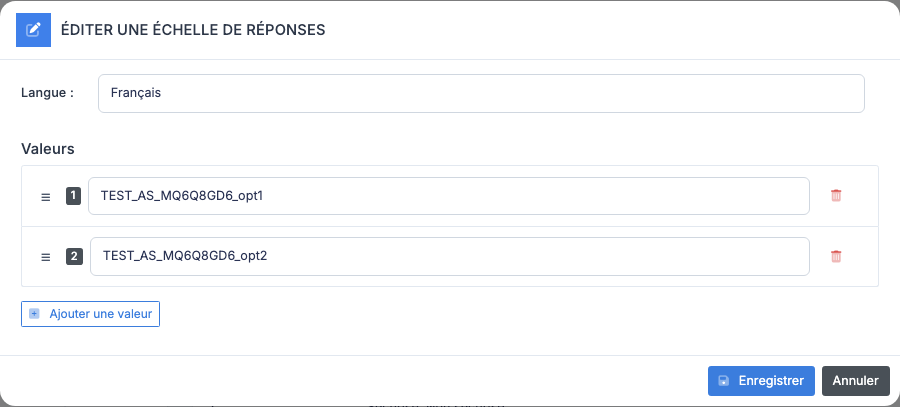
- Ajustez les libellés, ajoutez ou supprimez des options, réordonnez-les.
- Enregistrez.
⚠️ Modification d’une échelle utilisée — Si l’échelle est référencée par des questions, la modification affecte toutes ces questions. Soyez prudent : changer l’ordre des options sur une échelle déjà utilisée peut perturber l’analyse des résultats historiques (une option qui était en position 3 devient soudainement en position 5, ce qui peut décaler les statistiques).
Filtres
Le panneau Filtres propose :
- Rechercher — texte libre sur l’ID ou les valeurs des options. Pratique pour trouver l’échelle qui contient « Souvent » parmi des dizaines de référentiels.
Le tri par colonne est disponible en cliquant sur les en-têtes.
Supprimer une échelle
- Sur la ligne de l’échelle, cliquez sur l’icône Supprimer.
- Confirmez sur la fenêtre de confirmation.
⚠️ Échelle utilisée — Une échelle référencée par au moins une question ne peut pas être supprimée. La plateforme refuse l’opération avec un message listant les identifiants des questions concernées. Pour supprimer une échelle largement utilisée :
- Ouvrez depuis la page Questions les questions listées dans le message.
- Modifiez ces questions pour pointer vers une autre échelle, ou supprimez-les.
- Réessayez la suppression.
Bonnes pratiques
- Une échelle, un usage métier — résistez à la tentation de fusionner plusieurs sens différents dans une seule échelle. Une échelle « fréquence d’utilisation d’Excel » et une échelle « niveau d’aisance avec Excel » doivent rester distinctes même si les libellés sont proches.
- Nombre d’options impair pour les échelles de Likert où vous voulez offrir une position neutre au candidat (typiquement 5 ou 7 niveaux). Préférez un nombre pair (4 ou 6) si vous voulez forcer le candidat à se positionner d’un côté ou de l’autre.
- Réutilisez plutôt que dupliquer — avant de créer une nouvelle échelle, recherchez si une échelle équivalente existe déjà. Filtrez par mot-clé pour explorer le référentiel avant d’ajouter du contenu.