Tests
Un test est l’assemblage final qui devient passable par un candidat. C’est le point de jonction où vous prenez une sélection de questions de votre base, choisissez l’ordre des questions, fixez des paramètres (durée, navigation, feedback, etc.), et obtenez un livrable que les administrateurs de votre compte peuvent inscrire à des candidats.
Chaque test inscrit à un candidat sur la plateforme est défini par l’un de ces tests.
Accédez à la page via le menu Tests. Il est affiché aux administrateurs disposant du privilège de lecture des tests.
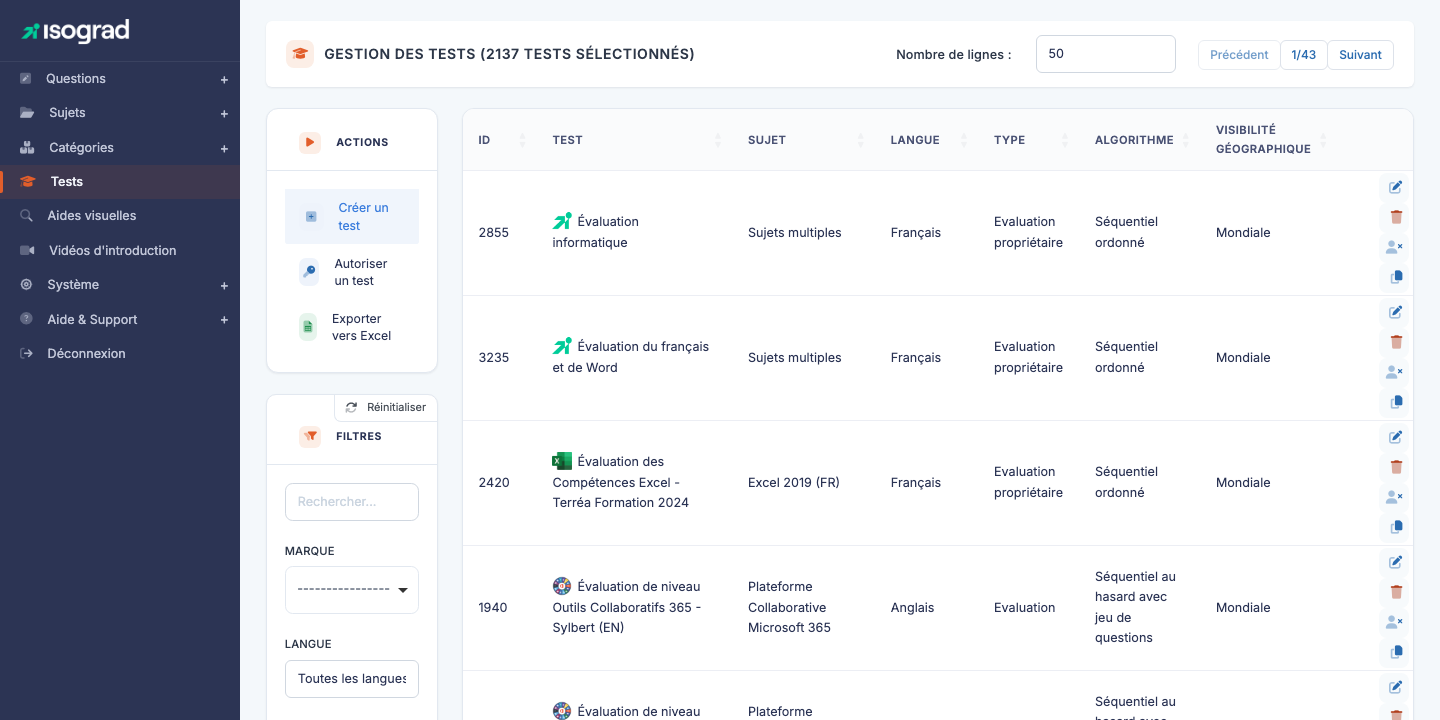
Le tableau (titre Gestion des tests) liste tous les tests, avec leur identifiant, nom, sujet, langue, type et algorithme. Lorsqu’une période est renseignée dans les filtres, une colonne supplémentaire affiche le nombre de passages sur cette période.
Les administrateurs du compte principal voient l’ensemble des tests. Les administrateurs d’un sous-compte (ou connectés en alias sur un compte) ne voient que les tests liés à leur propre compte — voir Autoriser un test / Retirer l’accès.
Concepts
Ordre des questions
Un test fixe soit la liste exacte des questions, soit les tire au hasard au début de chaque session. C’est le paramètre Ordre des questions du test :
- Ordonné — vous choisissez les questions une à une ; chaque candidat reçoit les mêmes questions dans le même ordre.
- Aléatoire — vous fixez le nombre de questions et le vivier dans lequel tirer ; chaque candidat reçoit un ordre différent.
Seules les questions en Production sont posées
Quel que soit l’ordre, un test ne peut poser que des questions au statut Production : le sélecteur de questions ne liste que celles-là, et le tirage aléatoire ignore les autres. Passez vos questions en Production avant de construire le test (voir l’Éditeur de questions).
Créer un test
La création passe par une fenêtre minimale, suivie de la page d’édition.
-
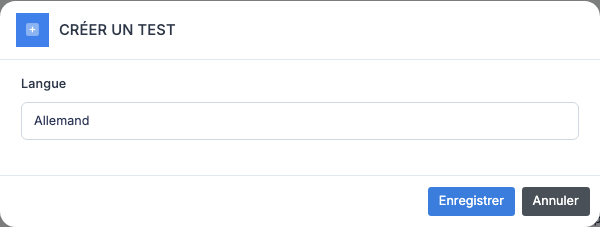
Depuis la page Gestion des tests, cliquez sur Créer un test dans la barre d’actions.
-
Choisissez la langue présentée au candidat.
-
Cliquez sur Enregistrer. La plateforme crée le test et vous amène sur sa page d’édition.
Onglets de la page d’édition
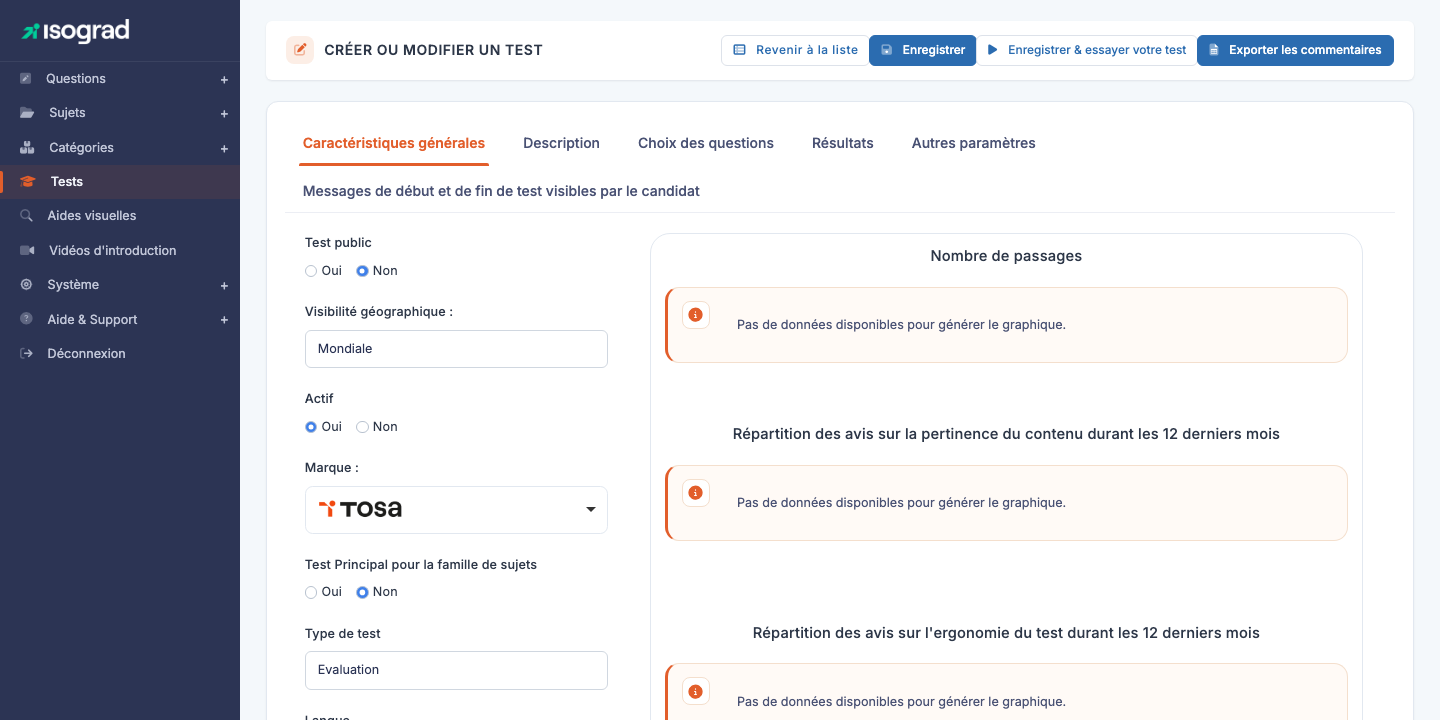
La page d’édition propose quatre onglets. Un message d’aide en haut rappelle que le test est construit à partir des questions de votre base.
| Onglet | Contenu |
|---|---|
| Caractéristiques générales | Tout ce qui définit le test : statut, nom et description, ordre des questions, sélection des questions, options côté candidat. |
| Gestion du temps | La durée allouée. |
| Messages de début et de fin de test & prompt d’analyse | Les textes d’introduction et de fin affichés au candidat, et les consignes pour l’analyse IA des résultats. |
| Statistiques | Graphique d’utilisation sur les derniers mois et, dès qu’assez de résultats existent, un indicateur de fiabilité du test. |
Onglet « Caractéristiques générales »
- Créé par — l’administrateur qui a créé le test.
- Actif (Oui / Non) — un test inactif ne peut plus être inscrit à de nouveaux candidats mais reste disponible pour les résultats déjà enregistrés. C’est ainsi qu’on retire un test.
- Nom et description du test — un bloc par langue de votre compte. La description est affichée aux administrateurs lorsqu’ils inscrivent le test.
- Nécessite une surveillance — si le test doit être passé sous surveillance à distance.
- A une accessibilité augmentée — variante de l’interface destinée aux candidats malvoyants.
- Ordre des questions — Ordonné ou Aléatoire (voir Concepts).
- Nombre de questions — pour un test aléatoire, combien de questions chaque candidat reçoit.
- Sujet, Jeux de questions, Domaines — pour un test aléatoire, le vivier dans lequel tirer : les questions des jeux sélectionnés, et éventuellement un nombre de questions par domaine (noté
identifiant du domaine:nombre, séparés par des espaces). - Sélection de questions — la liste des questions du test. Cliquez sur Choisir pour ouvrir le sélecteur de questions : filtrez par sujet, domaine, difficulté, jeu de questions ou texte libre, cochez les questions et validez. Pour un test ordonné, glissez les lignes pour fixer l’ordre. Jusqu’à 1 000 questions peuvent être sélectionnées.
- Type de résultat — comment le score est calculé et présenté (par exemple nombre de bonnes réponses ou pourcentage).
- Navigation entre les questions — permet au candidat d’aller et venir entre les questions au lieu d’y répondre dans l’ordre.
- Afficher la liste des questions — affiche la liste des questions au candidat pendant le test.
- Fournir la bonne réponse après chaque question — mode feedback immédiat.
- Afficher le bouton « Abandonner la question » — permet au candidat de passer une question.
- Afficher le bouton « Tutoriel » en bas de chaque question — donne accès au tutoriel rédigé par l’auteur.
- Afficher le bouton permettant de lire la question — synthèse vocale de l’énoncé.
💡 Durée suggérée — Une fois les questions choisies, l’onglet Gestion du temps affiche une durée suggérée calculée à partir du temps alloué à chaque question sélectionnée.
Onglet « Gestion du temps »
- Durée du test — en minutes. Laissez vide pour ne pas imposer de limite de temps.
Onglet « Messages de début et de fin de test & prompt d’analyse »
- Message de début — message affiché avant la première question.
- Message de fin — message affiché à la fin du test. Un texte par défaut est proposé à la création du test.
- Texte de la boîte de dialogue du choix de version — optionnel, pour les tests qui laissent le candidat choisir entre plusieurs versions.
- Consignes pour l’analyse IA des résultats — optionnel, consignes utilisées lorsqu’un administrateur demande une analyse IA des résultats d’un candidat.
Boutons d’en-tête
- Enregistrer — sauvegarde l’ensemble de la fiche.
- Enregistrer & essayer votre test — enregistre, puis lance le test pour vous-même tel qu’un candidat le verrait.
- Exporter les commentaires — télécharge les commentaires laissés par les candidats sur les questions de ce test.
- Analyse IA du test — demande à l’IA une revue de la conception du test (couverture, équilibre, formulation).
Modifier un test
- Sur la ligne du test, cliquez sur l’icône Modifier (crayon).
- Naviguez entre les onglets et ajustez les valeurs souhaitées.
- Cliquez sur Enregistrer en haut à droite.
⚠️ Tests en cours d’utilisation — Modifier un test déjà inscrit à des candidats peut affecter leur expérience. Pour des changements profonds (liste des questions, ordre), préférez créer un nouveau test ou dupliquer l’existant, et passez l’ancien en inactif.
Dupliquer un test
La duplication est l’outil le plus rapide pour créer une variante d’un test existant (autre langue, ajustement local, version courte).
- Sur la ligne du test à dupliquer, cliquez sur l’icône Dupliquer.
- La plateforme crée une copie et vous amène sur sa page d’édition.
- Renommez la copie pour éviter la confusion : elle porte le même nom que l’original.
💡 La duplication conserve — la liste des questions, l’ordre des questions, les paramètres, les descriptions, les messages de début et de fin. Les questions elles-mêmes sont partagées, pas copiées.
Autoriser un test / Retirer l’accès
Les administrateurs du compte principal décident quels tests sont liés à chaque compte : un administrateur de sous-compte ne voit et ne peut inscrire que les tests liés à son compte.
Pour lier un test au compte courant :
- Depuis la page Gestion des tests, cliquez sur Autoriser un test dans la barre d’actions.
- Dans la fenêtre Autoriser un test pour ce compte, saisissez l’Identifiant du test (la colonne ID de la liste).
- Cliquez sur Enregistrer. Un message confirme que le test a été ajouté au compte et la liste se recharge.
Pour retirer un test d’un compte, cliquez sur l’icône Retirer l’accès (clé) sur la ligne du test : il disparaît de la liste des administrateurs de ce compte.
💡 Tests déjà accessibles à tous — Certains tests sont accessibles à l’ensemble des comptes de la plateforme : la fenêtre le signale si vous tentez d’en autoriser un, et l’icône Retirer l’accès n’apparaît pas sur leur ligne.
Supprimer un test
- Sur la ligne du test, cliquez sur l’icône Supprimer.
- Confirmez sur la page qui s’ouvre.
⚠️ Préférer la désactivation — Supprimer un test retire définitivement sa définition. Pour un test déjà passé, passez plutôt Actif à Non dans l’onglet Caractéristiques générales : le test ne peut plus être inscrit mais les résultats historiques restent consultables.
Filtres
Le panneau Filtres propose :
- Rechercher — texte libre sur le nom ou l’identifiant.
- Langue — par langue du test.
- Sujet — par sujet associé.
- Inclure les tests inactifs — commutateur, désactivé par défaut.
- Afficher le nombre de passages du / au — une période ; lorsqu’elle est renseignée, le tableau affiche le nombre de passages de chaque test sur cette période.
Le tri par colonne est disponible en cliquant sur les en-têtes. Sur un sous-compte, les filtres s’appliquent aux seuls tests liés au compte.
Exporter la liste
Le bouton Exporter vers Excel de la barre d’actions génère un fichier .xlsx listant tous les tests actuellement filtrés. Précieux pour les revues périodiques du catalogue de tests.