Aides visuelles
Une aide visuelle est un fichier d’illustration (image, PDF, document Office, etc.) que l’on peut associer à une ou plusieurs questions pour fournir au candidat le matériel sur lequel répondre : un tableau Excel à analyser, un schéma à interpréter, un extrait de code à débugger, un texte à lire.
Les aides visuelles sont gérées de manière centralisée sur la plateforme : on les déclare une fois, on les téléverse, puis on les référence dans les questions par leur nom. Ce design permet :
- De réutiliser la même image dans plusieurs questions sans la dupliquer.
- De mettre à jour un fichier en un seul endroit, avec propagation immédiate à toutes les questions qui l’utilisent.
- De garantir la cohérence linguistique : une aide visuelle est rattachée à une langue, ce qui assure que la version française d’une question affiche le tableau en français et la version anglaise le tableau en anglais.
Accédez à la page via le menu Aides visuelles.
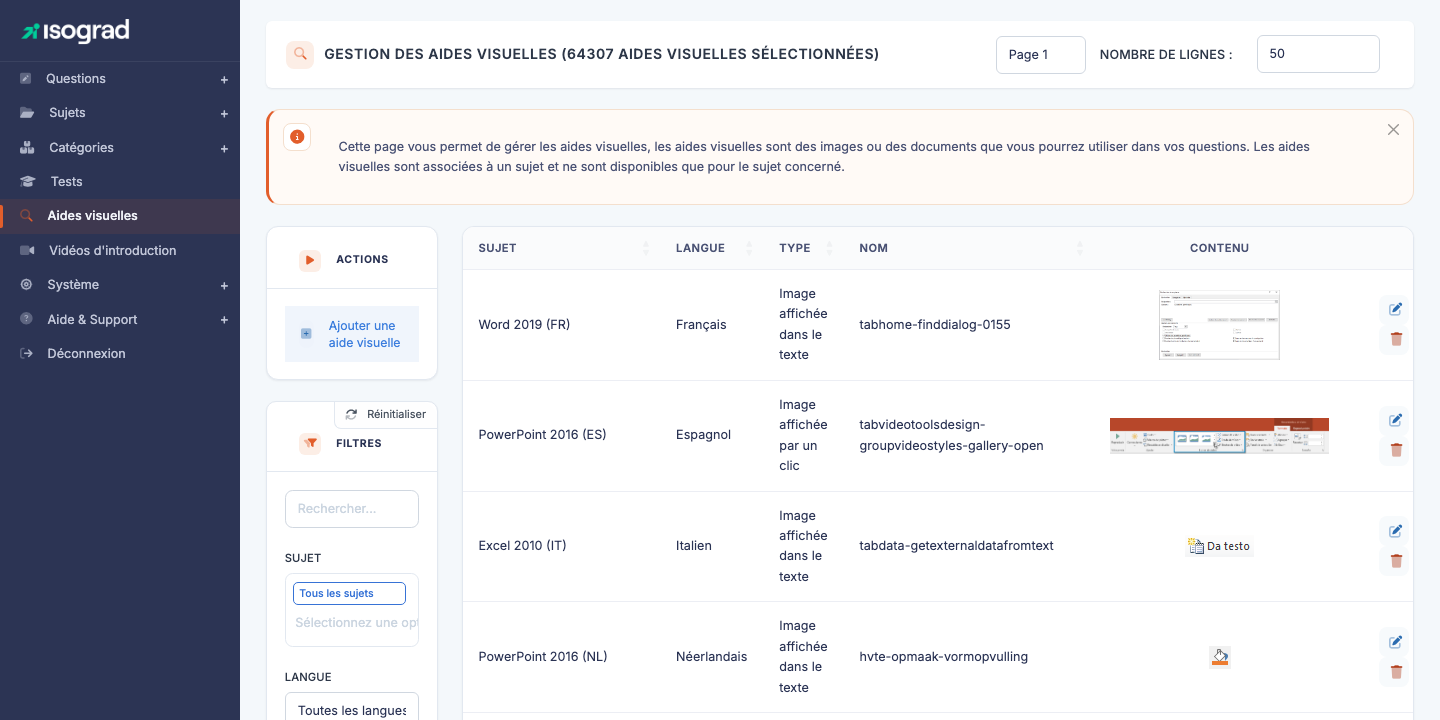
Le tableau liste toutes les aides visuelles, avec leur sujet, leur langue, leur type, leur nom et un aperçu de leur contenu lorsqu’il s’agit d’une image.
Formats de fichier acceptés
La plateforme accepte les extensions suivantes :
| Catégorie | Extensions |
|---|---|
| Images | jpg, jpeg, png, gif, bmp, svg |
| Documents Office | doc, docx, xlsx |
pdf |
|
| Données | yml, pbix (Power BI) |
| Archive | zip |
Les fichiers dont l’extension n’est pas dans cette liste sont rejetés côté navigateur, avant même l’envoi au serveur.
💡 Taille — Le fichier est envoyé directement au service de stockage : il n’y a pas de limite de taille stricte. Pour les fichiers volumineux (Power BI, gros PDF), assurez-vous néanmoins que le candidat pourra le télécharger dans des délais acceptables — un test surveillé n’attendra pas une connexion lente.
Créer une aide visuelle
La création se fait en deux étapes : déclaration de la langue et du sujet, puis nommage de l’aide et téléversement du fichier.
Étape 1 — Déclaration
-
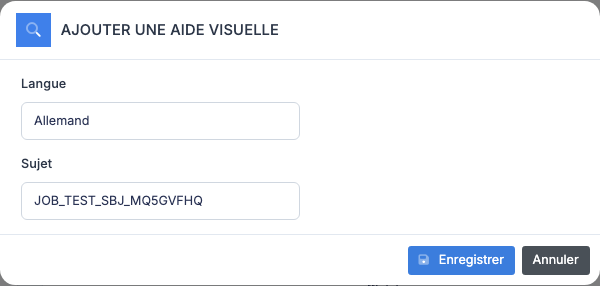
Depuis la page Gestion des aides visuelles, cliquez sur Ajouter une aide visuelle dans la barre d’actions.
-
Dans la fenêtre, choisissez :
- La langue de l’aide visuelle, parmi les langues de votre compte. Une aide visuelle est mono-langue : si vous avez besoin de la même illustration dans plusieurs langues, créez une aide visuelle par langue.
- Le sujet auquel cette aide visuelle est rattachée. Permet de filtrer la liste et de proposer l’aide dans l’éditeur des questions de ce sujet.
-
Cliquez sur Enregistrer. La plateforme crée un enregistrement et vous redirige sur sa fiche d’édition.
Étape 2 — Métadonnées et téléversement
Sur la fiche d’édition, l’écran est divisé en deux colonnes :
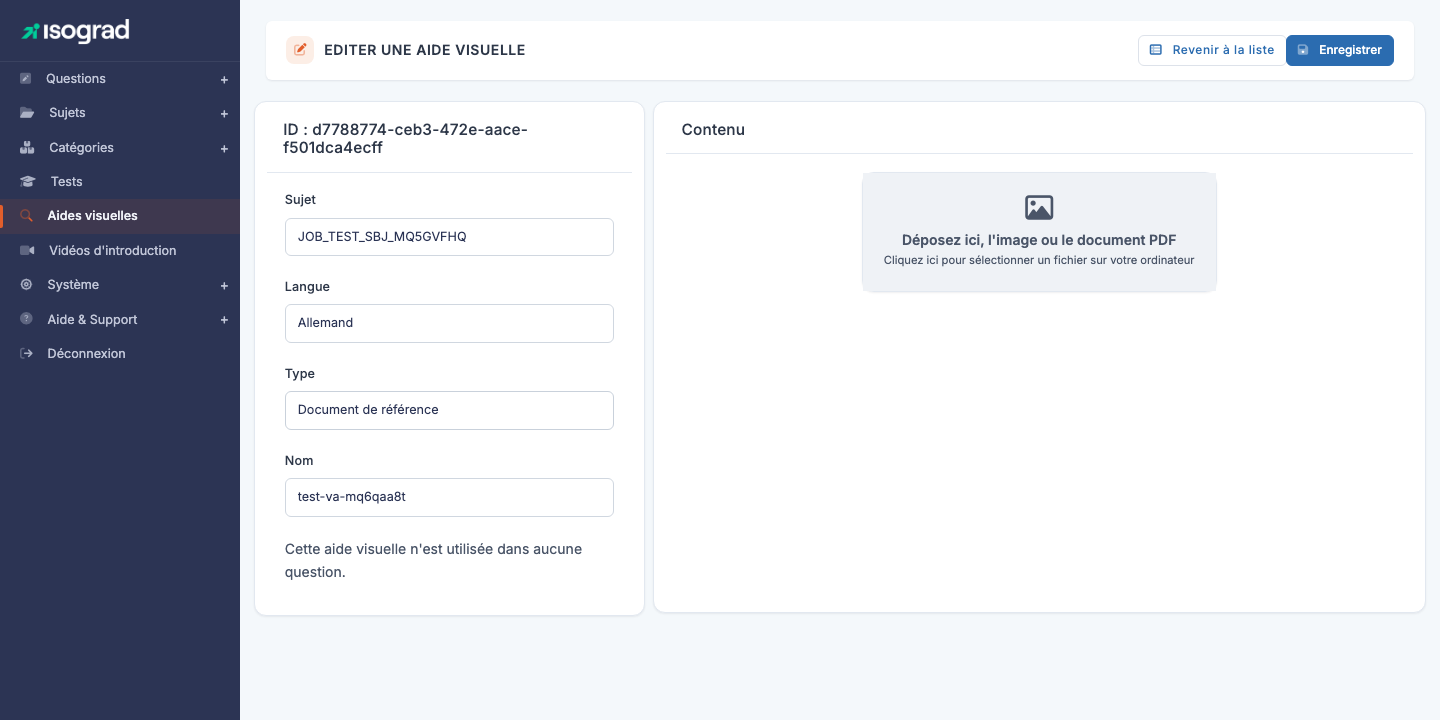
Colonne de gauche — Métadonnées :
- L’identifiant de l’aide visuelle, affiché en haut.
- Sujet — en lecture seule (défini à la création).
- Langue — en lecture seule (définie à la création).
- Type — la façon dont l’aide est présentée au candidat : Image (dans le texte), Image avec loupe (s’ouvre au clic), Document de référence (document intégré ou proposé sous forme de lien), Clavier (image de clavier, non rattachée à un sujet).
- Nom — libellé interne. Attention : le nom est simplifié à l’enregistrement (espaces remplacés par des tirets, accents retirés, etc.) ; il devient aussi le nom de fichier stocké, ce qui le rend visible des candidats s’ils inspectent la page. Restez sobre.
- Une ligne d’information indique où l’aide visuelle est utilisée : « Cette aide visuelle n’est utilisée dans aucune question. » si vide, ou la liste des identifiants de questions qui la référencent.
⚠️ Sujet et langue verrouillés — Si vous vous êtes trompé de sujet ou de langue à la création, supprimez l’aide et recréez-la — vous ne pouvez plus les modifier ici.
Colonne de droite — Contenu :
Une zone de dépôt indique « Déposez ici l’image ou le document PDF » / « Cliquez ici pour sélectionner un fichier sur votre ordinateur ».
- Glissez-déposez le fichier dans la zone, ou
- Cliquez sur la zone pour ouvrir le sélecteur de fichier de votre système.
Le nom et le type doivent être renseignés avant le téléversement. Une fois le fichier choisi, l’envoi démarre automatiquement. Si l’extension est valide, l’aperçu apparaît dans la zone :
- Pour une image, vous voyez la vignette.
- Pour un PDF, un aperçu intégré.
- Pour les autres formats (Office, archive…), seul un lien de téléchargement est affiché.
Un bouton Supprimer le contenu sous l’aperçu retire le fichier tout en conservant l’enregistrement.
💡 Remplacer un fichier — Déposez simplement un nouveau fichier dans la zone : il remplace l’ancien. La nouvelle version est immédiatement disponible pour toutes les questions qui référencent cette aide.
Utiliser une aide visuelle dans une question
Côté éditeur de questions, la zone de recherche d’aides visuelles à droite liste les aides du sujet et de la langue de la question : saisissez au moins trois caractères du nom, puis cliquez sur l’aide pour insérer sa balise de référence dans l’énoncé ou dans une réponse. Le rendu côté candidat remplace la balise par l’image ou le document.
Une aide visuelle peut être référencée par :
- L’énoncé de la question.
- Les propositions de réponse.
- Les paramètres spécifiques de la question, pour certains types interactifs.
💡 Vérifier l’utilisation — La fiche d’une aide visuelle indique en bas de la colonne de gauche les questions qui l’utilisent. Ouvrez la page Questions et recherchez ces identifiants pour les explorer.
Filtres
Le panneau Filtres propose :
- Rechercher — texte libre sur le nom.
- Sujet — sélection multiple sur le sujet de rattachement.
- Langue — langue de l’aide.
- Type — Image, Image avec loupe, Document de référence, Clavier.
Le tri est disponible sur chaque colonne.
Supprimer une aide visuelle
- Sur la ligne de l’aide, cliquez sur l’icône Supprimer.
- Confirmez sur la page qui s’ouvre.
⚠️ Aide référencée par des questions — Si l’aide visuelle est référencée dans le texte, les réponses ou les paramètres spécifiques d’au moins une question, la suppression est refusée avec le message « Impossible de supprimer une aide visuelle utilisée dans des questions ». Avant suppression :
- Identifiez les questions qui utilisent l’aide (listées sur sa fiche).
- Modifiez ces questions pour pointer vers une autre aide ou retirer la référence.
- Réessayez la suppression.
Bonnes pratiques
- Nommez clairement vos aides visuelles :
tableau-ventes-2024-frplutôt queimage1. Le nom de fichier devient public dans la page rendue — un nom évocateur évite les confusions et facilite le débogage. - Compressez vos images avant téléversement : une page candidat qui charge 10 images de 5 Mo chacune est inutilisable sur connexion mobile. Cible : 200 Ko / image en JPG.
- Limitez les PDF au strict nécessaire. Un PDF complexe consomme beaucoup côté navigateur et peut rendre le test inaccessible aux candidats avec un navigateur ancien.
- Une aide visuelle par langue : ne mélangez pas les langues dans une même image. Une capture d’écran d’Excel en anglais ne convient pas pour la version française du test.