Domaines de compétence
Un domaine de compétence (souvent appelé simplement domaine) est un découpage thématique au sein d’un sujet : pour Microsoft Excel, on trouvera Mise en forme, Formules de calcul, Tableaux croisés dynamiques, Graphiques. Chaque question rédigée sur la plateforme est rattachée à un domaine, ce qui permet aux rapports candidats de présenter un score par compétence et non seulement un score global.
Accédez à la page via le menu Catégories → Domaines.
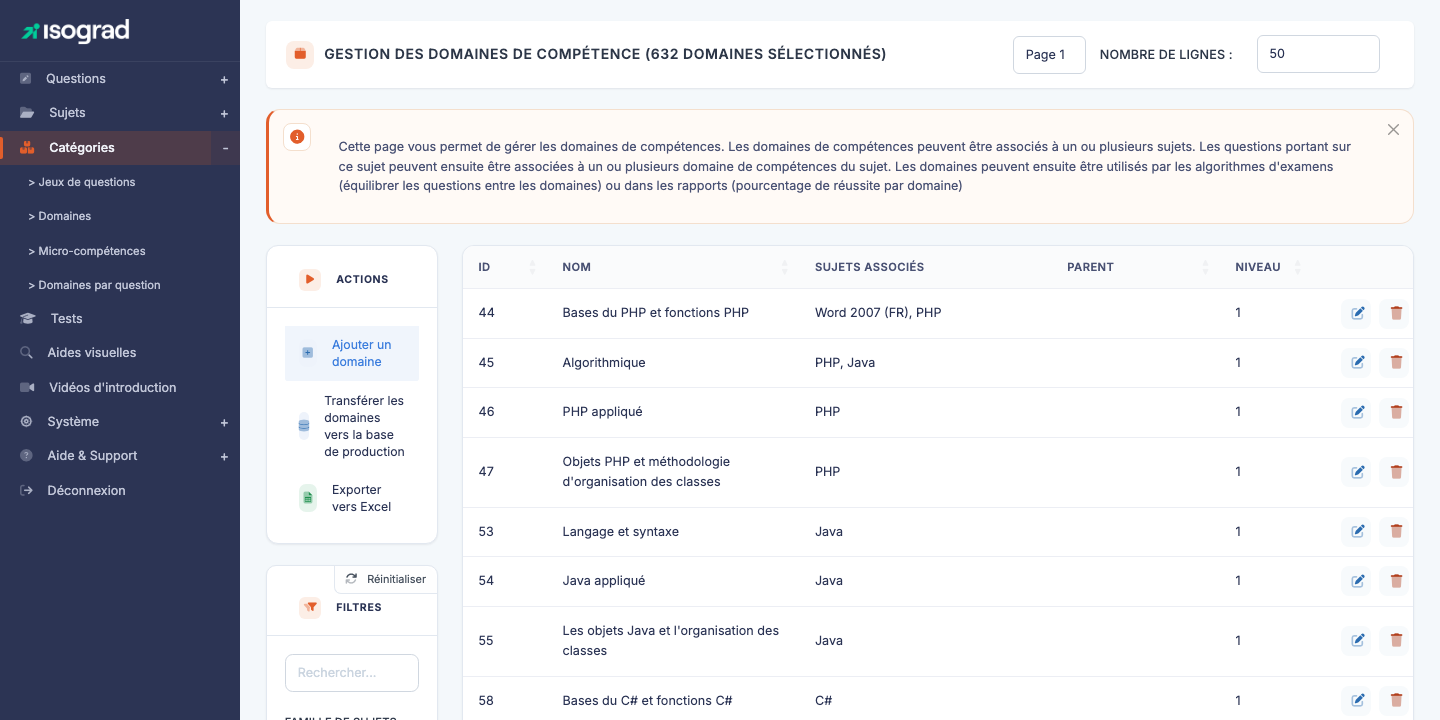
Le tableau liste tous les domaines définis, avec leur identifiant, leur nom, le ou les sujets auxquels ils sont rattachés, leur parent (le cas échéant) et leur niveau hiérarchique (1, 2 ou 3).
Hiérarchie des domaines
Un domaine peut être placé sur trois niveaux d’imbrication maximum :
| Niveau | Rôle | Exemple |
|---|---|---|
| L1 — Domaine principal | Le grand chapitre. Une question peut être attachée directement à un L1. | Formules de calcul |
| L2 — Sous-domaine | Découpe le L1 en sous-thèmes plus précis. | Fonctions mathématiques (enfant de Formules de calcul) |
| L3 — Sous-sous-domaine | Niveau le plus fin. Optionnel. | SOMME.SI / NB.SI (enfant de Fonctions mathématiques) |
💡 Quand descendre en L2 ou L3 ? — Si vous prévoyez au moins 5-10 questions dans un sous-thème ET que ce sous-thème mérite un score dédié dans le rapport, créez un L2. Pour les granularités plus fines (moins de 5 questions), restez au L1.
Créer un domaine
La création se fait en deux étapes : une fenêtre pour choisir le rattachement, puis la fiche d’édition pour le contenu.
Étape 1 — Fenêtre de création
-
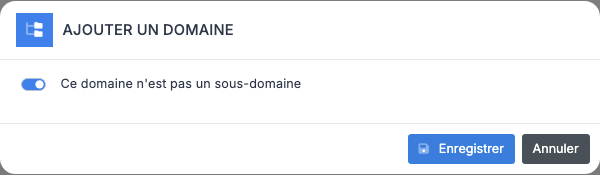
Depuis la liste, cliquez sur Ajouter un domaine dans la barre d’actions.
-
La fenêtre s’ouvre avec le commutateur Ce domaine n’est pas un sous-domaine coché par défaut : le domaine sera créé en L1 (racine).
-
Pour créer un L1, ne changez rien : validez. Le domaine est créé et vous êtes redirigé vers sa fiche d’édition.
-
Pour créer un L2 ou L3, décochez le commutateur. Un premier sélecteur apparaît, demandant le domaine parent (niveau hiérarchique 1) :
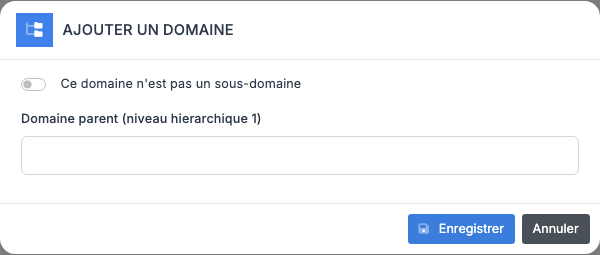
- Sélectionnez le L1. Si ce L1 a déjà des enfants L2, un second sélecteur apparaît pour choisir si le nouveau domaine est :
- Un nouveau L2 (laissez le second sélecteur vide).
- Un L3 rattaché à un L2 existant (choisissez le L2 dans le second sélecteur).
- Validez. Le domaine est créé au bon niveau, avec le bon parent, et vous arrivez sur sa fiche d’édition.
💡 Sélecteurs et filtre de la liste — Les sélecteurs de parent ne proposent que les domaines correspondant au filtre Famille de sujets sélectionné dans la liste. Laissez ce filtre sur sa valeur par défaut pour voir tous les domaines.
Étape 2 — Fiche d’édition
Sur la page Modifier un domaine qui s’ouvre, renseignez les onglets — voir Onglets de la fiche.
Onglets de la fiche
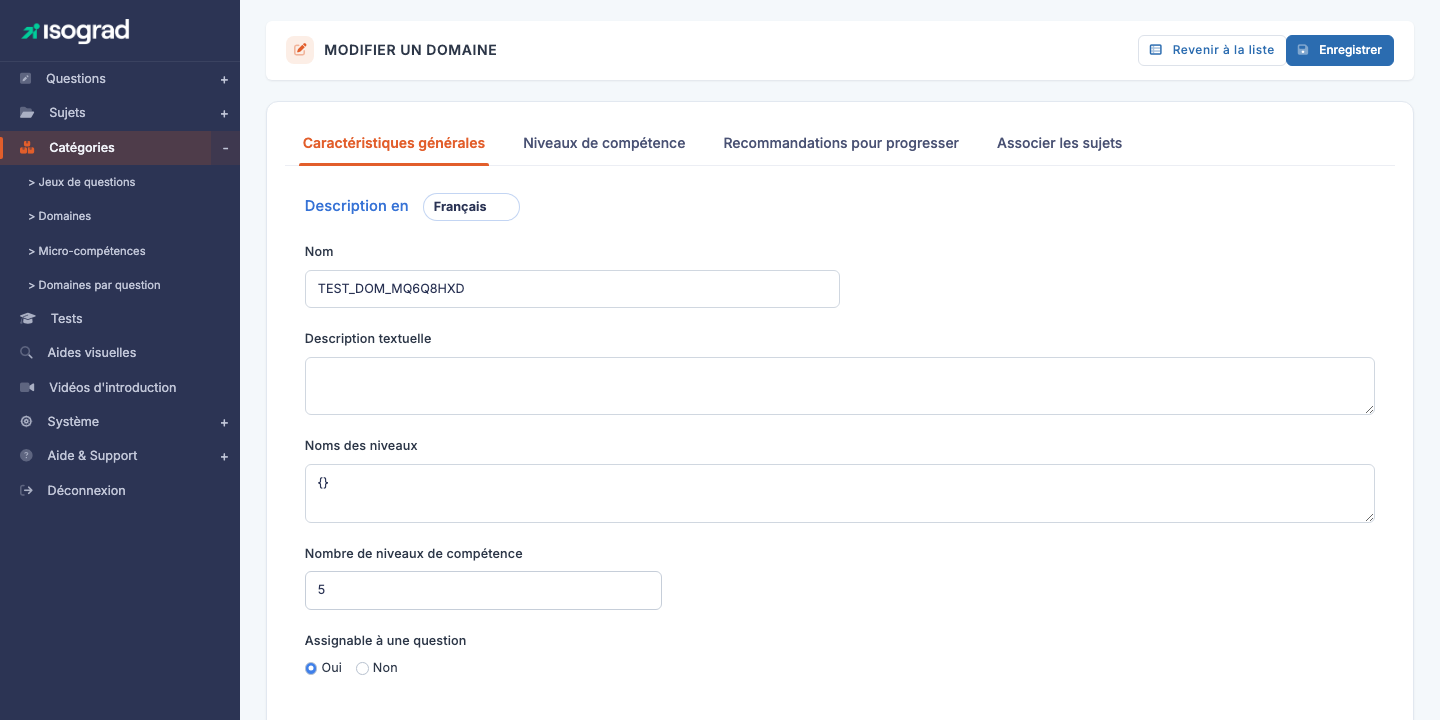
La fiche d’édition d’un domaine propose jusqu’à quatre onglets :
| Onglet | Contenu |
|---|---|
| Caractéristiques générales | Nom et description textuelle du domaine (par langue), nombre de niveaux de compétence, indicateur « Assignable à une question ». |
| Niveaux de compétence | Affiché uniquement si le nombre de niveaux est supérieur à 0. Pour chaque niveau et chaque langue, description de ce que sait faire un candidat de ce niveau spécifiquement sur ce domaine. Affine les descriptions globales du sujet. |
| Recommandations pour progresser | Pour chaque niveau et chaque langue, conseils donnés au candidat pour passer au niveau suivant. Ces textes apparaissent dans le rapport. Vide si le nombre de niveaux est 0. |
| Associer les sujets | Affiché pour les domaines principaux (L1) uniquement. Rattachement de ce domaine à un ou plusieurs sujets — voir Associer un domaine à un sujet. Les sous-domaines héritent des sujets de leur domaine principal. |
Champs de l’onglet « Caractéristiques générales »
Le sélecteur de langue « Description en » en haut bascule entre les langues de rapport. Les champs :
- Nom — libellé court du domaine, affiché dans les rapports et les listes. Obligatoire dans la langue courante.
- Description textuelle — paragraphe libre détaillant le périmètre du domaine. Sert de documentation interne aux rédacteurs de questions.
- Domaine parent et Domaine principal — rappels en lecture seule affichés sur les sous-domaines.
- Nombre de niveaux de compétence — combien de paliers de maîtrise sont définis sur ce domaine (0 à 8). 0 signifie « pas de niveaux spécifiques à ce domaine » (le score global du sujet suffit). 3 à 5 est typique pour les domaines qui méritent une analyse fine.
- Assignable à une question (Oui / Non) — si Oui, le domaine peut être choisi comme rattachement d’une question et apparaît dans la cartographie de compétences du rapport candidat. Si Non, le domaine ne sert que de regroupement éditorial pour ses enfants (un L1 « chapeau » qui ne porte pas directement de questions, par exemple).
💡 Réactivité — Modifier la valeur du nombre de niveaux de compétence met instantanément à jour les onglets Niveaux de compétence et Recommandations : les champs correspondants apparaissent ou disparaissent sans recharger la page.
💡 Langues — Le sélecteur de langue de la fiche domaine liste les langues de rapport de la plateforme. Vous n’avez besoin de renseigner que les langues réellement utilisées par vos candidats.
Associer un domaine à un sujet
Un domaine n’est utile que s’il est associé à au moins un sujet. L’association se fait via l’onglet Associer les sujets de la fiche d’un domaine principal :
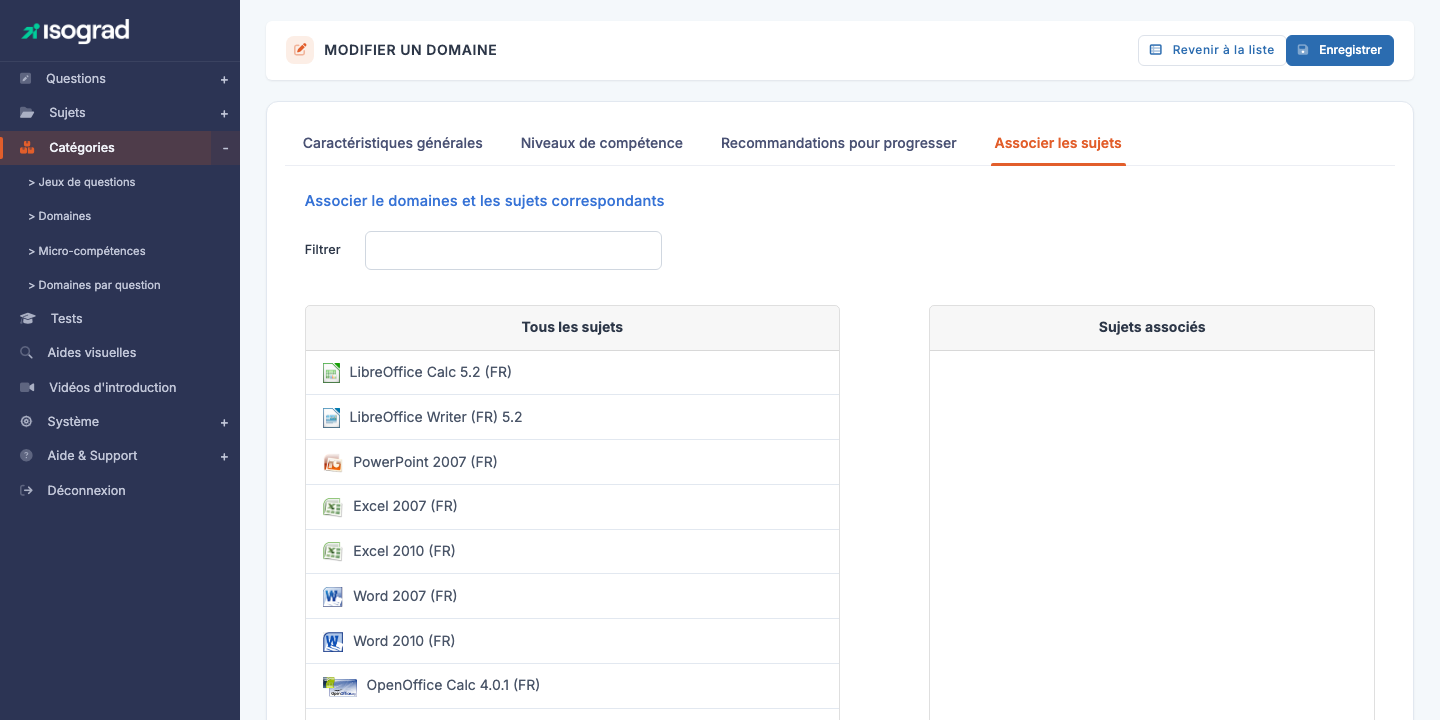
L’onglet présente deux listes côte à côte :
- Tous les sujets — tous les sujets non associés à ce domaine.
- Sujets associés — les sujets actuellement rattachés.
Pour associer : glissez-déposez un sujet de Tous les sujets vers Sujets associés. L’inverse pour dissocier. Cliquez sur Enregistrer en haut à droite pour persister.
💡 Filtrer la liste — Si vous avez beaucoup de sujets, utilisez le champ de filtre au-dessus des listes pour trouver rapidement le sujet voulu.
⚠️ Dissocier un domaine ayant des questions — Si vous dissociez un sujet d’un domaine alors que des questions existent sur ce couple, ces questions perdent leur domaine dans le rapport. Ne dissociez que si vous comptez réattribuer ces questions immédiatement après.
Questions associées
Sur la fiche d’un domaine, le lien Afficher les questions associées à ce domaine ouvre la page Questions dans un nouvel onglet, pré-filtrée sur ce domaine. Utile pour :
- Vérifier combien de questions ont été rédigées par domaine.
- Repérer les domaines pauvres en questions qui mériteraient un renfort de rédaction.
- Passer rapidement de la définition pédagogique (la fiche domaine) au contenu (les questions).
Filtres
Le panneau Filtres propose :
- Rechercher — texte libre sur l’identifiant ou le nom du domaine.
- Famille de sujets — regroupement technique des sujets. Sur votre plateforme, tous les sujets appartiennent à la même famille : ce filtre peut rester sur sa valeur par défaut.
Le tri est disponible sur chaque colonne en cliquant sur l’en-tête.
Supprimer un domaine
- Sur la ligne du domaine, cliquez sur l’icône Supprimer.
- Confirmez via le bouton Supprimer de la page qui s’ouvre.
⚠️ Domaine avec questions — Un domaine qui contient au moins une question ne peut pas être supprimé. La plateforme refuse l’opération avec le message « Vous ne pouvez pas supprimer un domaine associé à des questions ». Avant suppression, transférez ou supprimez les questions qui lui sont rattachées (utilisez le lien Afficher les questions associées à ce domaine pour les retrouver).
💡 Sous-domaines L2/L3 — Supprimez les sous-domaines avant leur parent (du bas vers le haut), faute de quoi les enfants perdent leur rattachement.
Exporter la liste
Le bouton Exporter vers Excel dans la barre d’actions génère un fichier .xlsx listant tous les domaines actuellement filtrés. Utile pour les audits du référentiel pédagogique ou pour communiquer la liste à des contributeurs externes.