Questions
La page Gestion des questions est le centre nerveux du module Questions : c’est ici que vous retrouvez toutes les questions rédigées sur votre plateforme, que vous les filtrez selon plusieurs dimensions (sujet, domaine, statut, personne concernée, etc.), et depuis laquelle vous lancez l’éditeur pour créer ou modifier une question.
Le comportement détaillé de l’éditeur lui-même est couvert dans le chapitre Éditeur de questions.
Accédez à la page via le menu Questions.
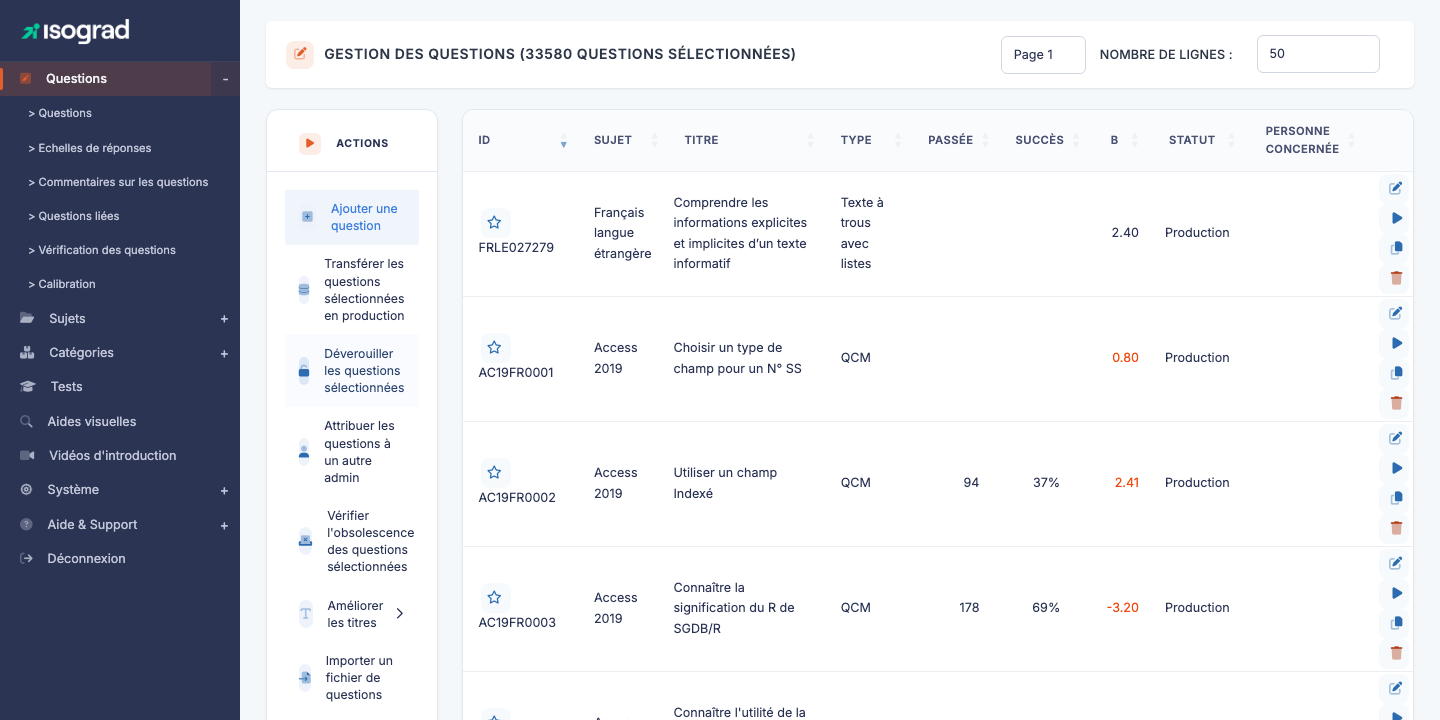
Le tableau présente les colonnes suivantes :
| Colonne | Contenu |
|---|---|
| ID | Identifiant textuel de la question (par exemple S12Q0001). L’étoile ☆ devant l’identifiant est le bouton indicateur. Les questions au statut Production sont mises en évidence. |
| Sujet | Sujet auquel la question est rattachée. |
| Titre | Libellé court de la question. |
| Type | Type de réponse : QCM, Texte à trous, Glisser-déposer, etc. |
| Passée | Nombre de fois où la question a déjà été posée à des candidats. |
| Succès | Taux de réussite (%) — pourcentage de candidats ayant répondu correctement. |
| B | Le niveau de difficulté fixé par l’auteur : Facile, Moyenne ou Difficile. |
| Statut | État éditorial de la question — voir Statuts d’une question. |
| Personne concernée | Administrateur en charge de la question. |
⚠️ Aucun sujet ? — Si aucun sujet ne vous est accessible, la page ouvre une fenêtre « Pas de sujet disponible » : vous devez créer au moins un sujet avant de créer des questions. Le bouton de la fenêtre vous conduit à la page Sujets.
Statuts d’une question
Chaque question porte un statut qui régit son cycle de vie :
- En rédaction — statut de toute nouvelle question (créée, dupliquée ou importée). La question est librement modifiable et n’est pas posée aux candidats.
- Des statuts intermédiaires de relecture (par exemple À vérifier) permettent d’organiser la relecture entre auteurs.
- Production — la question est disponible pour les candidats dans les tests qui la sélectionnent. Une question en Production est en lecture seule dans l’éditeur.
Le statut se change depuis le bloc de revue en bas de l’éditeur (champ Statut), puis s’enregistre. Pour modifier à nouveau une question en Production, repassez son statut à En rédaction dans ce bloc et enregistrez ; le bloc de revue reste modifiable sur une question verrouillée. Les administrateurs disposant du privilège adéquat peuvent aussi la déverrouiller depuis la barre d’outils de l’éditeur.
Filtres
Le panneau Filtres est très complet — c’est l’outil principal pour explorer une base de questions volumineuse.

Filtres de base
- Favoris — sélecteur des combinaisons de filtres enregistrées, voir Favoris de recherche.
- Rechercher — texte libre (sur l’identifiant, le titre ou des fragments de contenu).
- Sujet — sélection multiple. Restreint à un ou plusieurs sujets.
- Langue — langue de la question.
- Jeu de questions — sélection multiple. Le badge à côté du champ bascule entre (OU) (questions dans l’un des jeux sélectionnés) et (ET) (questions dans tous).
- Type de réponse — QCM, Texte à trous, Glisser-déposer, Notation manuelle, etc.
- Statut — En rédaction, Production, etc. Permet de filtrer le pipeline éditorial.
- Personne concernée — restreint aux questions sous la responsabilité d’un administrateur donné.
- Inclure les questions « À supprimer » — commutateur, désactivé par défaut.
- Avec indicateur — commutateur ; n’affiche que les questions que vous avez étoilées.
Filtre Domaine
Le filtre Domaine n’apparaît qu’après la sélection d’un seul sujet : il a besoin du sujet pour lister ses domaines.
Réinitialiser
Le bouton Réinitialiser en haut du panneau remet tous les filtres à leur valeur par défaut et recharge le tableau complet.
Favoris de recherche
Les favoris permettent de mémoriser une combinaison de filtres utilisée souvent et de la rappeler en un clic — par exemple « Toutes les questions Excel en rédaction qui me sont attribuées ».
Créer un favori
- Appliquez les filtres voulus (sujet, statut, personne concernée, etc.).
- Cliquez sur le bouton + à côté du sélecteur Favoris.
- Saisissez un nom pour le favori (par exemple
Excel-Brouillons-Marie). - Validez. Le favori apparaît dans le sélecteur.
Utiliser un favori
Dans le sélecteur Favoris, choisissez le favori voulu. La page se recharge avec les filtres mémorisés appliqués automatiquement.
Supprimer un favori
Sélectionnez le favori, puis cliquez sur le bouton −. Le favori est retiré du sélecteur.
💡 Favoris personnels — Les favoris sont propres à votre compte administrateur : ils ne sont pas partagés avec les autres auteurs.
Étoiler une question
Dans la colonne ID de chaque ligne, une icône étoile permet de marquer une question pour la retrouver rapidement :
- Cliquez sur l’étoile pour marquer la question (l’étoile passe à l’état plein).
- Cliquez à nouveau pour retirer l’indicateur.
Les questions étoilées se listent ensuite avec le filtre Avec indicateur.
💡 Différence avec les favoris de recherche — Étoiler une question marque une question individuelle. Un favori de recherche enregistre une combinaison de filtres. Les deux mécanismes sont complémentaires.
Actions sur une ligne
Chaque ligne du tableau présente plusieurs boutons d’action en fin de ligne :
- Modifier (crayon) — ouvre la page d’édition de la question. Voir Éditeur de questions.
- Aperçu (icône Play) — ouvre la question telle qu’elle apparaîtra au candidat (énoncé, options, médias). Permet de valider visuellement sans lancer un vrai test.
- Dupliquer — ouvre une fenêtre où vous choisissez le sujet, le type de réponse et la langue de la copie, puis la crée et ouvre sa page d’édition. La copie démarre au statut En rédaction.
- Supprimer — supprime la question. Affiché aux administrateurs autorisés à modifier la question. Refusé si la question figure dans la liste fixe de questions d’un test. Après la suppression, la liste se réaffiche avec ses filtres, son tri et sa page conservés.
Barre d’actions
La barre d’actions en haut de la page propose :
- Ajouter une question — ouvre une fenêtre demandant le sujet, le type de réponse et la langue, puis crée la question et ouvre l’éditeur.
- Importer un fichier de questions — voir Importer des questions ci-dessous.
- Exporter en YML — télécharge les questions actuellement filtrées sous forme de fichier YAML (500 questions au plus ; au-delà de 100 questions, le téléchargement est une archive zip découpée en parties). Utile pour les sauvegardes ou pour travailler les questions avec un assistant IA. Le fichier YAML indique aussi la difficulté de chaque question (Facile, Moyenne ou Difficile).
- Imprimer les questions sélectionnées — génère une version imprimable des questions cochées dans le tableau (100 au maximum).
- Exporter vers Excel — voir Exporter vers Excel.
Importer des questions
L’import permet de créer plusieurs questions en une seule opération.
-
Cliquez sur Importer un fichier de questions dans la barre d’actions.
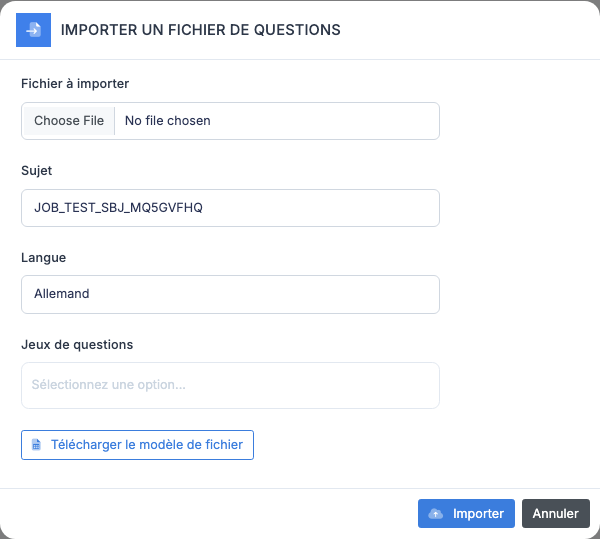
-
Renseignez :
- Le sujet auquel rattacher les questions importées.
- La langue des questions.
- Le ou les jeux de questions auxquels chaque question importée sera rattachée.
- Le fichier à importer — un fichier Excel au format attendu. Téléchargez le modèle de fichier via le lien de la fenêtre : une ligne par question à choix multiple avec son titre, son énoncé, jusqu’à dix propositions, les numéros des propositions correctes, ses domaines et son score maximal.
-
Cliquez sur Importer. Le serveur traite le fichier, puis la liste est filtrée sur le sujet, la langue et les jeux importés et indique le nombre de questions créées.
💡 Fichiers YAML — Activez Fichier YML dans la fenêtre pour importer un document YAML au lieu d’un fichier Excel, par exemple produit avec un assistant IA suivant le format de question de la plateforme. L’importateur YAML gère tous les types de réponse. Si le document indique une difficulté, elle est appliquée au champ Difficulté de la question — uniquement si la question n’est pas calibrée ; la difficulté d’une question calibrée n’est jamais modifiée par un import. Une question déjà en Production ne peut pas être écrasée par un import.
Toutes les questions importées démarrent au statut En rédaction.
Exporter vers Excel
Le bouton Exporter vers Excel de la barre d’actions génère un fichier .xlsx listant toutes les questions actuellement filtrées, avec leurs domaines. Pratique pour les audits de base, les revues éditoriales ou le partage avec des contributeurs externes.
Prévisualiser une question
Le bouton Aperçu (icône Play) de chaque ligne ouvre la question telle qu’elle sera présentée au candidat :
- L’énoncé rendu (mise en forme, images, médias).
- Les propositions de réponse ou la zone de saisie, selon le type de question.
- Les éventuelles aides visuelles ou documents de référence attachés.
Vous pouvez interagir avec la question (cliquer sur des options, saisir du texte, manipuler) pour vérifier le comportement. Aucun résultat n’est enregistré — c’est un essai à blanc.
💡 Quand l’utiliser ? — Prévisualisez systématiquement après avoir modifié une question pour vérifier le rendu côté candidat. C’est aussi indispensable lors des revues éditoriales pour valider la qualité avant de passer le statut à Production.
Bonnes pratiques
- Filtrer avant d’agir — sur une base volumineuse, manipuler la liste complète n’a pas de sens. Restreignez d’abord le périmètre avec les filtres (sujet + statut + personne concernée au minimum).
- Utiliser les favoris pour les vues récurrentes — la vue « brouillons à terminer » consultée chaque semaine mérite son favori.
- Préférer l’aperçu à l’ouverture de l’éditeur quand vous voulez simplement vérifier une question : l’éditeur est plus long à charger.
- Vérifier avant de publier — utilisez le bouton Vérifier de l’éditeur sur chaque question avant de la passer en Production : il détecte les oublis courants (proposition non marquée correcte, énoncé vide).